Connecter WeCom à EasyClaw
Avec le canal WeCom, vous pouvez envoyer des commandes à EasyClaw directement depuis WeCom (WeChat Work) — permettant un contrôle d'automatisation à distance depuis n'importe où. Prend en charge la configuration rapide par code QR et l'association manuelle.
• EasyClaw est installé et en cours d'exécution sur votre ordinateur
• Le client WeCom est mis à jour vers la dernière version
• Un compte WeCom avec la permission de créer des bots intelligents
Si vous ne trouvez pas « Bot intelligent » dans l'espace de travail, mettez à jour WeCom vers la dernière version et réessayez.
Points d'entrée de création de bot (par rôle)
| Rôle | Chemin |
|---|---|
| Administrateur | Console d'administration WeCom → Sécurité et gestion → Outils de gestion → Bot intelligent → Créer un bot → Mode API |
| Membre | Client WeCom → Espace de travail → Application Bot intelligent → Créer un bot → Création manuelle → Mode API |
Enregistrez un compte d'entreprise gratuit sur work.weixin.qq.com.
Méthode 1 : Scanner le code QR Recommandée
Idéal pour les utilisateurs qui souhaitent une configuration en un clic. Le système récupère automatiquement l'ID du bot et le secret après le scan.
Ouvrir la configuration du canal
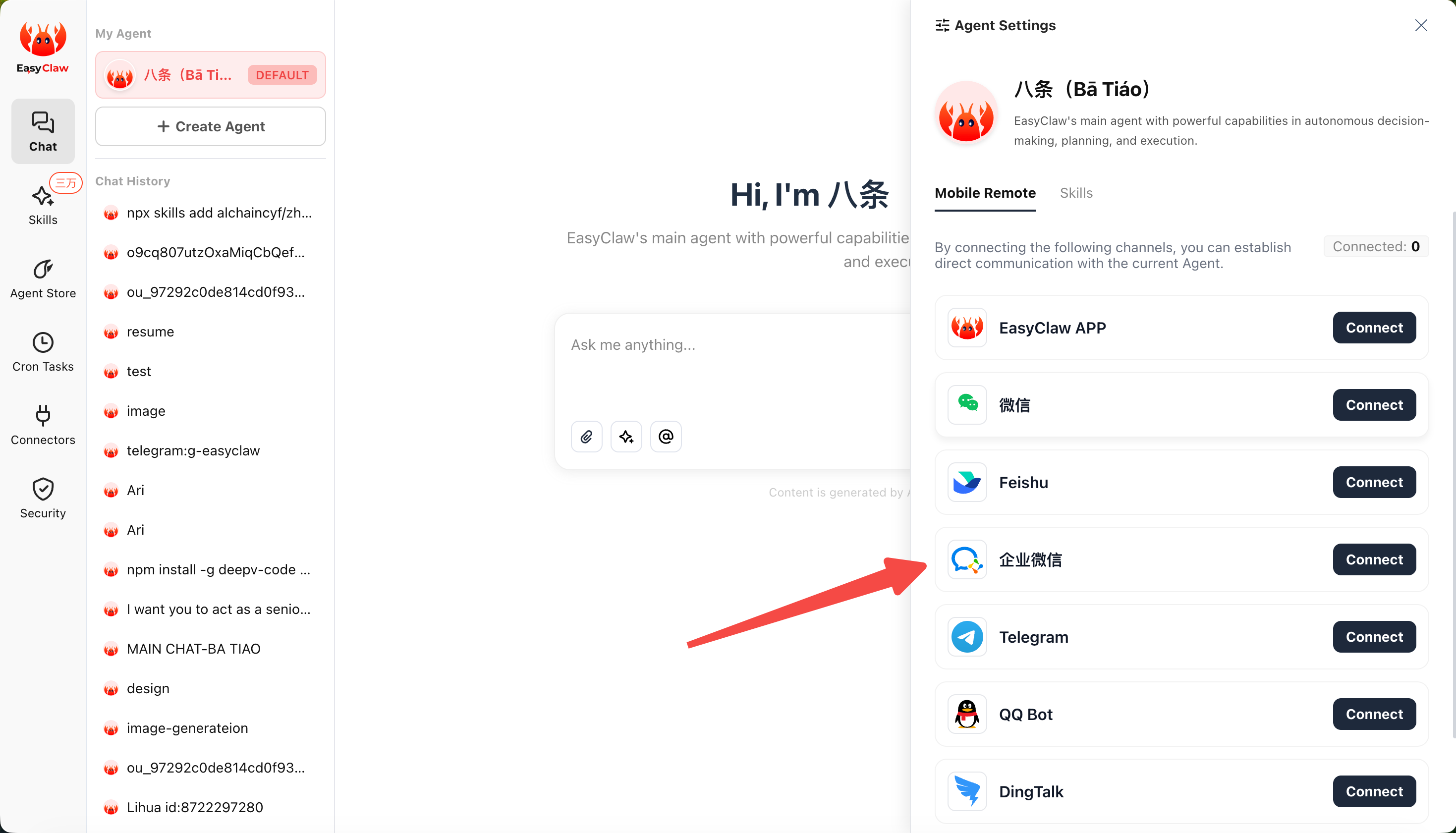
Dans l'application de bureau EasyClaw, cliquez sur Paramètres → Télécommande mobile → sélectionnez WeCom → cliquez sur Configurer. Un code QR apparaîtra.
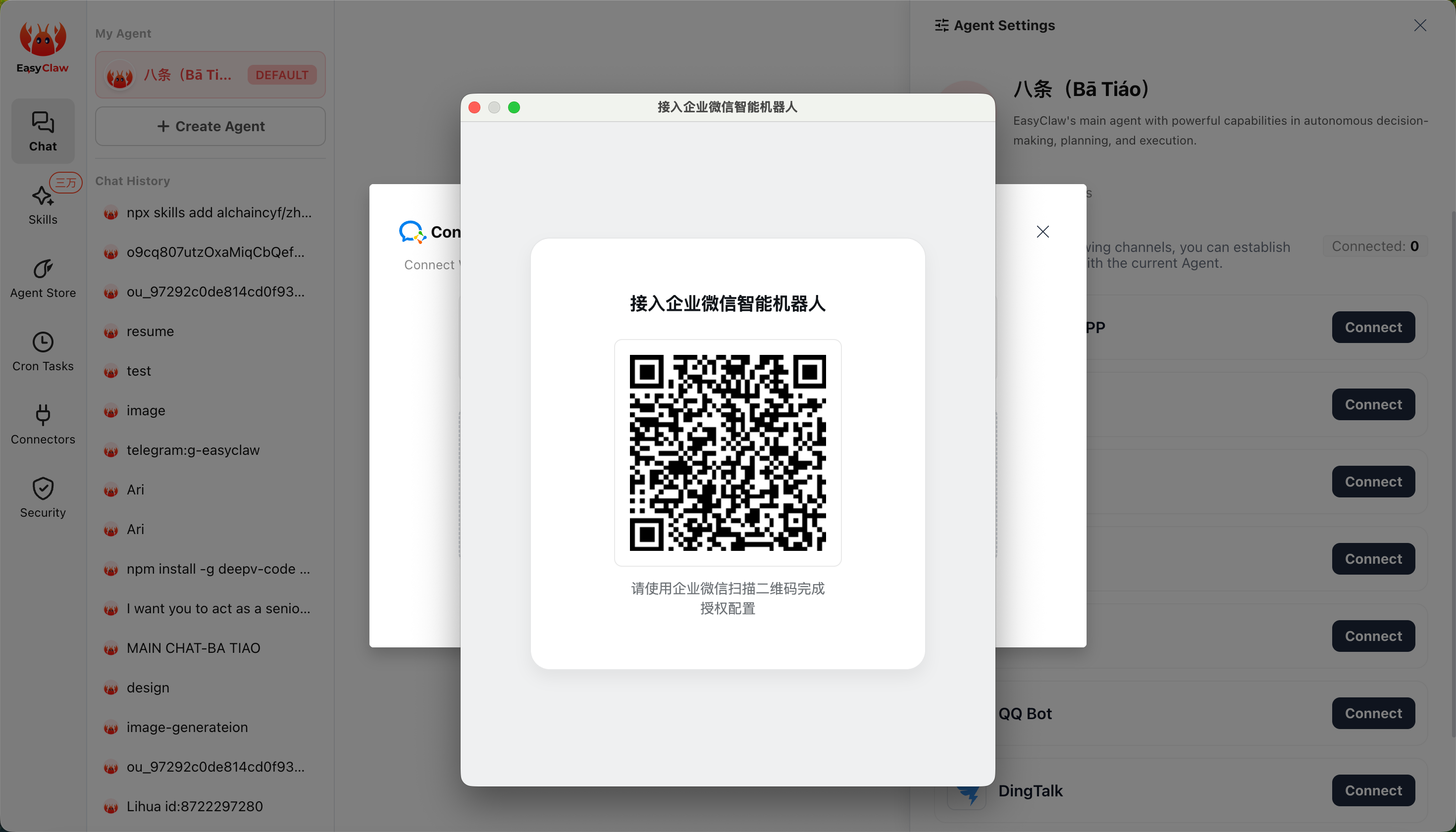
Scanner avec WeCom Mobile
Utilisez WeCom sur votre téléphone pour scanner le code QR.
Association automatique terminée
Le système récupère automatiquement l'ID du bot et le secret et termine la configuration — aucune saisie manuelle requise.
Méthode 2 : Saisir manuellement l'ID du bot et le secret
Idéal pour les utilisateurs qui ont déjà un bot intelligent WeCom et souhaitent l'associer manuellement.
Étape 1 : Créer un bot intelligent et obtenir l'ID et le secret du bot
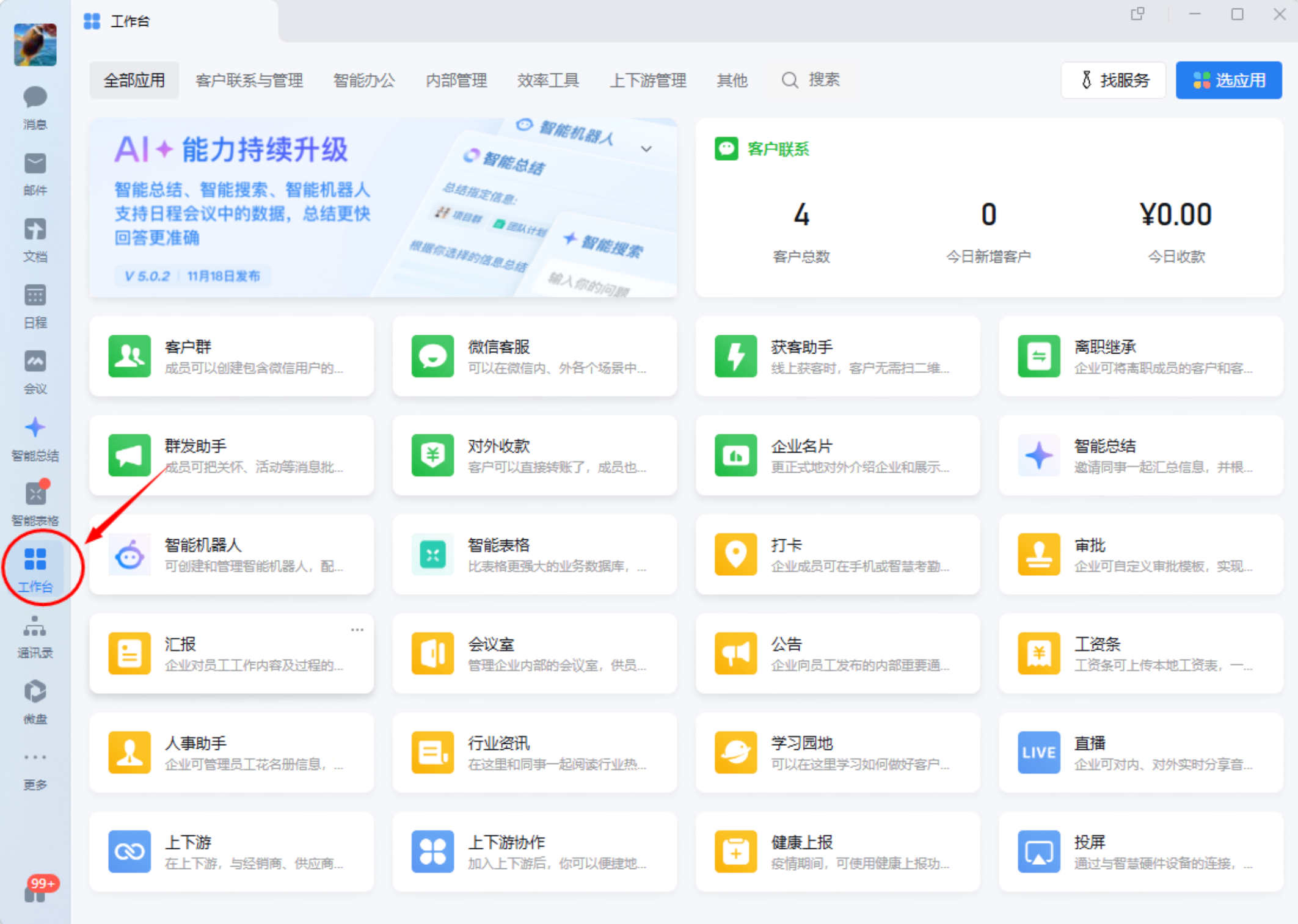
Ouvrir Bot intelligent
Client WeCom → Espace de travail → recherchez Bot intelligent → cliquez sur Créer un bot.
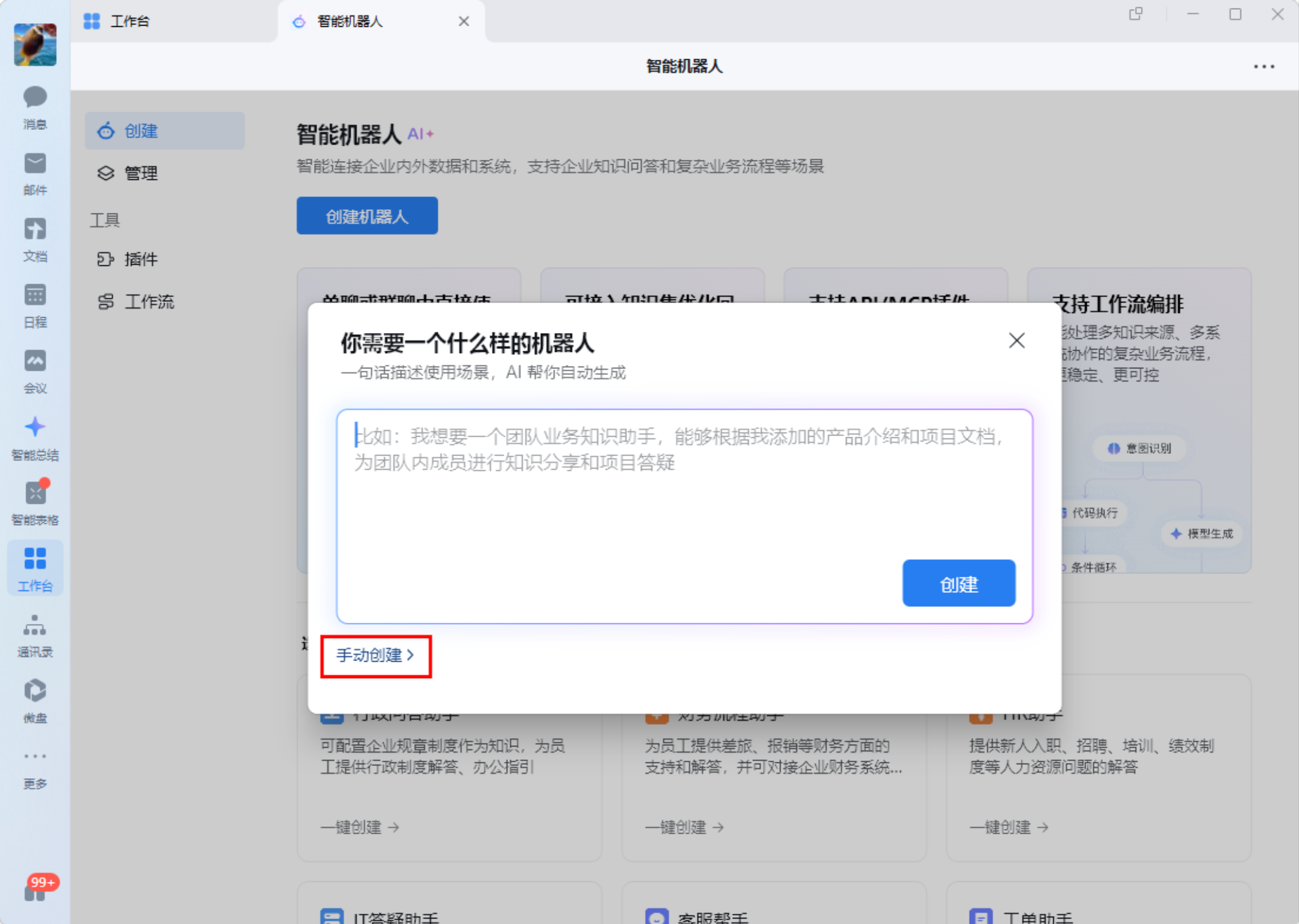
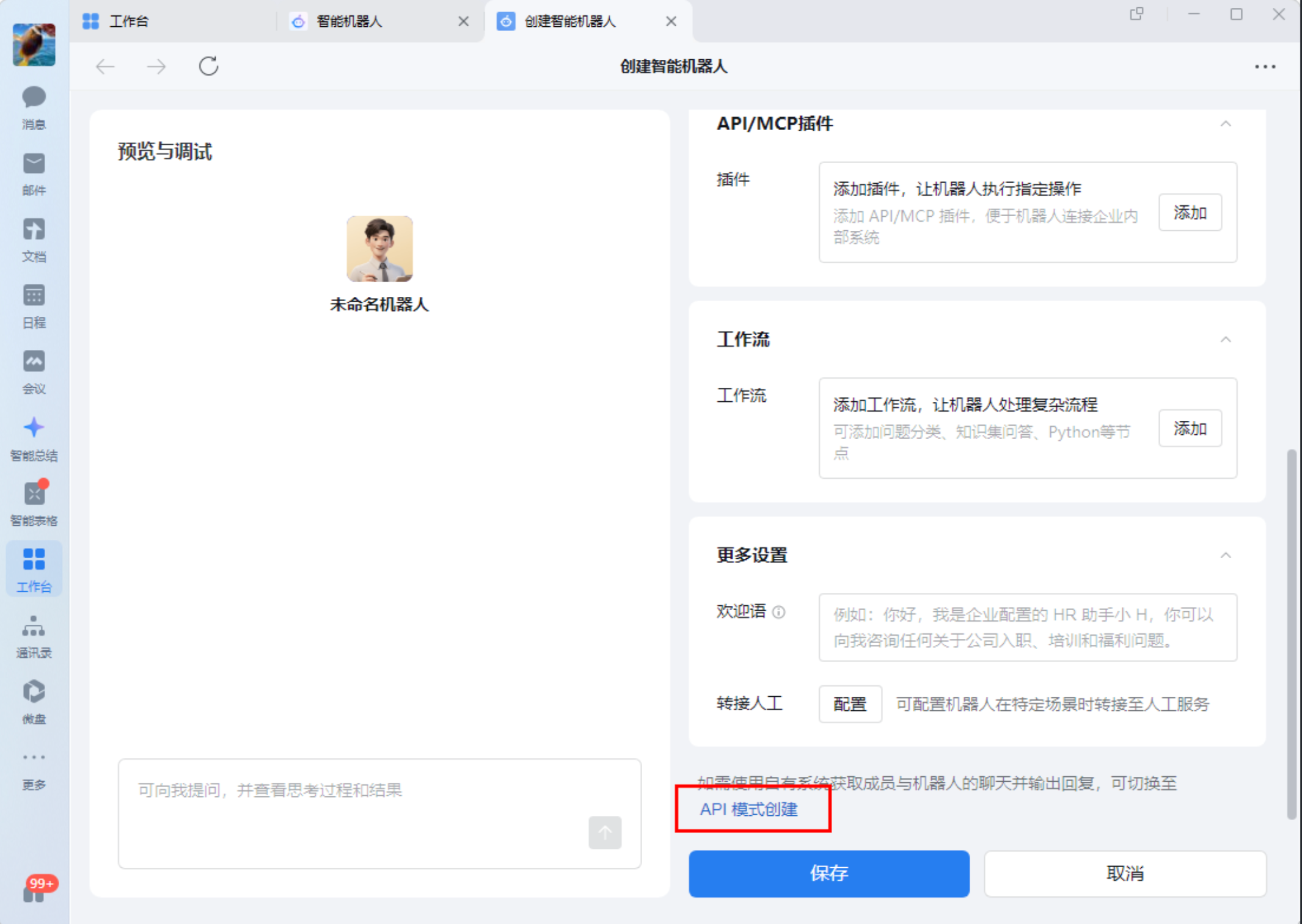
Choisir Création manuelle → Mode API
Sélectionnez Création manuelle, puis cliquez sur Mode API en bas de la page de création.
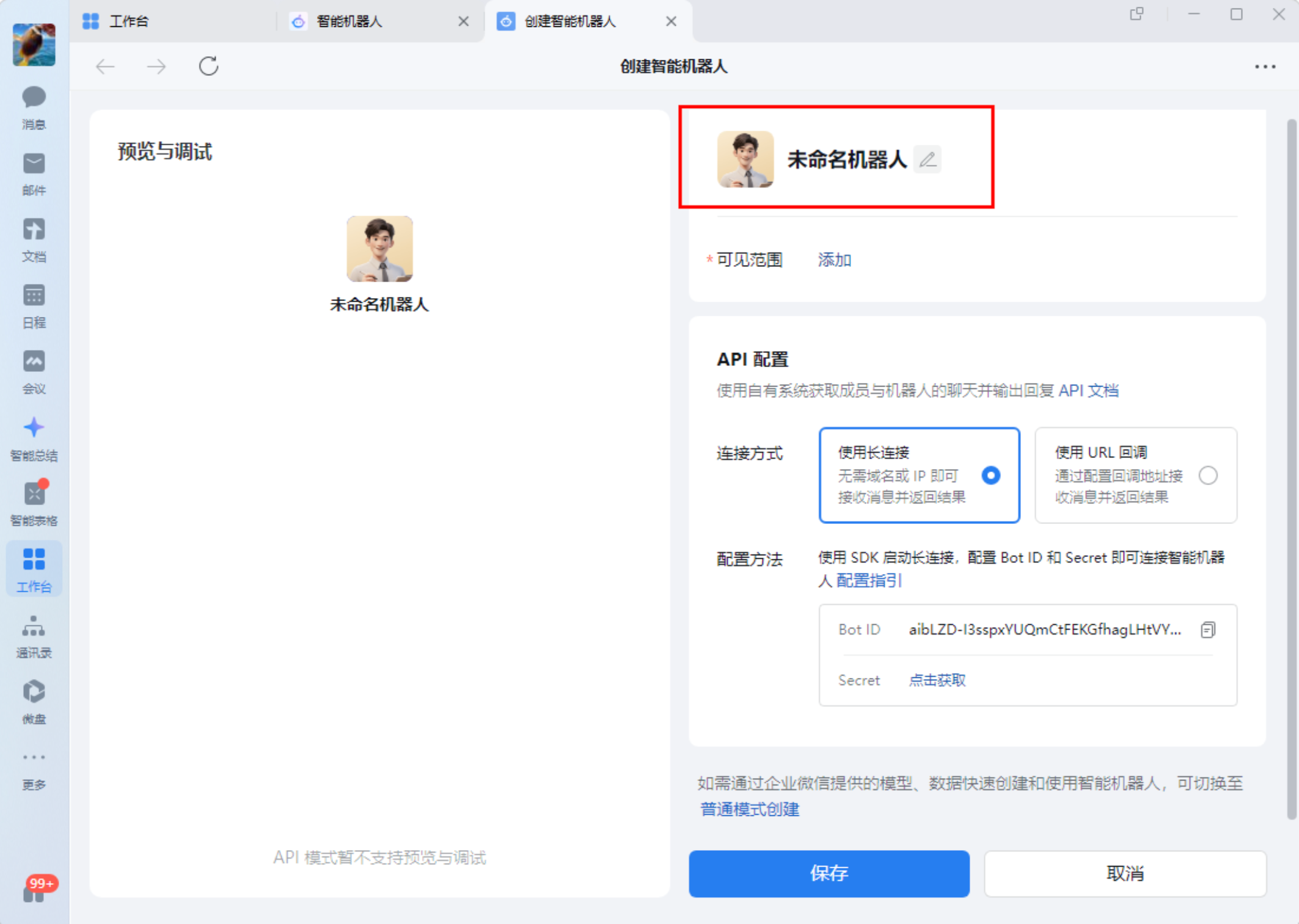
Remplir les informations de base
Saisissez le nom du bot (par ex., « Assistant EasyClaw »). Cliquez sur Modifier à côté de « Membres autorisés » pour sélectionner les membres, départements ou étiquettes pouvant utiliser ce bot.
Configurer la connexion longue
Sur la page de configuration API, définissez le type de connexion sur Utiliser une connexion longue.
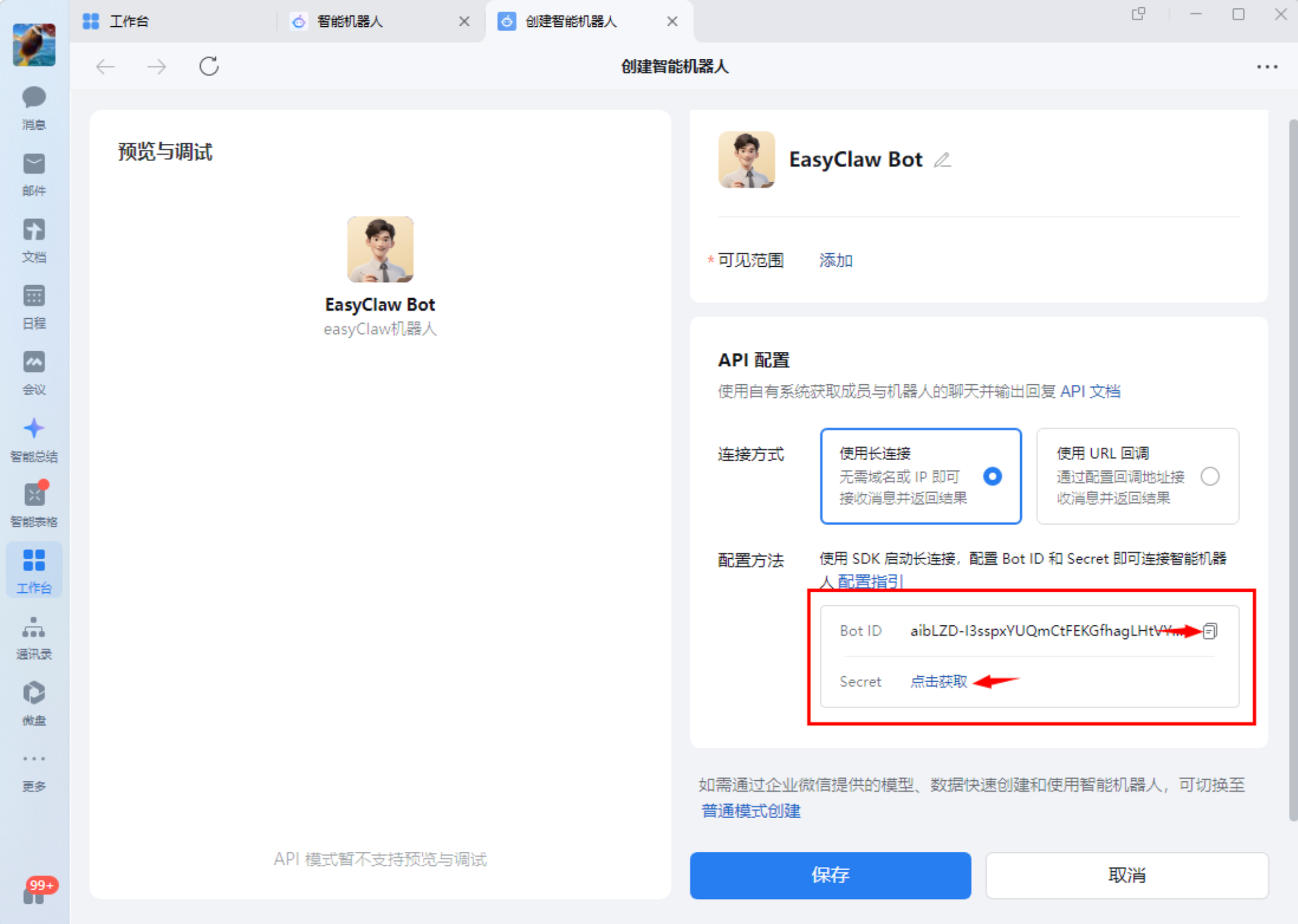
Obtenir l'ID et le secret du bot
Après avoir enregistré, la page affiche l'ID du bot. Cliquez sur « Obtenir le secret » pour récupérer la clé. Conservez les deux valeurs — vous en aurez besoin pour associer EasyClaw.
Enregistrer le bot
Le mode API ne prend pas en charge l'aperçu ni le débogage. Cliquez simplement sur Enregistrer pour terminer la création du bot.
Étape 2 : Associer dans EasyClaw
Ouvrir la configuration du canal
Dans EasyClaw, cliquez sur Paramètres → Télécommande mobile → sélectionnez WeCom → cliquez sur Configurer.
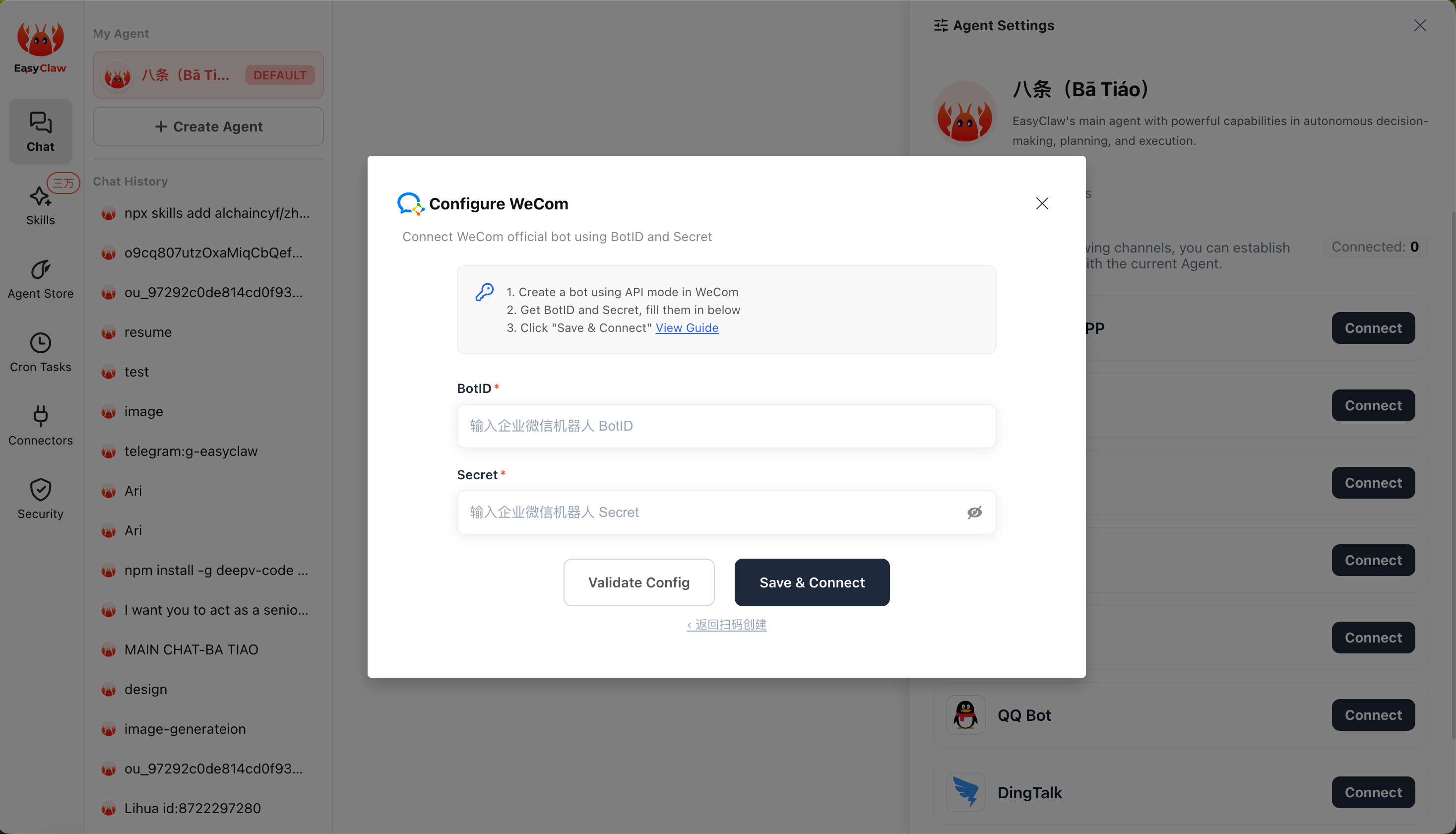
Saisir les identifiants et connecter
Sélectionnez Saisir manuellement l'ID et le secret du bot, collez l'ID et le secret, puis cliquez sur Connecter. Laissez un instant pour que la connexion s'établisse.
Étape 3 : Commencer à utiliser
Trouver le bot
Dans les contacts WeCom, trouvez le bot dans le groupe Bot intelligent et cliquez sur Envoyer un message.
Envoyer un message de test
Envoyez un message simple (par ex., « Bonjour ») pour tester la connexion. Si tout est correctement configuré, EasyClaw le recevra et répondra dans WeCom.
Si le bot répond normalement, EasyClaw et WeCom sont connectés avec succès. Vous pouvez désormais envoyer des commandes à EasyClaw via WeCom depuis n'importe où pour contrôler votre ordinateur à distance.
Le contexte de conversation du canal WeCom est indépendant de celui du bureau et des autres canaux. Pour partager des informations importantes entre les canaux, demandez à l'Agent de les écrire dans MEMORY.md.