Connecter Notion à EasyClaw
Associez votre espace de travail Notion à EasyClaw afin de pouvoir lire et modifier vos pages Notion directement depuis votre assistant IA. Vous devrez créer une intégration sur la plateforme développeur Notion, coller le jeton dans EasyClaw, puis connecter les pages Notion auxquelles vous souhaitez qu'EasyClaw accède.
• EasyClaw est installé et en cours d'exécution sur votre ordinateur
• Vous disposez d'un compte Notion et appartenez à (ou avez créé) un espace de travail
• Votre réseau autorise l'accès à Notion
Étapes de configuration
Créez une nouvelle intégration sur la plateforme développeur Notion
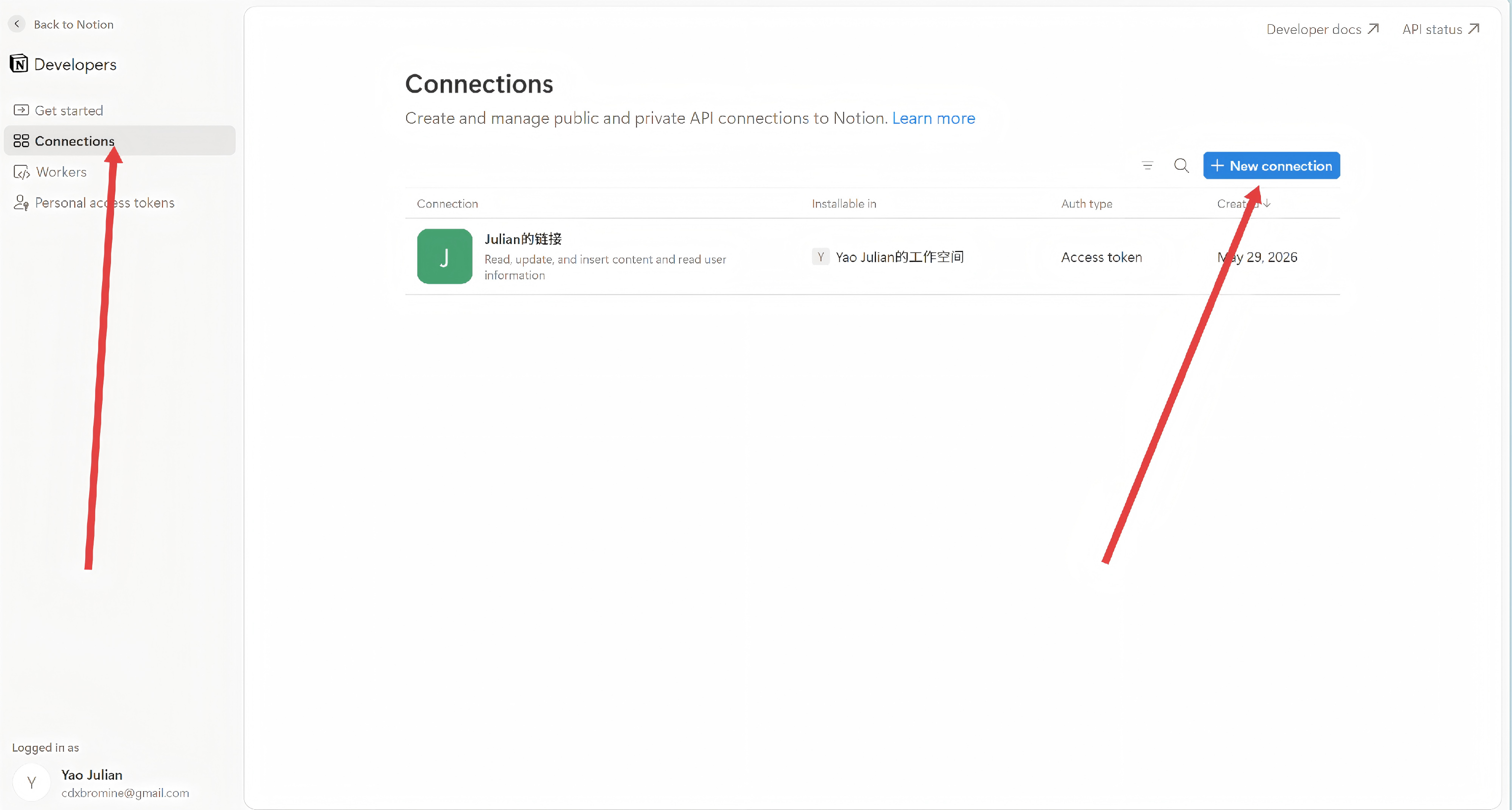
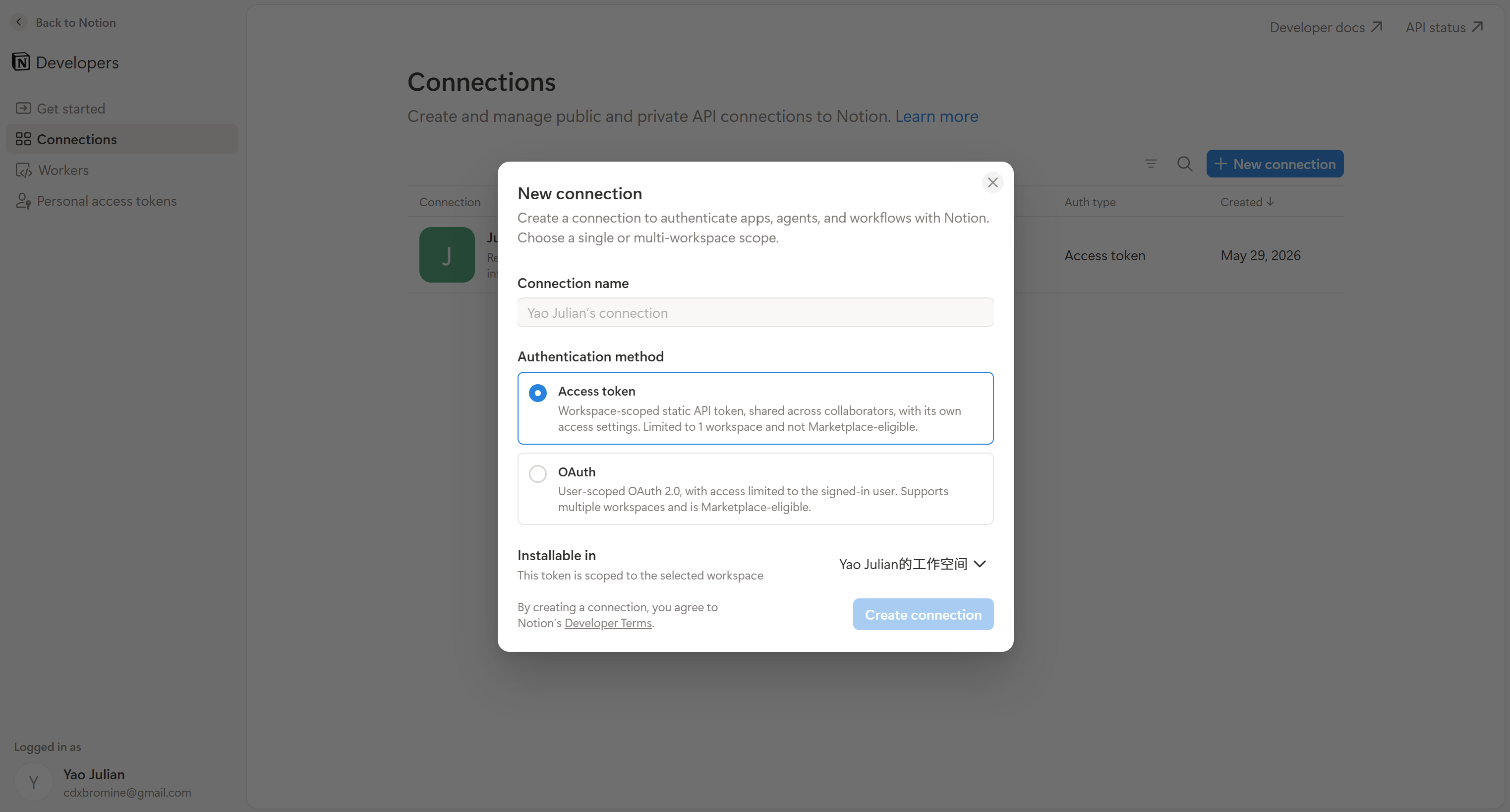
Rendez-vous sur plateforme développeur Notion → cliquez sur Nouvelle connexion → donnez-lui un nom (ex. « EasyClaw »), choisissez l'espace de travail que vous souhaitez connecter et cliquez sur Créer une connexion.
Copiez le jeton dans EasyClaw
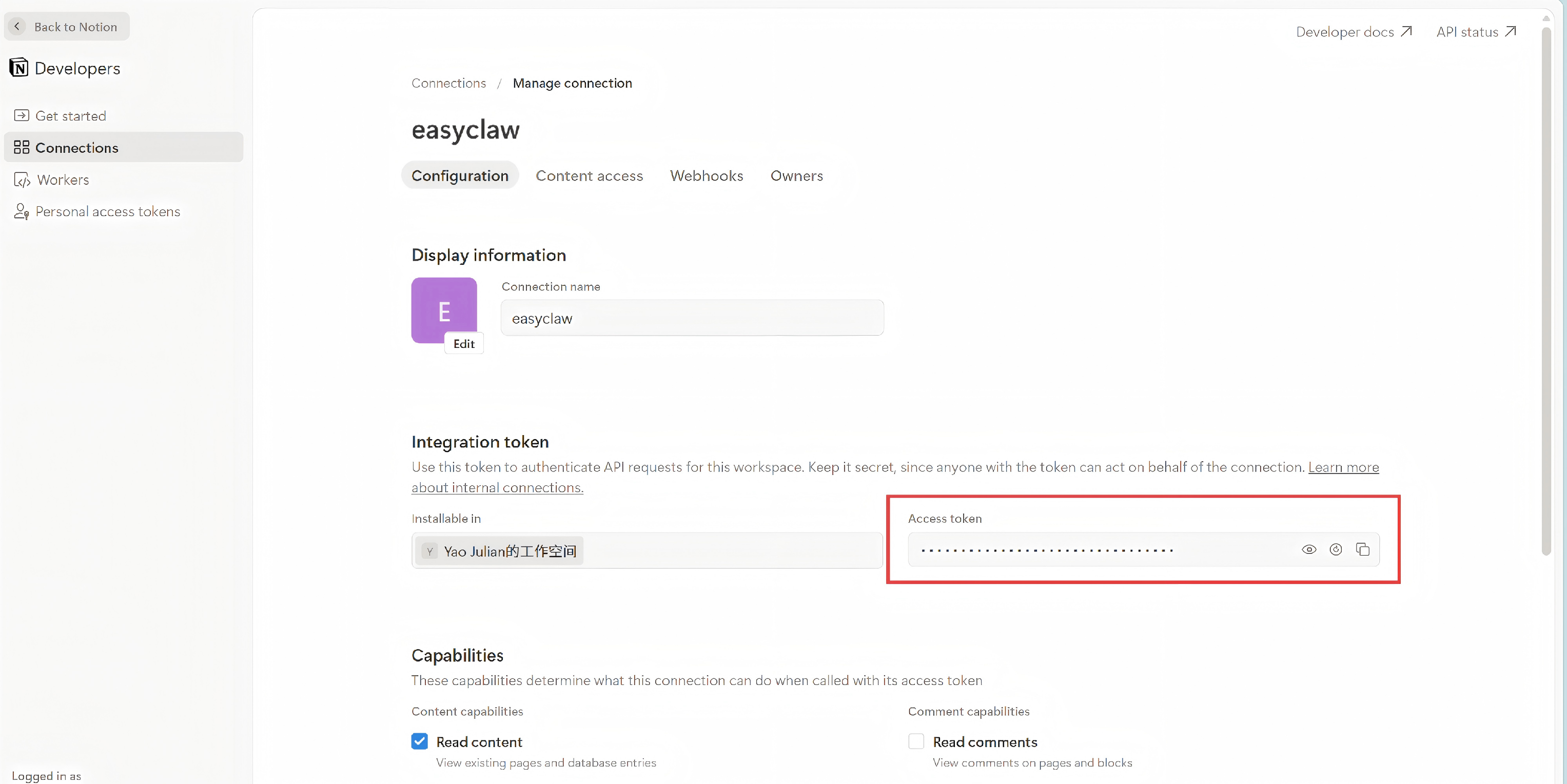
Une fois l'intégration créée, vous verrez une page contenant votre jeton. Cliquez sur Afficher puis sur Copier pour le sauvegarder.
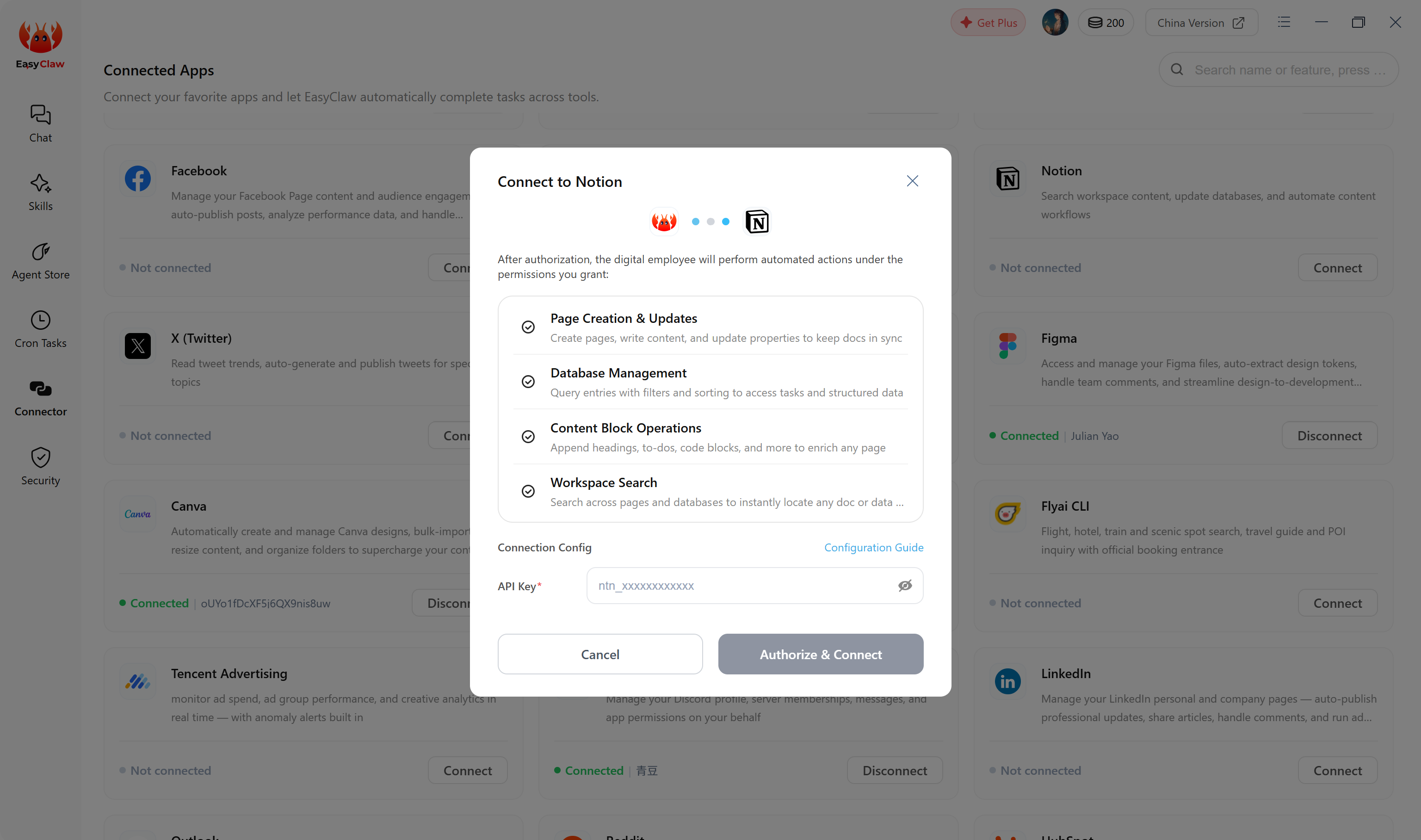
Retournez maintenant sur EasyClaw, collez le jeton dans le champ prévu et confirmez.
Accordez l'accès à vos pages
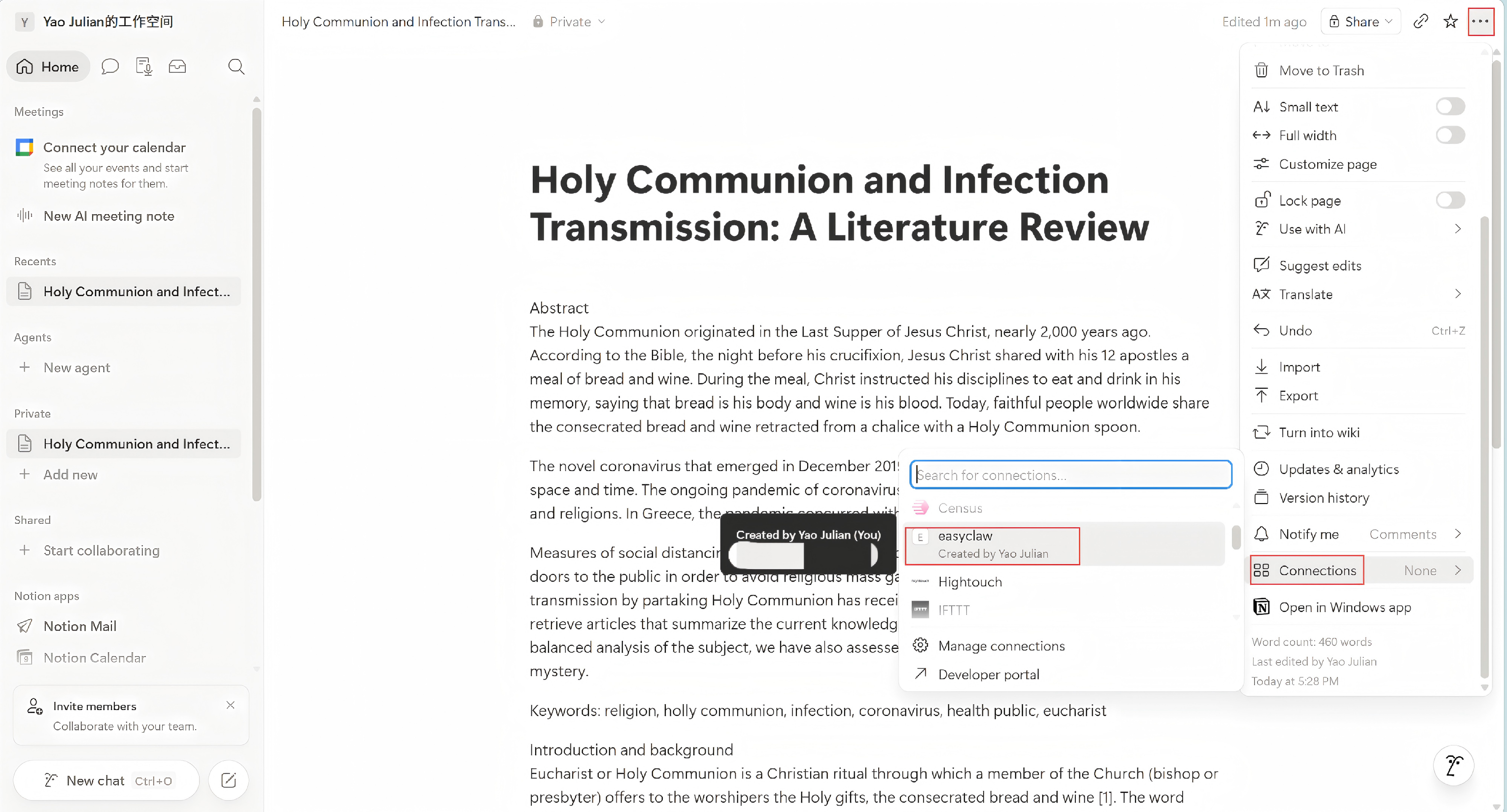
Dans Notion, ouvrez la page à laquelle vous souhaitez qu'EasyClaw accède. Cliquez sur le menu … en haut à droite → Connexions → sélectionnez l'intégration que vous venez de créer. Si vous sautez cette étape, EasyClaw ne pourra voir aucune de vos pages.
C'est tout — vous avez connecté Notion à EasyClaw et vous êtes prêt à démarrer.
Votre jeton d'intégration agit comme un mot de passe pour votre espace de travail — toute personne qui le possède peut effectuer des actions au nom de l'intégration. Si votre jeton est divulgué, retournez immédiatement sur la plateforme développeur Notion et régénérez-le.
Demandez à EasyClaw de lire ou de mettre à jour vos pages Notion. S'il répond normalement, la connexion a réussi — vous pouvez désormais gérer votre espace de travail Notion directement depuis EasyClaw.