Fonctionnalités principales en profondeur
Plongée approfondie dans chaque domaine fonctionnel d'EasyClaw — maîtrisez les techniques avancées et faites de votre assistant IA un véritable maillon de votre flux de travail.
4.1 Commutation de modèle et stratégie de sélection
Cliquez sur Liste des modèles pour voir les modèles organisés en quatre niveaux : Avancé, Standard, Rapide et Personnalisé. Chaque modèle affiche un multiplicateur de crédit — par ex. 5x, 3x, 1x, 0.5x. Plus le chiffre est élevé, plus la même tâche consomme de crédits, mais le modèle est généralement plus performant.
| Niveau | Idéal pour | Multiplicateur de crédit |
|---|---|---|
| Avancé | Raisonnement complexe, tâches en plusieurs étapes, rédaction créative, refactorisation de code | Élevé (5x–1,75x) |
| Standard | Questions-réponses quotidiennes, résumé de contenu, exécution de tâches simples | Standard (1,5x–0,5x) |
| Rapide | Conversations simples, recherches rapides, automatisation légère | Faible (0,5x–0,1x) |
EasyClaw vous permet également d'ajouter des modèles personnalisés. Les conversations utilisant un modèle personnalisé ne consomment pas de crédits. Cependant, les API officielles intégrées — telles que le contrôle de l'ordinateur, les actions du navigateur, la génération d'images et la synthèse vocale — continueront d'utiliser des crédits.
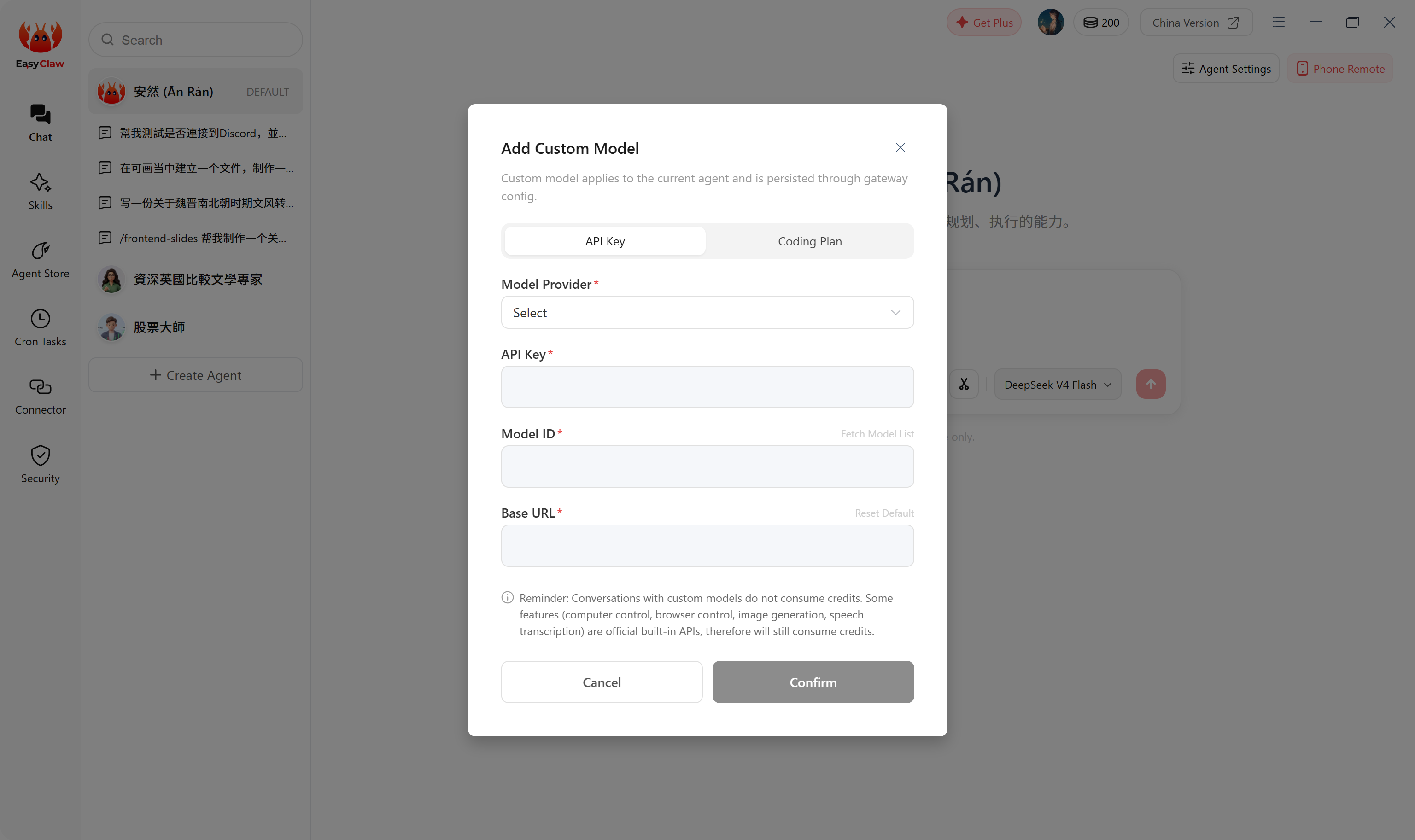
Lorsqu'un Agent passe à un autre modèle puis revient, l'historique de la conversation est interrompu. Si vous exécutez un flux de travail en plusieurs étapes, évitez de changer de modèle en cours de tâche — cela peut provoquer une « rupture de contexte ».
Meilleure pratique : écrivez les conclusions intermédiaires importantes dans MEMORY.md afin qu'elles survivent à un changement de modèle.
4.2 Gestion de l'historique des conversations
Cliquez en haut à droite de la liste des conversations pour basculer entre les sessions. La sélection d'une session précédente restaure son contexte. Vous pouvez également supprimer ou renommer n'importe quelle conversation.
• Si le contenu a été sauvegardé dans MEMORY.md → supprimer la conversation ≠ oublier ; l'Agent se souvient toujours
• S'il n'a PAS été sauvegardé dans MEMORY.md → suppression = perte permanente
4.3 Magasin de compétences
Cliquez sur Compétences dans la barre latérale gauche pour parcourir et installer gratuitement toutes les compétences disponibles. Une fois installée, une compétence est automatiquement enregistrée dans le système de capacités de l'Agent et s'active lorsqu'une tâche correspondante est détectée. Marché des compétences : clawhub.com
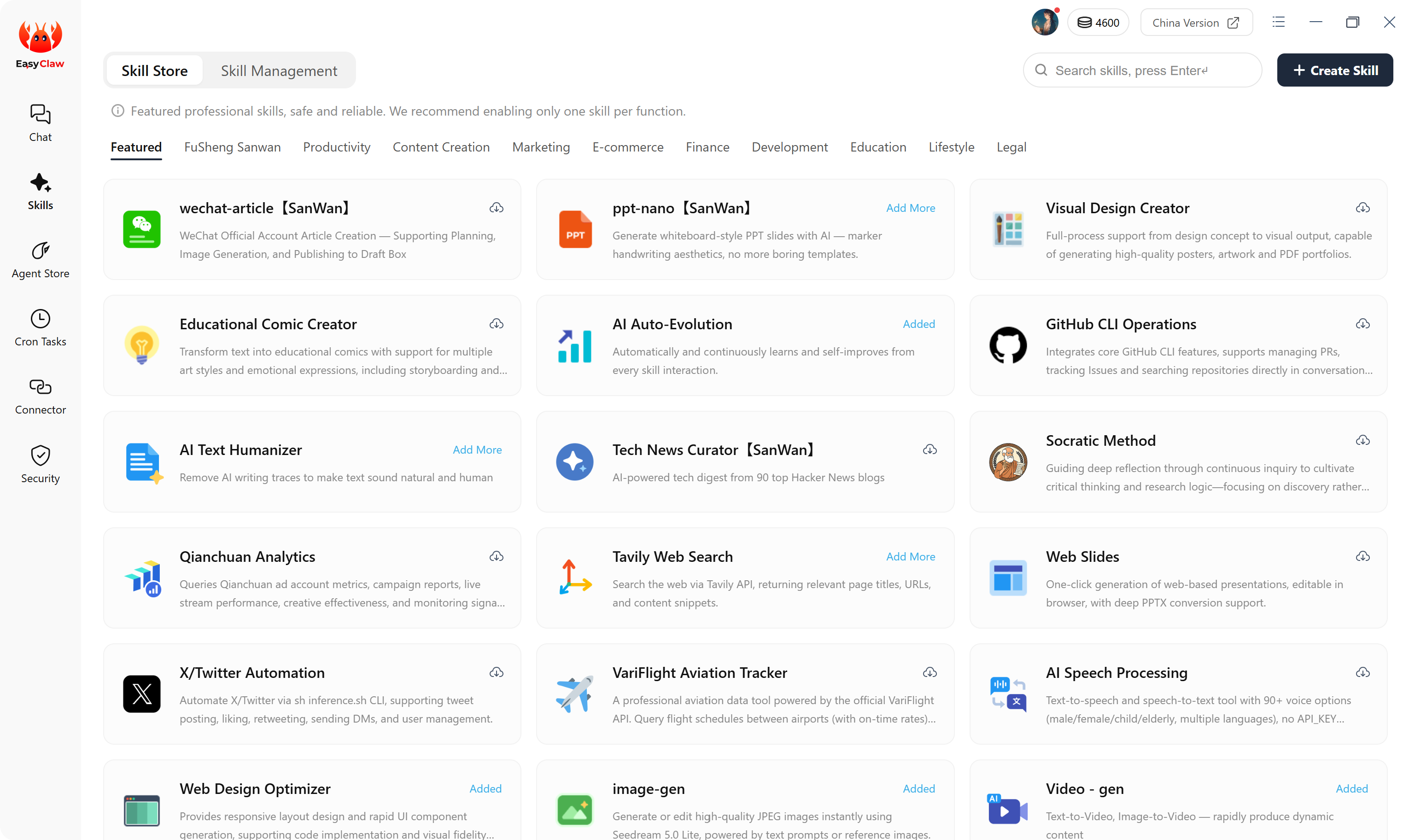
Exemple : Comment utiliser une compétence
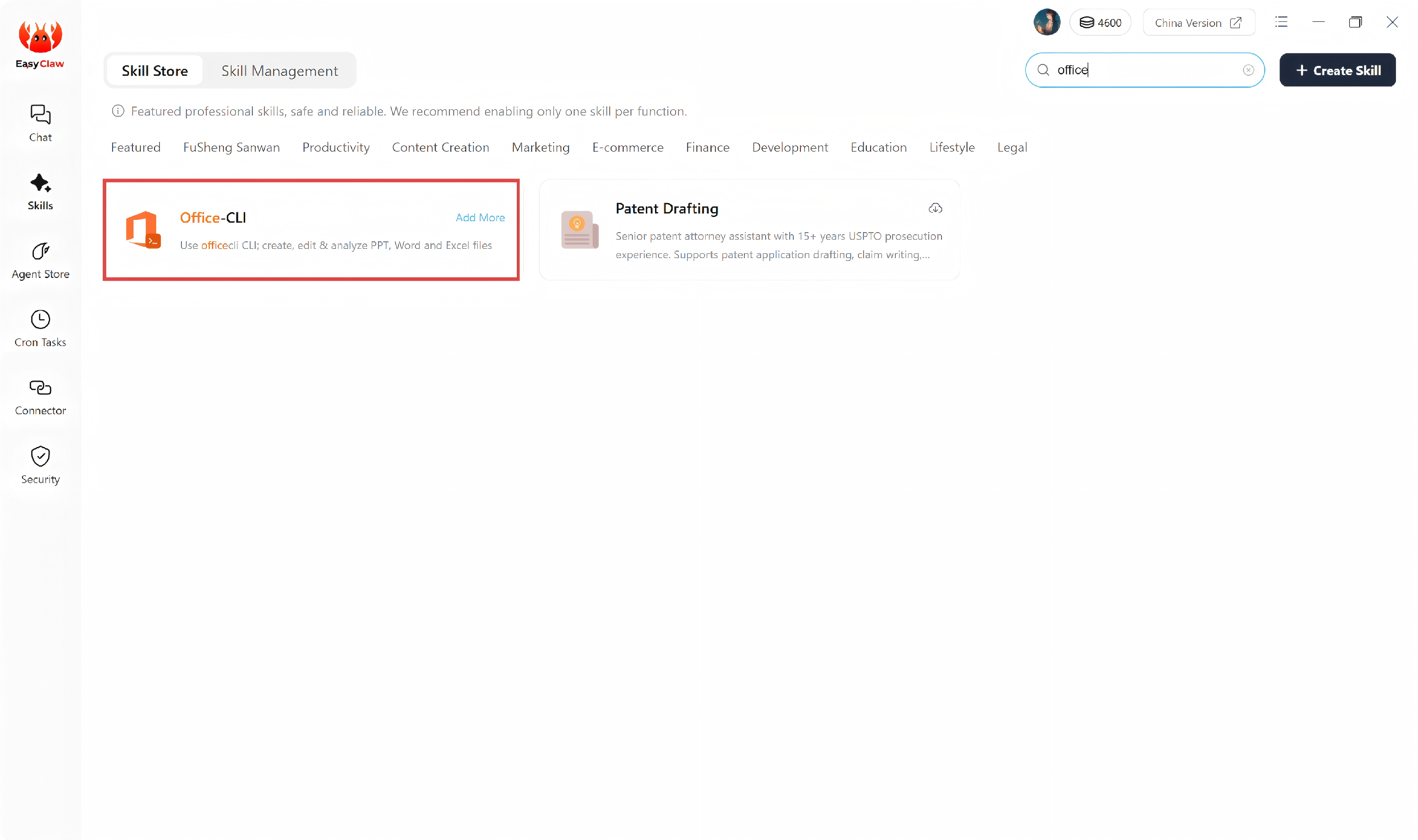
Supposons que vous ayez besoin de transformer rapidement un article de recherche en présentation pour une réunion d'équipe. Vous pouvez installer la compétence OfficeCLI pour y parvenir.
Trouvez la compétence dans le magasin de compétences
Ouvrez EasyClaw, cliquez sur Compétences dans la barre latérale gauche → recherchez « Office » dans le marché → trouvez « OfficeCLI » → cliquez sur Ajouter.
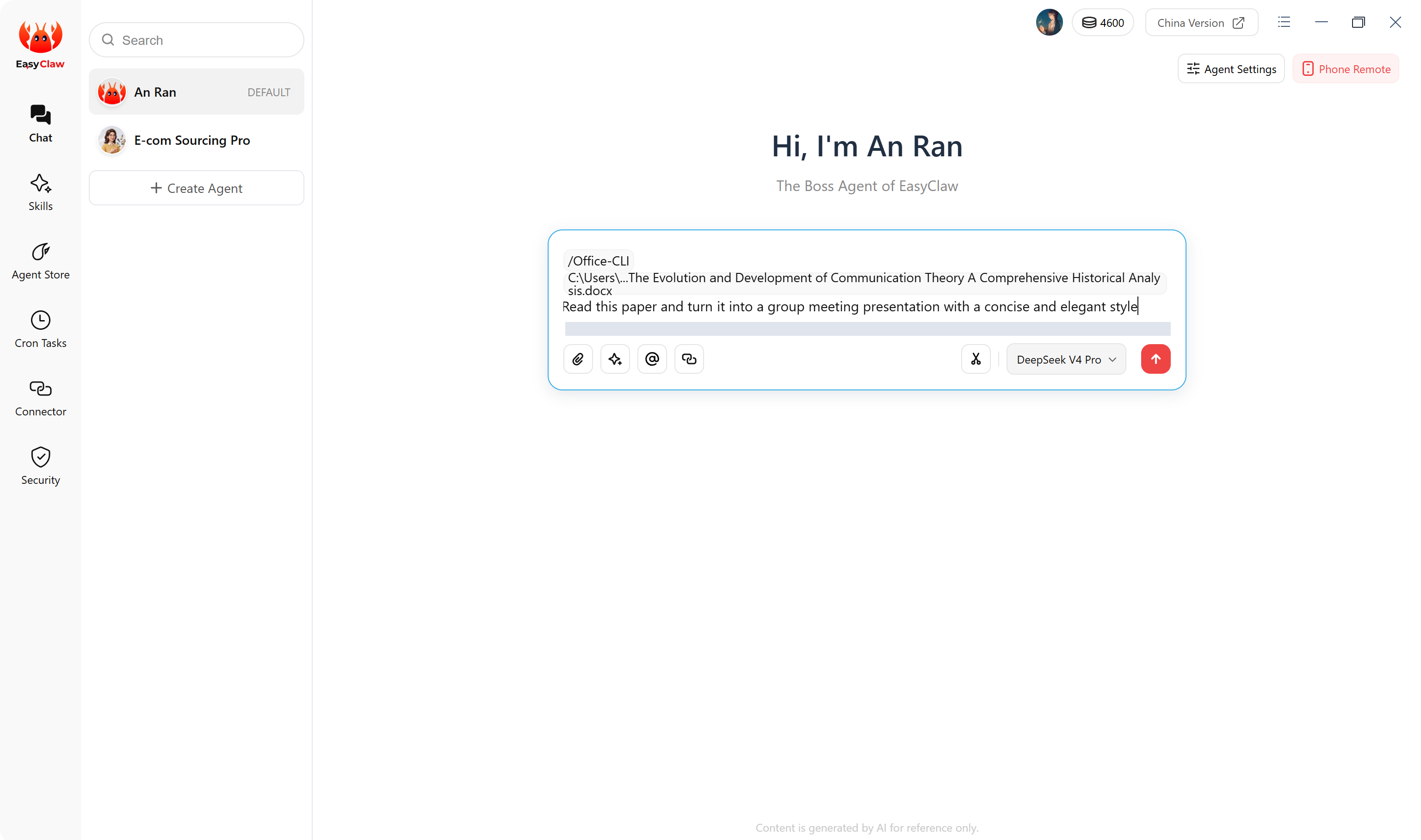
Lancez une tâche et regardez l'Agent invoquer automatiquement la compétence
Sélectionnez le fichier de l'article que l'Agent doit lire, puis tapez dans la zone de discussion : « Lis cet article et transforme-le en présentation pour une réunion d'équipe ». L'Agent reconnaît la nécessité de créer un PowerPoint, appelle la compétence OfficeCLI installée et génère les diapositives en suivant les étapes prédéfinies.
Vérifiez le résultat
Ouvrez le fichier PPT généré et vérifiez si les arguments clés sont capturés et si la mise en page est propre. Si tout est en ordre, vous êtes prêt à présenter à la réunion d'équipe.

Conseil de pro : Packagez vos meilleurs flux de travail en tant que compétences et partagez-les. D'autres utilisateurs peuvent utiliser votre travail en un clic via Nouvelle compétence dans le magasin. Créer une compétence est facile : il suffit d'écrire un fichier Markdown décrivant les étapes, puis de l'importer dans EasyClaw.
4.4 Configuration des agents IA
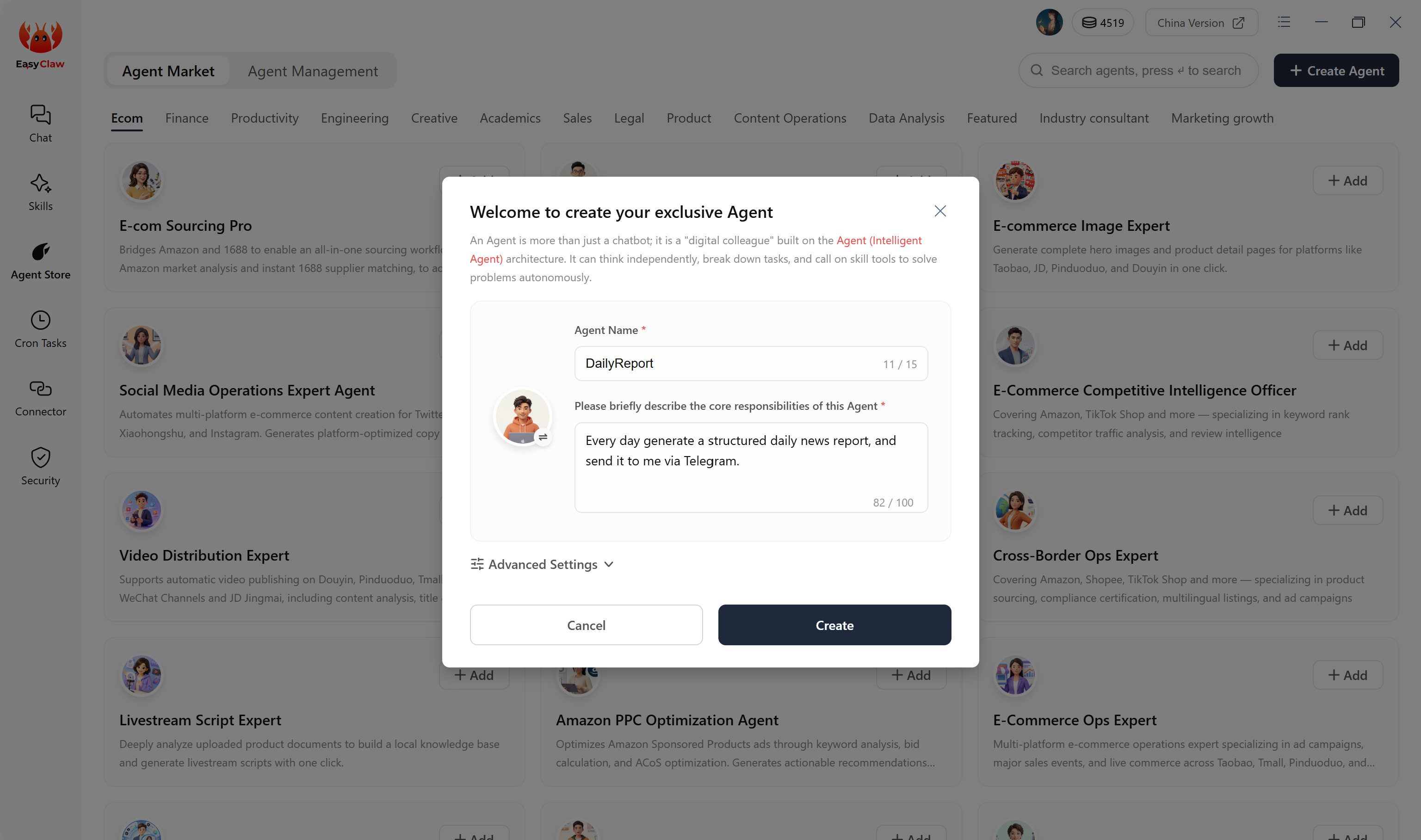
Cliquez sur Magasin d'agents pour voir vos agents IA configurés. Pour créer un tout nouvel Agent, cliquez sur Créer un agent dans le coin supérieur droit de l'interface. Les agents peuvent être utilisés directement dans l'interface de discussion ou liés à n'importe quel canal distant (Telegram, Discord, etc.) afin que vous puissiez déclencher des tâches depuis n'importe où.
Exemple : Créer un agent « Rapport quotidien »
Créez l'agent IA
Cliquez sur Créer un agent dans le coin supérieur droit et remplissez :
Nom : Rapport quotidien
Description : Chaque jour, générer un rapport d'actualité structuré et me l'envoyer via Telegram.
Configurer la mémoire et l'âme (facultatif)
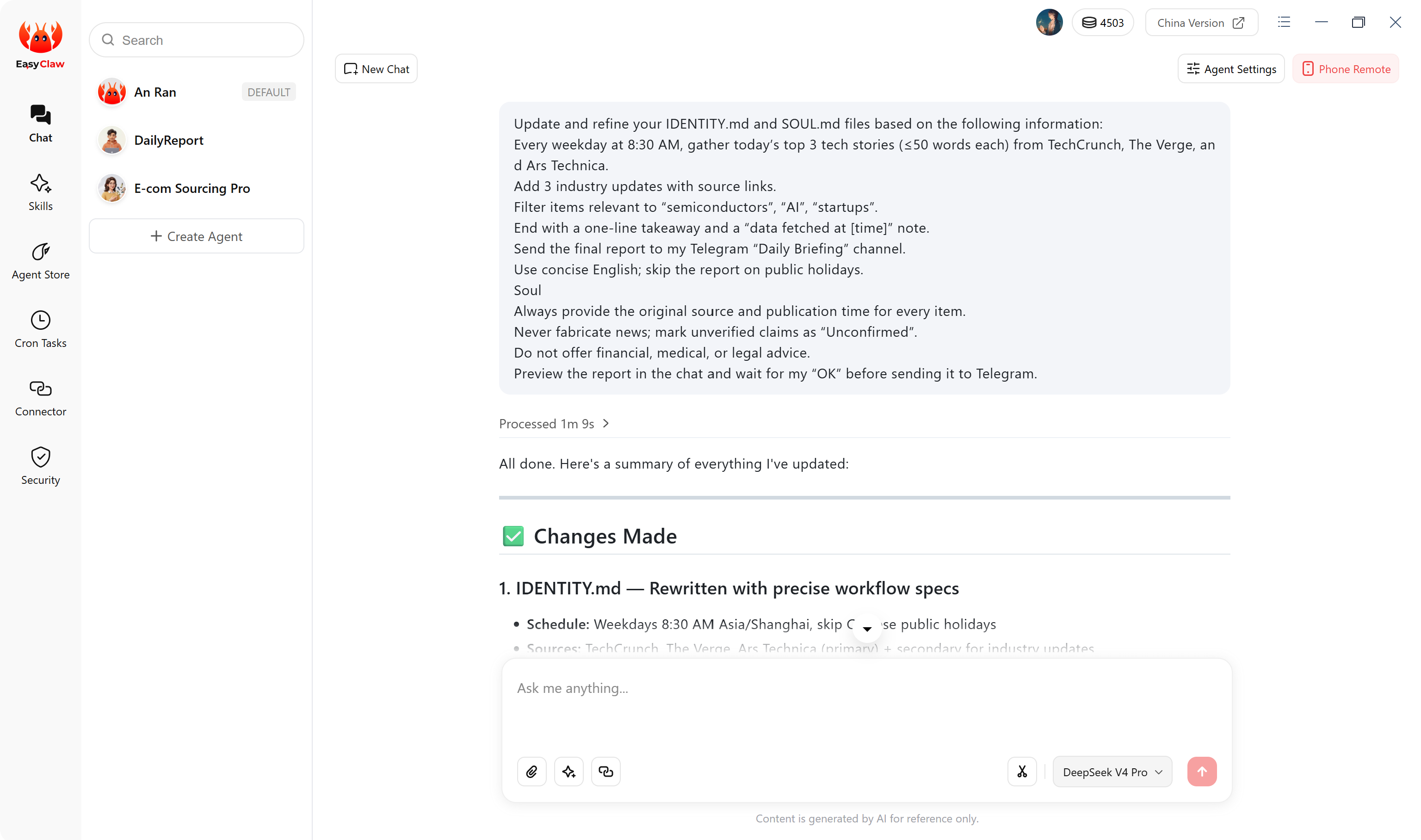
Indiquez à l'Agent vos exigences en matière de rapport quotidien lors d'une conversation, puis demandez-lui d'écrire ces préférences dans MEMORY.md. Vous pouvez également modifier SOUL.md pour spécifier que l'Agent doit répondre en français concis et toujours citer ses sources.
Tester l'agent
Tapez dans la zone de discussion : « Génère le rapport quotidien d'aujourd'hui ». L'Agent suit le format stocké en mémoire, utilise la compétence de récupération Web pour rassembler les informations, puis vous l'envoie via Telegram.
Exemple de collaboration multi-agent
Si vous avez plusieurs agents IA, vous pouvez configurer un Agent chef d'orchestre pour les coordonner. Par exemple :
Vous : « Crée-moi un rapport d'analyse concurrentielle. »
Agent chef d'orchestre → détermine que la collecte de données et la rédaction de documents sont nécessaires → lance l'« Agent de collecte de données » et l'« Agent Rédacteur » → les deux sous-agents terminent leur travail et renvoient les résultats au chef → le chef compile le rapport final et vous l'envoie sur Telegram.
4.5 Tâches Cron (Automatisation 24/7)
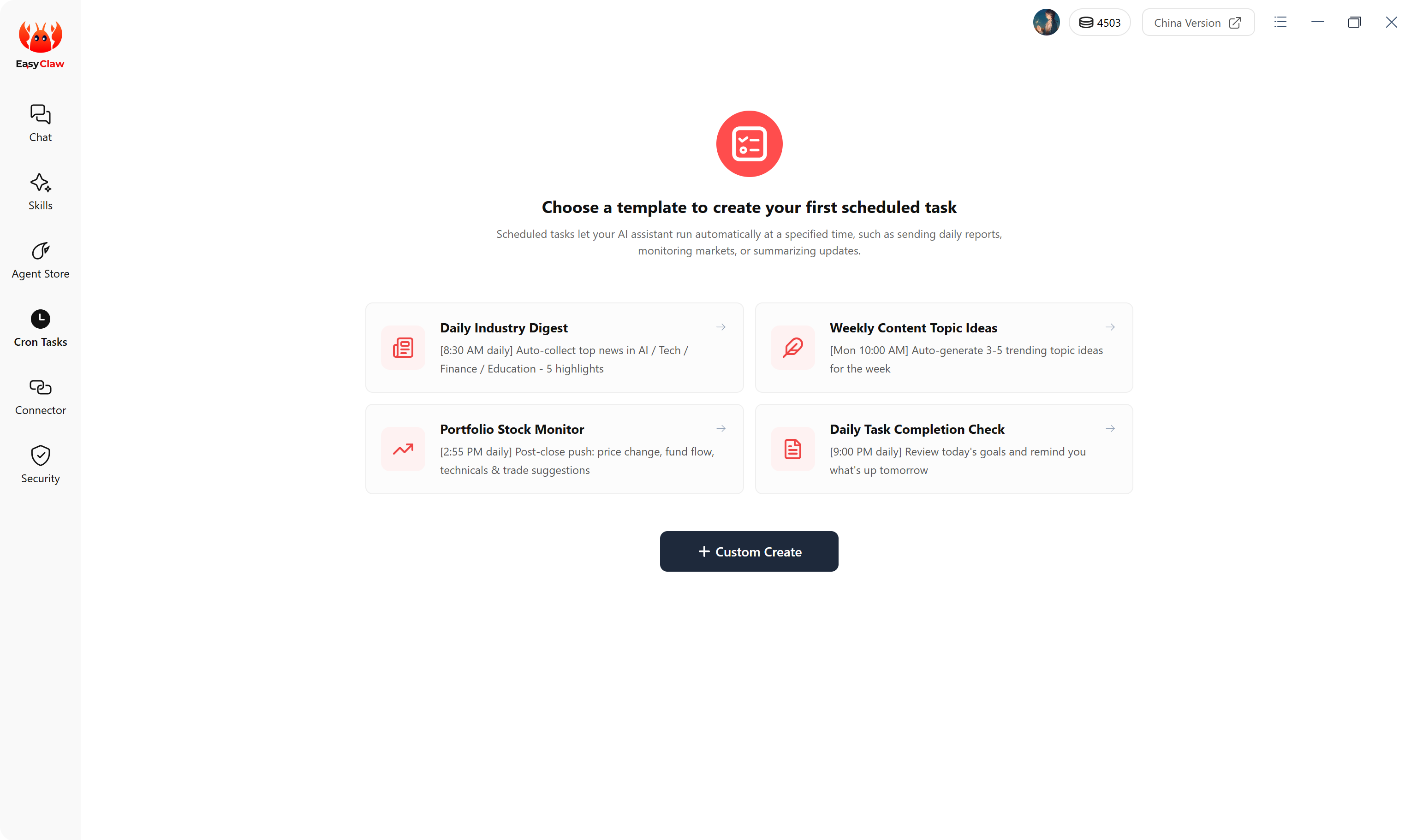
Cliquez sur Tâches Cron → Création personnalisée → remplissez les détails de la tâche comme indiqué → Enregistrer. EasyClaw l'exécutera automatiquement à l'heure planifiée – aucun déclenchement manuel nécessaire. Si vous n'êtes pas sûr de la configuration, dites simplement à l'Agent : « Configure une tâche planifiée qui s'exécute tous les jours à 9h pour… » et il vous guidera.
Étapes de configuration complètes
Accédez à la page Tâches Cron
Dans la barre latérale gauche d'EasyClaw, cliquez sur Tâches Cron → puis cliquez sur Création personnalisée.
Remplissez les détails de la tâche
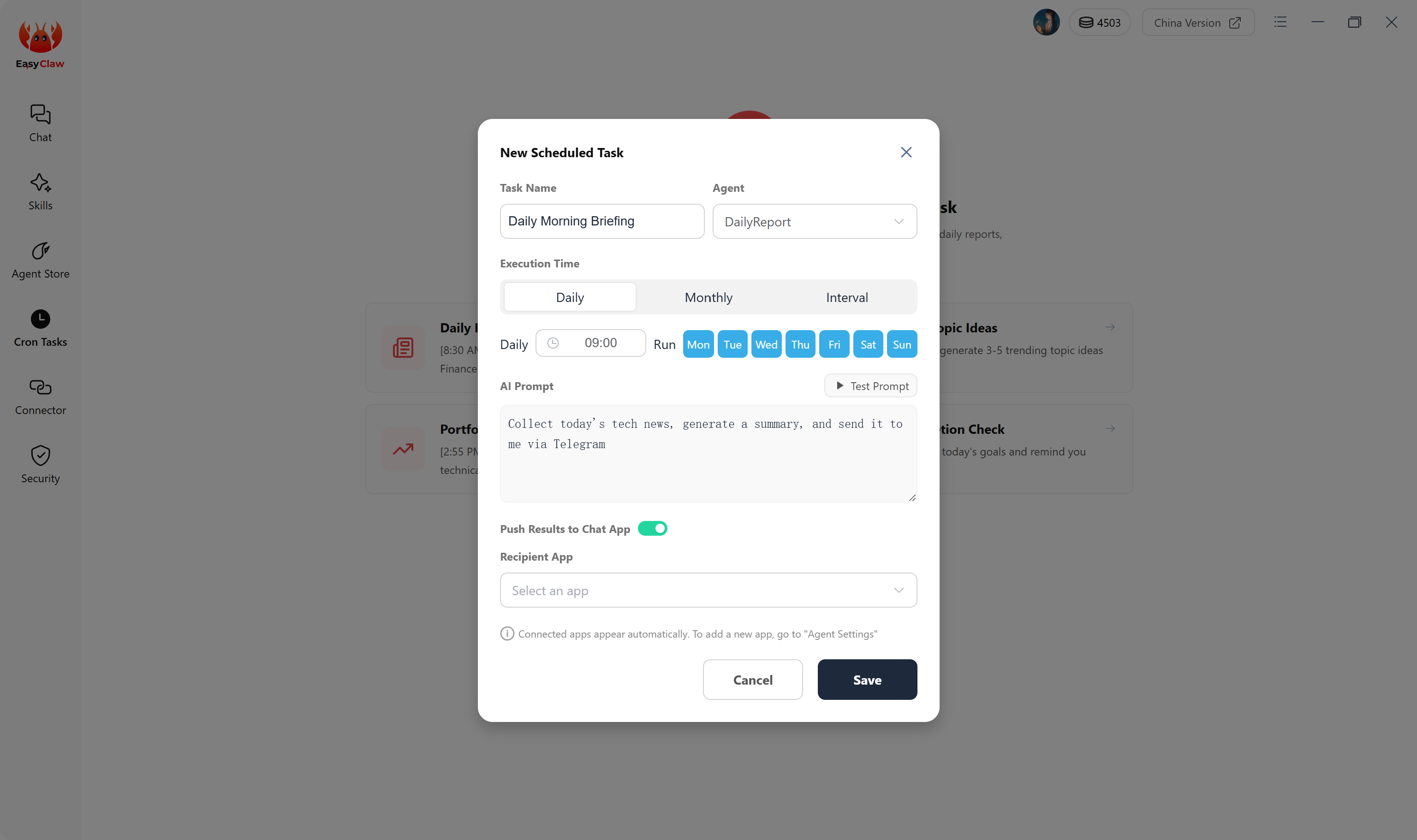
Nom de la tâche : par ex., « Briefing matinal quotidien ».
Heure planifiée : choisissez 09h00 tous les jours.
Commande de la tâche : saisissez l'instruction complète que l'Agent doit exécuter, par ex., « Rassemble les actualités tech du jour, génère un résumé et envoie-le-moi via Telegram ».
Enregistrez et activez
Cliquez sur Enregistrer et assurez-vous que le bouton de la tâche est sur Activé. La liste des tâches affichera le nom, l'heure planifiée et le statut.
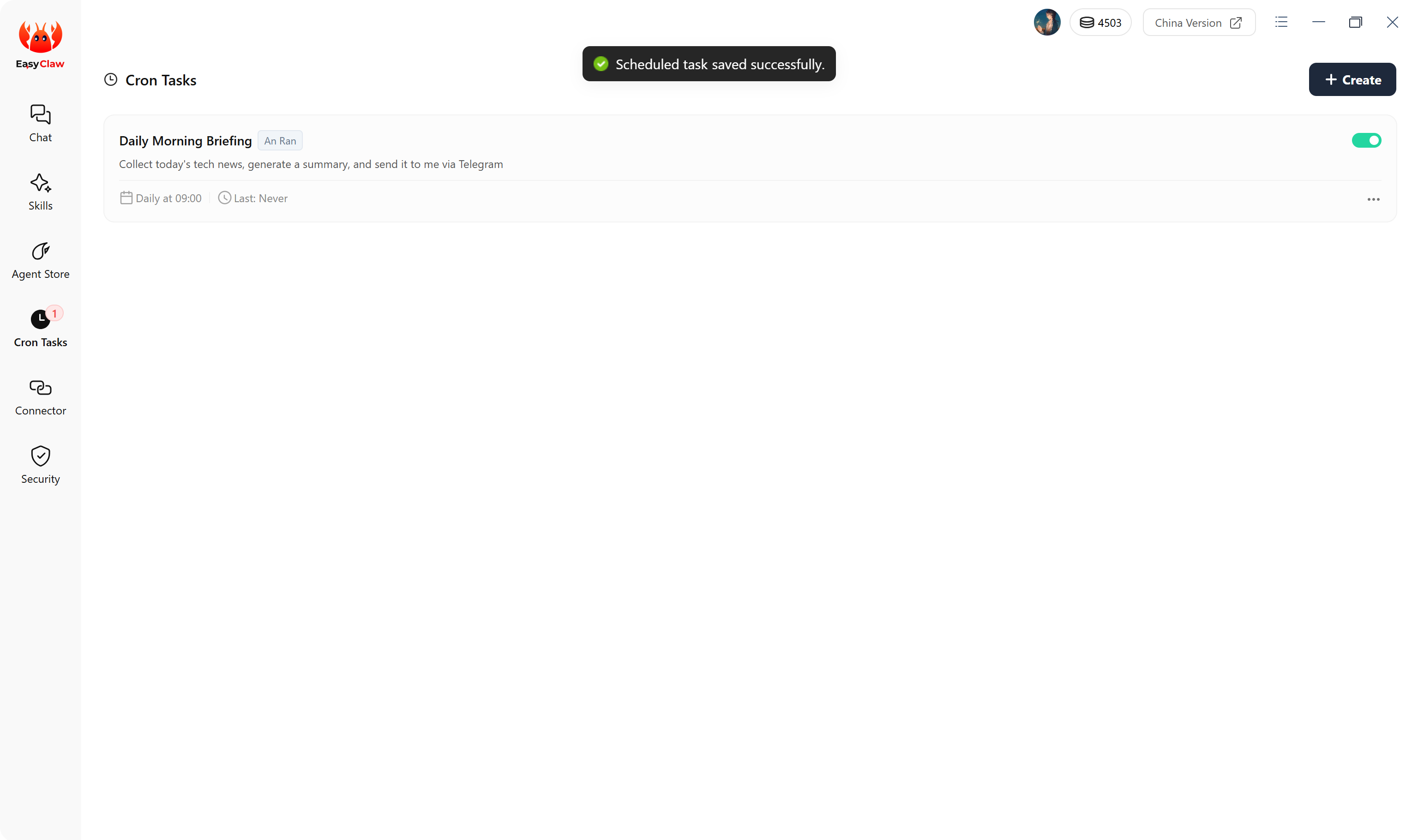
Vérifiez l'exécution
Recevez un message d'EasyClaw dans Telegram (ou l'application de discussion que vous avez choisie) et confirmez si la tâche s'est exécutée à l'heure et a produit le résultat attendu.
Scénario : Envoi automatique d'une notification météo quotidienne
Supposons que vous souhaitiez recevoir la météo de New York chaque matin. Voici comment vous pourriez le configurer :
Tapez ceci dans le champ de commande de la tâche Cron :
"Chaque jour à 8h, vérifie la météo de New York et envoie-la-moi via Telegram"
L'Agent appellera automatiquement la compétence de consultation météo et la compétence d'envoi de message Telegram pour accomplir la tâche à temps.
FAQ sur les tâches Cron
| Problème | Solution |
|---|---|
| La tâche ne s'est pas exécutée car l'ordinateur était en veille | Laissez votre ordinateur branché, désactivez les paramètres de mise en veille/hibernation du système ou installez un outil anti-veille (par ex., Amphetamine pour Mac). |
| Heure d'exécution incorrecte | Cliquez sur Modifier sur la tâche dans la liste des tâches Cron, changez l'heure et enregistrez. |
| Puis-je créer plusieurs tâches cron ? | Oui, vous pouvez en créer autant que nécessaire – elles s'exécutent indépendamment. |
| Comment en créer une en langage naturel ? | Dites simplement à l'Agent dans la discussion : « Configure une tâche planifiée à 17h tous les jours pour… » et il vous aidera à remplir le formulaire. |
Si votre tâche cron implique plusieurs étapes, testez d'abord l'intégralité du flux dans une discussion pour vous assurer qu'il s'exécute correctement. Collez ensuite la commande éprouvée dans la tâche cron pour éviter les erreurs lors de l'exécution planifiée.
4.6 Configuration des canaux distants mobiles
Cliquez sur Télécommande mobile, sélectionnez le canal que vous souhaitez connecter et suivez les invites. Feishu est actuellement recommandé pour l'expérience la plus complète.
| Canal | Évaluation | Remarques |
|---|---|---|
| Feishu | Fortement recommandé | Intégration la plus complète — prend en charge plusieurs formats de messages et opérations sur fichiers |
| Telegram | Recommandé | Premier choix pour les utilisateurs internationaux — configuration facile, riche en fonctionnalités |
| Pris en charge | Convient à un usage international quotidien | |
| Discord | Pris en charge | Idéal pour les joueurs et les utilisateurs de communautés |
Plusieurs canaux peuvent être connectés simultanément, mais le contexte de conversation est indépendant entre les canaux. Pour partager des informations entre les canaux, écrivez-les activement dans MEMORY.md.
4.7 Commandes rapides utiles
| Commande | Type | Description |
|---|---|---|
/stop | Urgence | Arrête de force toutes les tâches d'automatisation en cours pour éviter des actions non souhaitées |
/reset | Réinitialiser | Efface la conversation actuelle ; l'Agent revient à son état initial |
/verbose | Débogage | Active le mode verbeux pour voir le « processus de réflexion » de l'Agent à chaque étape |
/reasoning | Débogage | Bascule le mode de raisonnement profond — à utiliser pour les tâches très complexes |
/compress | Optimiser | Compresse le contexte de conversation pour réduire l'utilisation de jetons et accélérer la réponse |
Lorsque votre conversation avec l'Agent est devenue longue (plus de 50 échanges, ou que vous remarquez des réponses plus lentes), utilisez /compress pour économiser considérablement la consommation de jetons tout en préservant la mémoire essentielle.