Connecter EasyClaw via QQ
Avec le canal QQ, vous pouvez envoyer des commandes à EasyClaw directement depuis QQ — permettant un contrôle d'automatisation à distance à tout moment, n'importe où. Le processus : créer un bot sur la plateforme ouverte QQ → obtenir l'AppID et l'AppSecret → les saisir dans EasyClaw.
• EasyClaw est installé et en cours d'exécution sur votre ordinateur
• Un compte QQ ayant terminé la vérification par nom réel
La plateforme ouverte QQ exige une vérification par nom réel avant de pouvoir créer un bot. Effectuez d'abord la vérification dans QQ, puis poursuivez.
Étape 1 : Créer un bot sur la plateforme ouverte QQ et obtenir l'AppID et l'AppSecret
Se connecter à la plateforme ouverte QQ
Connectez-vous à la plateforme ouverte QQ avec votre compte QQ.
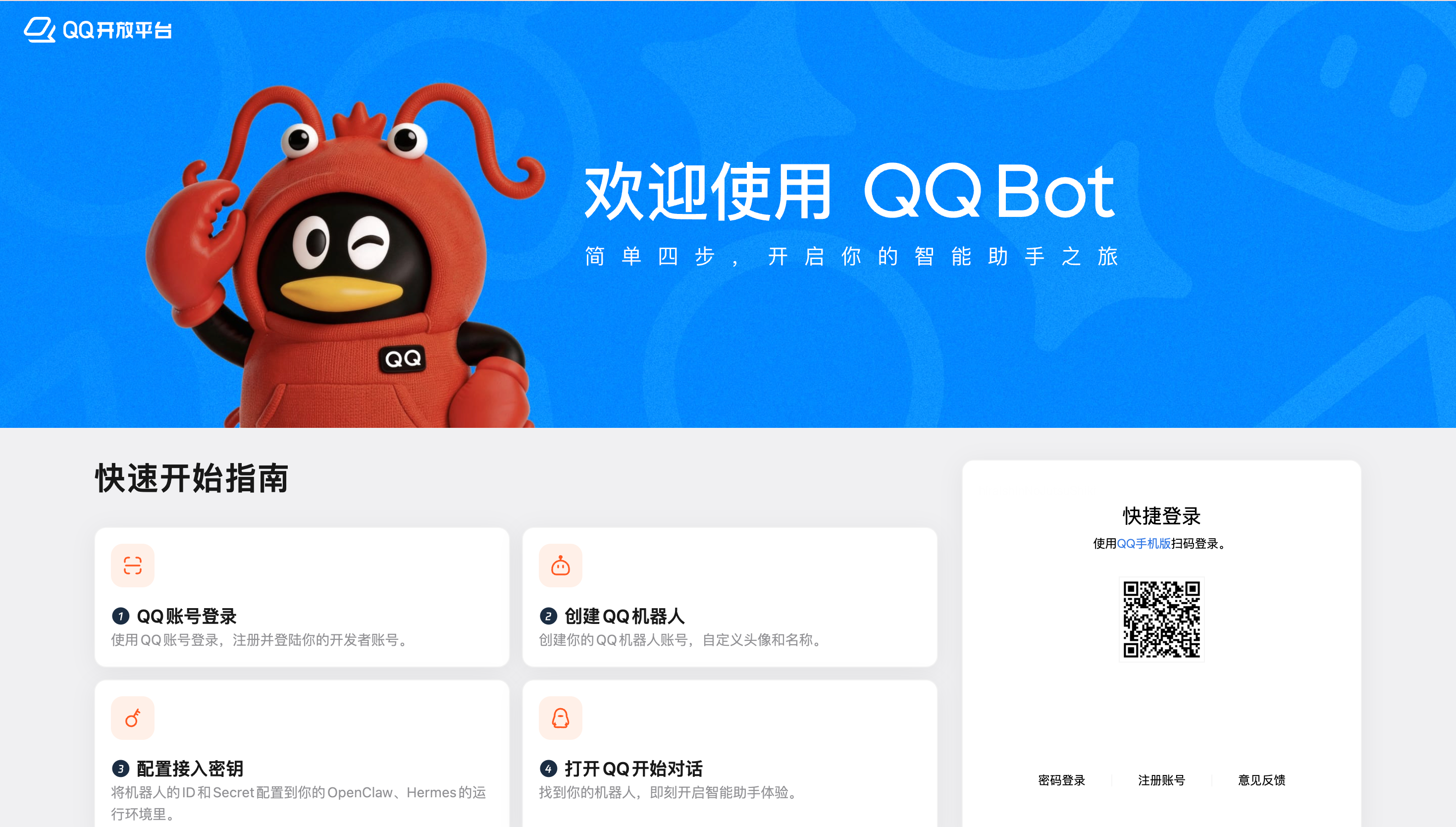
Créer un bot
Après la connexion, cliquez sur Créer un bot et saisissez un nom reconnaissable, par ex. « EasyClaw Bot ».
Obtenir l'AppID et l'AppSecret
Après la création, la page affiche l'AppID. Cliquez sur « Afficher » pour obtenir l'AppSecret. Copiez et conservez les deux — vous en aurez besoin pour associer EasyClaw.
Étape 2 : Finaliser l'association dans EasyClaw
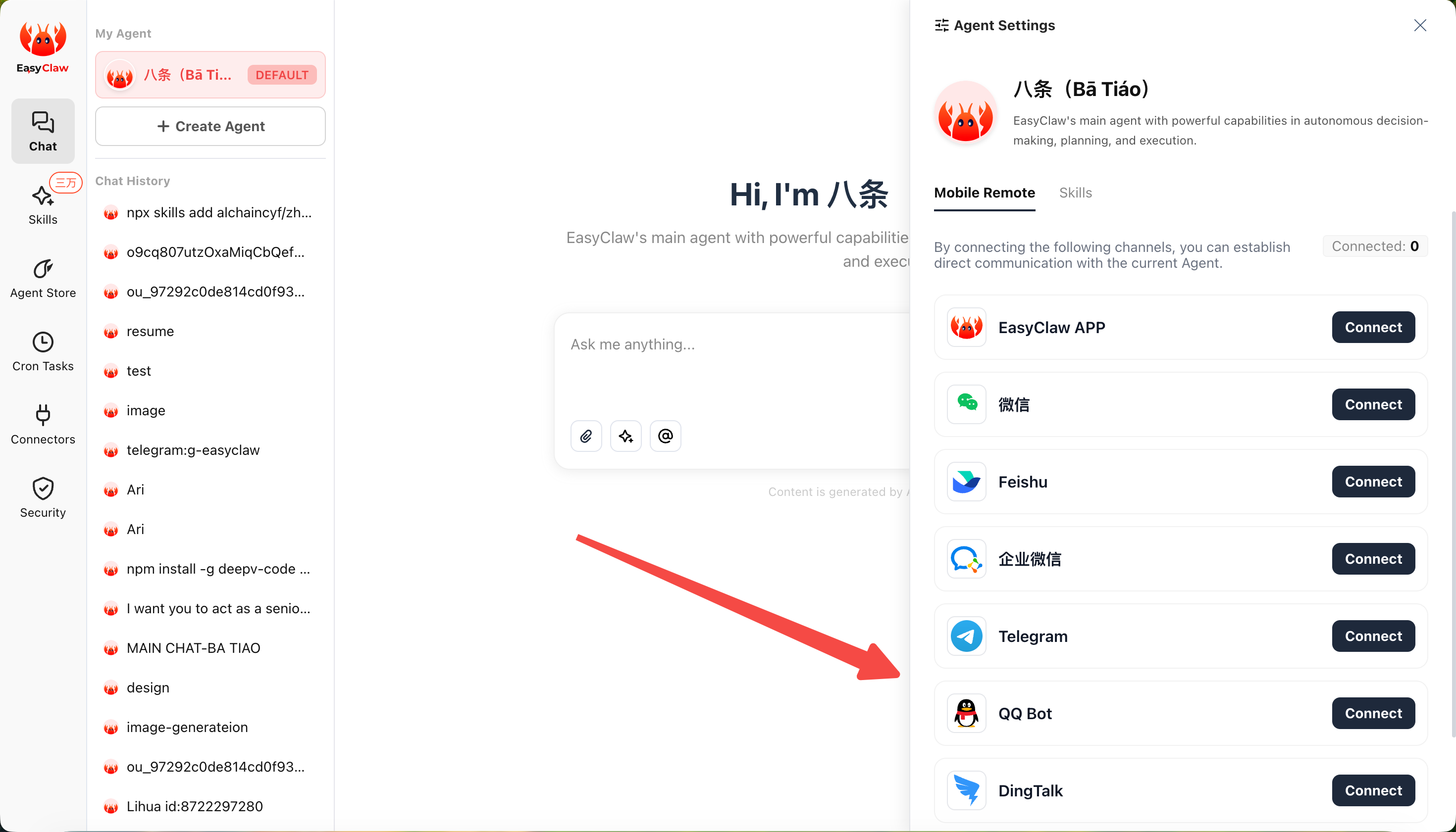
Ouvrir la configuration du canal
Dans l'application de bureau EasyClaw, cliquez sur Télécommande mobile → sélectionnez QQ → cliquez sur Configurer.
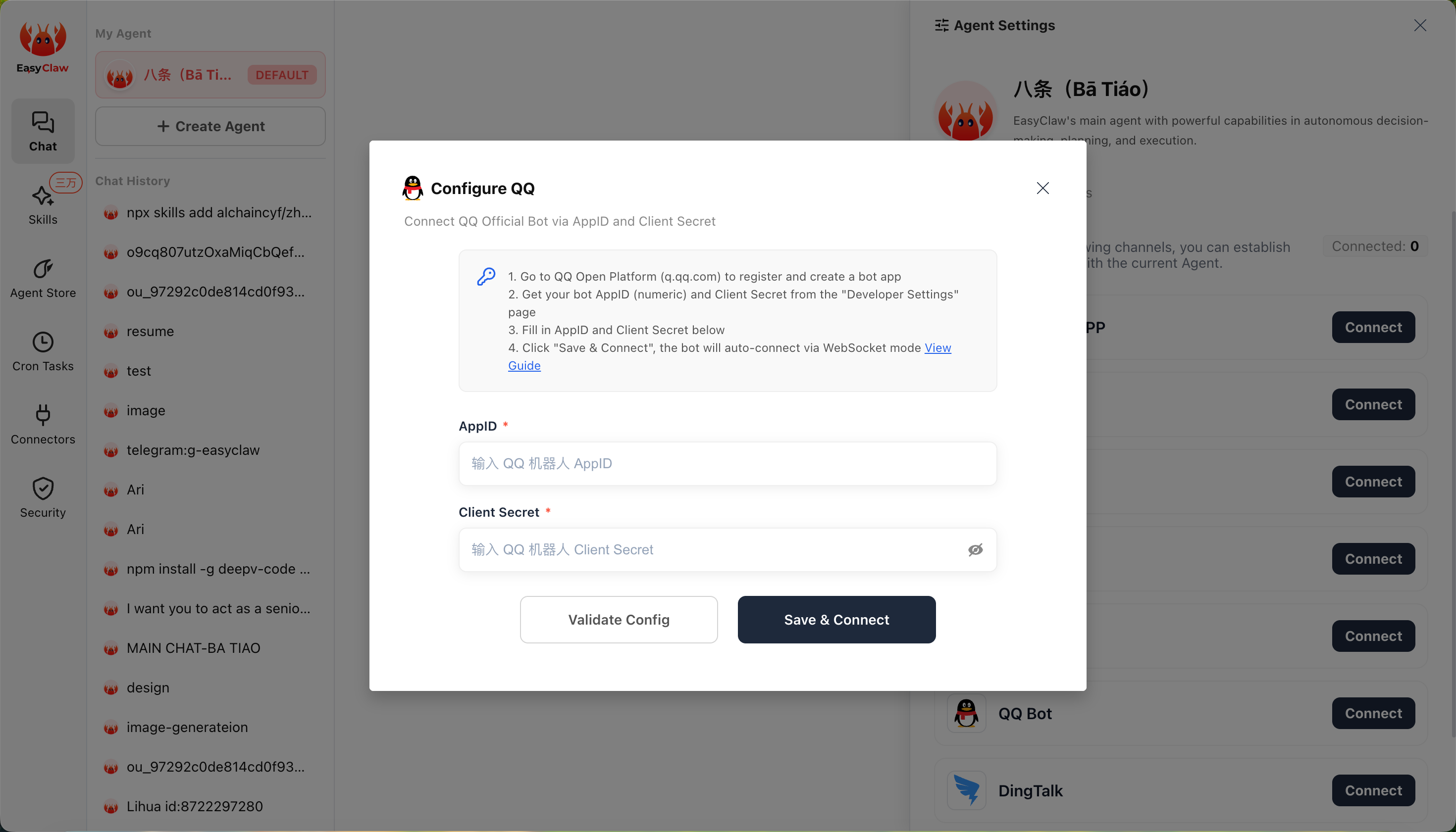
Saisir les identifiants et connecter
Collez l'AppID et l'AppSecret dans les champs et cliquez sur Connecter. Laissez un instant pour que la connexion s'établisse.
Étape 3 : Commencer à utiliser
Trouver le bot
Trouvez votre bot nouvellement créé dans la liste QQ et ouvrez la conversation.
Envoyer un message de test
Envoyez un message simple (par ex. « Bonjour ») pour tester la connexion. Si tout est correctement configuré, EasyClaw le recevra et répondra dans QQ.
Si le bot répond normalement, vous avez connecté avec succès EasyClaw à QQ. Envoyez des commandes depuis QQ à tout moment pour contrôler votre ordinateur à distance.
Le contexte de conversation du canal QQ est indépendant de l'application de bureau et des autres canaux. Pour partager des informations ou des préférences importantes entre les canaux, demandez à l'Agent de les écrire dans MEMORY.md.