Connecter EasyClaw via Discord
Avec le canal Discord, vous pouvez envoyer des commandes à EasyClaw depuis un serveur ou en message direct. Créez un bot dans le portail développeur Discord, copiez le jeton et collez-le dans EasyClaw pour terminer la configuration.
• EasyClaw est installé et en cours d'exécution sur votre ordinateur
• Un compte Discord, connecté
• Votre réseau permet l'accès à Discord
Étapes de configuration
Créer une application
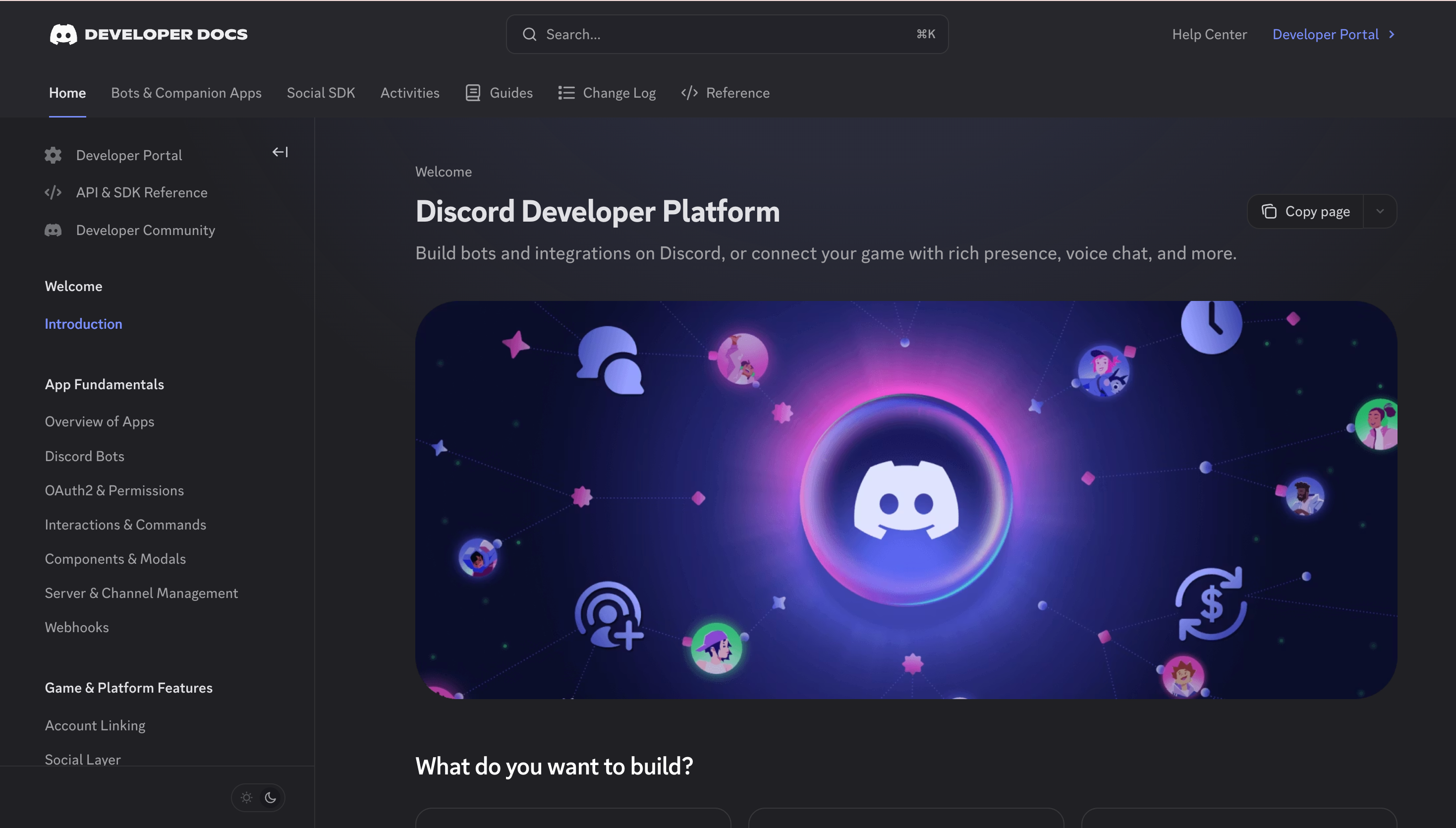
Rendez-vous sur le portail développeur Discord → Bots et applications → cliquez sur Démarrer en bas, saisissez un nom d'application (par ex. « EasyClaw Bot »), puis cliquez sur Créer.
Ajouter un bot et copier le jeton
Sélectionnez Créer une application dans le menu → cliquez sur Ajouter un bot pour confirmer → dans la section Jeton, cliquez sur Réinitialiser le jeton pour générer un jeton, puis cliquez sur Copier. Conservez-le en lieu sûr — vous en aurez besoin pour le coller dans EasyClaw.
Activer les intentions de passerelle privilégiées
Toujours sur la page du bot, faites défiler jusqu'à Intentions de passerelle privilégiées et activez les deux :
- Intention de contenu des messages
- Intention des membres du serveur
Cliquez sur Enregistrer les modifications en bas de la page.
Générer une URL d'invitation
Dans le menu de gauche, allez dans OAuth2 → Générateur d'URL :
• Sous Étendues, cochez bot et applications.commands
• Sous Autorisations du bot, cochez les autorisations de message requises (au minimum : Envoyer des messages et Lire l'historique des messages)
• Copiez l'URL générée en bas de la page.
Inviter le bot sur votre serveur
Collez l'URL copiée dans la barre d'adresse de votre navigateur, sélectionnez le serveur auquel vous souhaitez ajouter le bot, puis cliquez sur Autoriser.
Coller le jeton dans EasyClaw
Dans l'application de bureau EasyClaw, cliquez sur Connecteur → sélectionnez Discord → collez le jeton du bot de l'étape 2 dans le champ de saisie et cliquez sur Connecter.
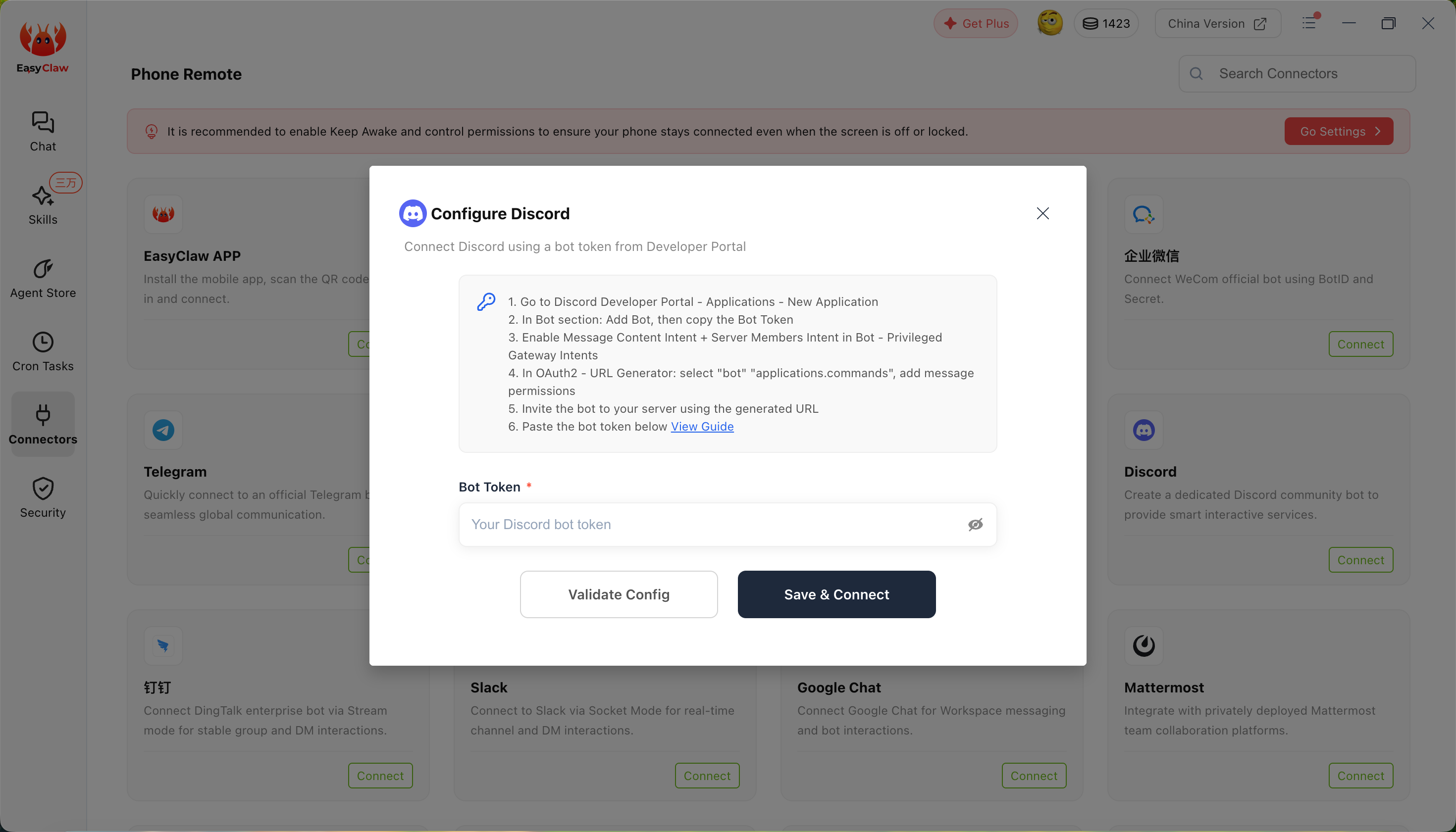
Le jeton du bot est l'équivalent du mot de passe de votre bot — toute personne qui le possède peut contrôler votre bot. S'il est divulgué, rendez-vous immédiatement sur le portail développeur Discord et cliquez sur Réinitialiser le jeton.
Envoyez un message au bot sur votre serveur Discord ou en message privé — EasyClaw exécutera automatiquement l'opération sur votre ordinateur et répondra avec le résultat.
Le contexte de conversation du canal Discord est indépendant de l'application de bureau et des autres canaux. Pour partager des informations ou des préférences importantes entre les canaux, demandez à l'Agent de les écrire dans MEMORY.md.