Connecter Feishu à EasyClaw
Avec le canal Feishu, vous pouvez envoyer des commandes à EasyClaw sur votre ordinateur depuis l'application mobile ou de bureau Feishu — n'importe où, n'importe quand. Deux méthodes de configuration sont disponibles ; choisissez celle qui vous convient.
• EasyClaw est installé et en cours d'exécution sur votre ordinateur
• Vous possédez un compte d'entreprise Feishu avec la permission de créer des applications personnalisées
Méthode 1 : Scanner le code QR sur mobile Recommandée pour les nouveaux utilisateurs
Idéal pour les utilisateurs qui n'ont pas de bot existant et souhaitent une configuration en un clic.
Ouvrir la page de configuration du canal
Sur l'application de bureau EasyClaw, cliquez sur Télécommande mobile en haut à droite → sélectionnez le canal Feishu. Un code QR dédié apparaîtra.
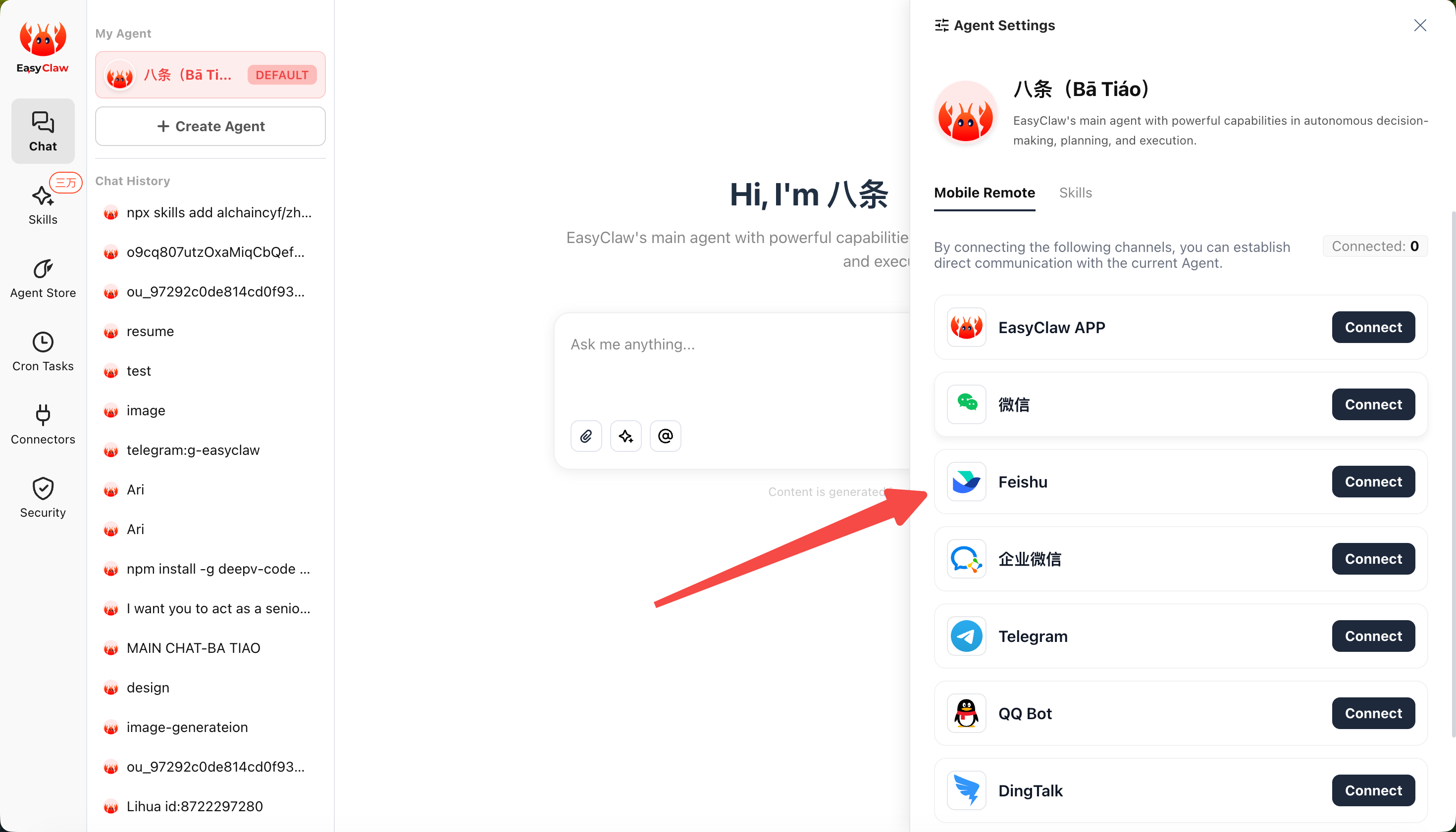
Scanner avec Feishu Mobile
Utilisez l'application mobile Feishu pour scanner le code QR à l'écran.
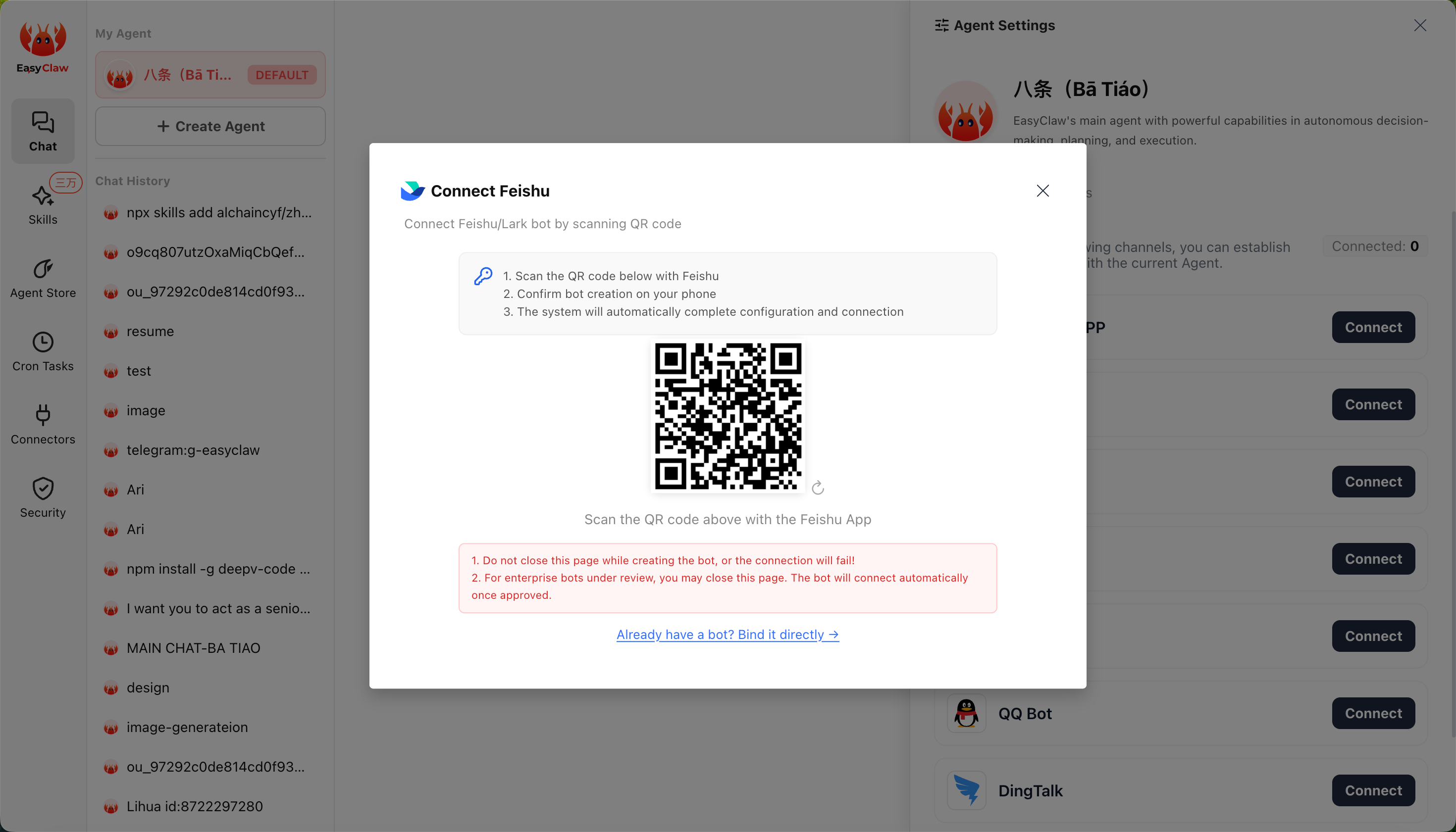
Confirmer la création du bot
Confirmez sur votre téléphone lorsque demandé. Le système terminera l'installation et la connexion automatiquement — aucune étape supplémentaire n'est nécessaire.
• Ne fermez pas la page de bureau pendant le scan — la connexion échouera
• Pour les bots d'entreprise, après soumission, l'application entre dans un processus de révision ; une fois approuvée, elle se connectera automatiquement — vous pouvez fermer la page et attendre
Méthode 2 : Associer un bot existant manuellement
Idéal pour les utilisateurs d'entreprise qui ont déjà une application personnalisée Feishu et souhaitent la réutiliser. Quatre étapes au total.
Étape 1 : Obtenir l'App ID et l'App Secret
Aller sur la plateforme ouverte Feishu et créer une application personnalisée
Visitez open.feishu.cn et connectez-vous (un compte personnel est recommandé ; les comptes d'entreprise nécessitent l'approbation de l'administrateur pour les étapes suivantes). Cliquez sur Console développeur en haut à droite.
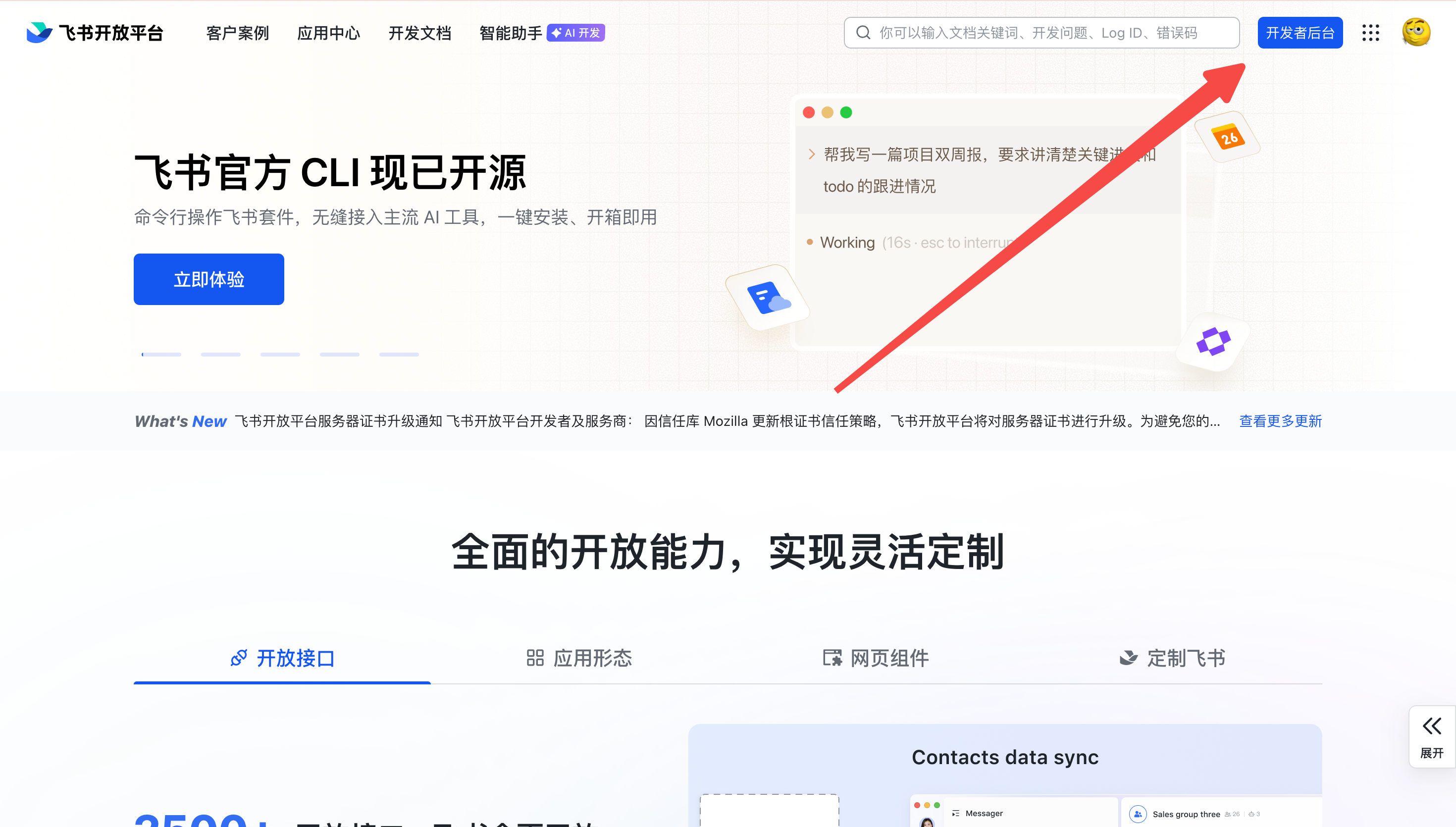
Créer une application personnalisée d'entreprise
Cliquez sur « Créer une application personnalisée d'entreprise », remplissez le nom et la description de l'application, puis cliquez sur Créer.
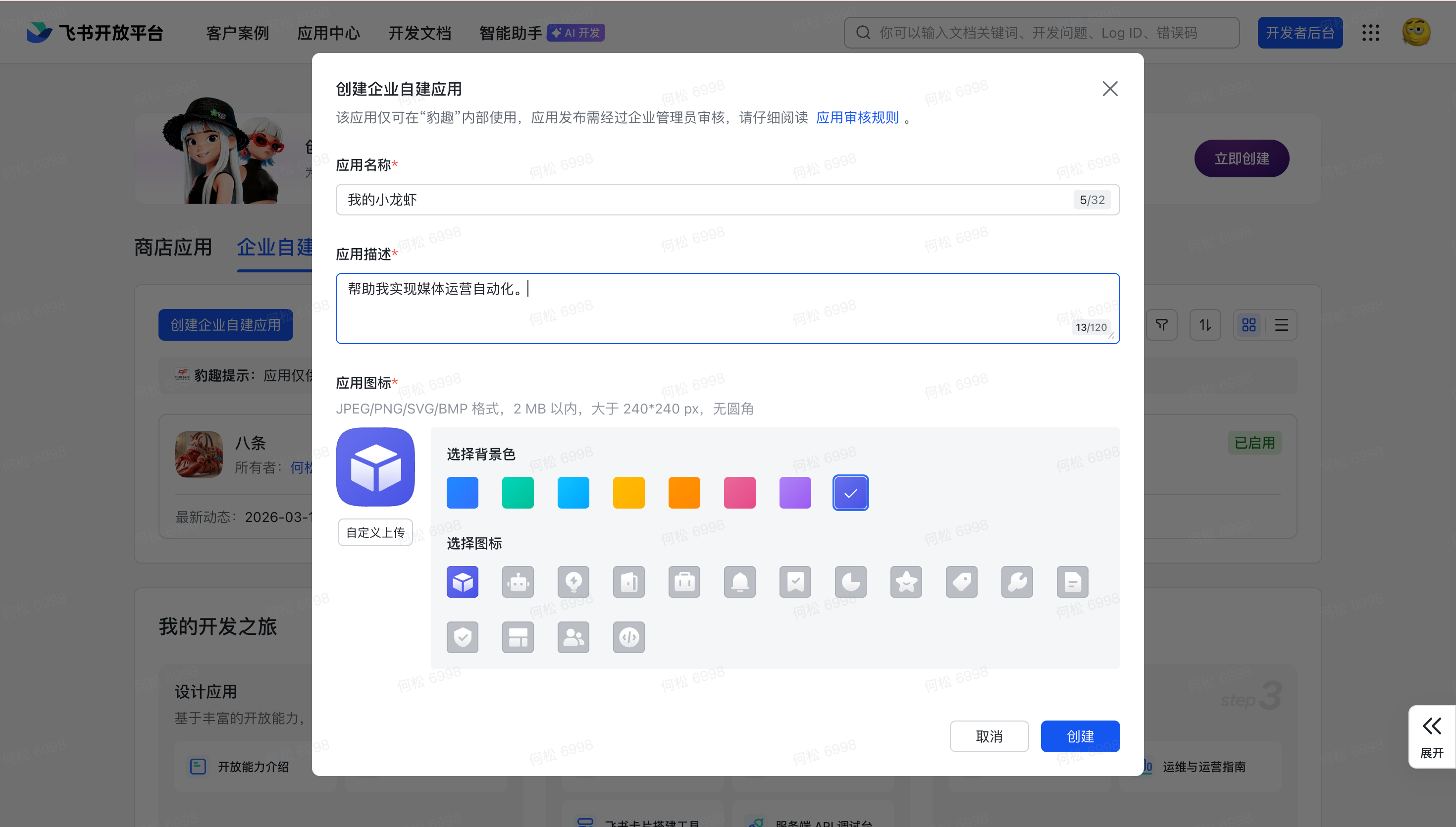
Étape 2 : Accorder les permissions de l'application
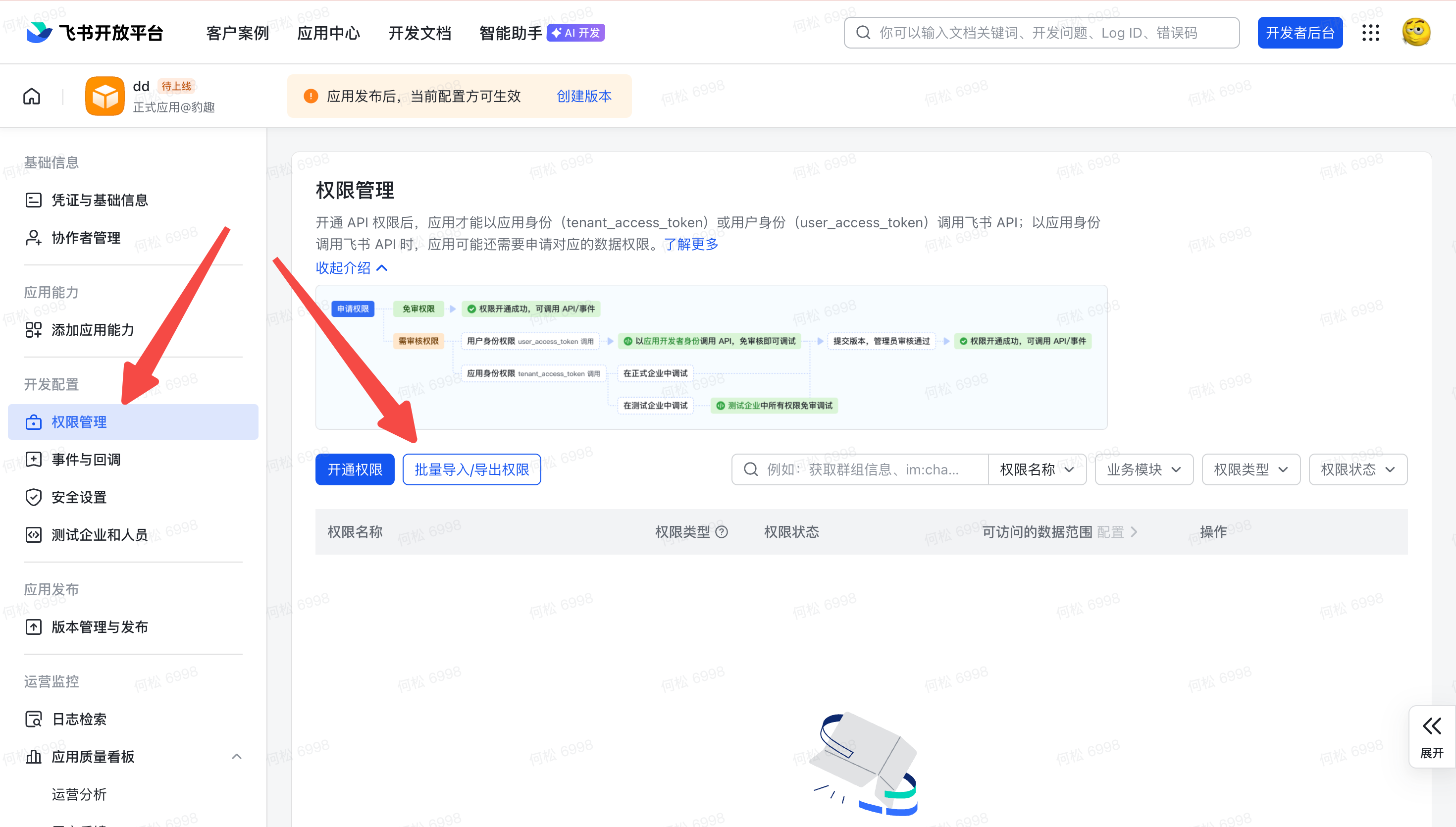
Importer en masse les étendues de permission
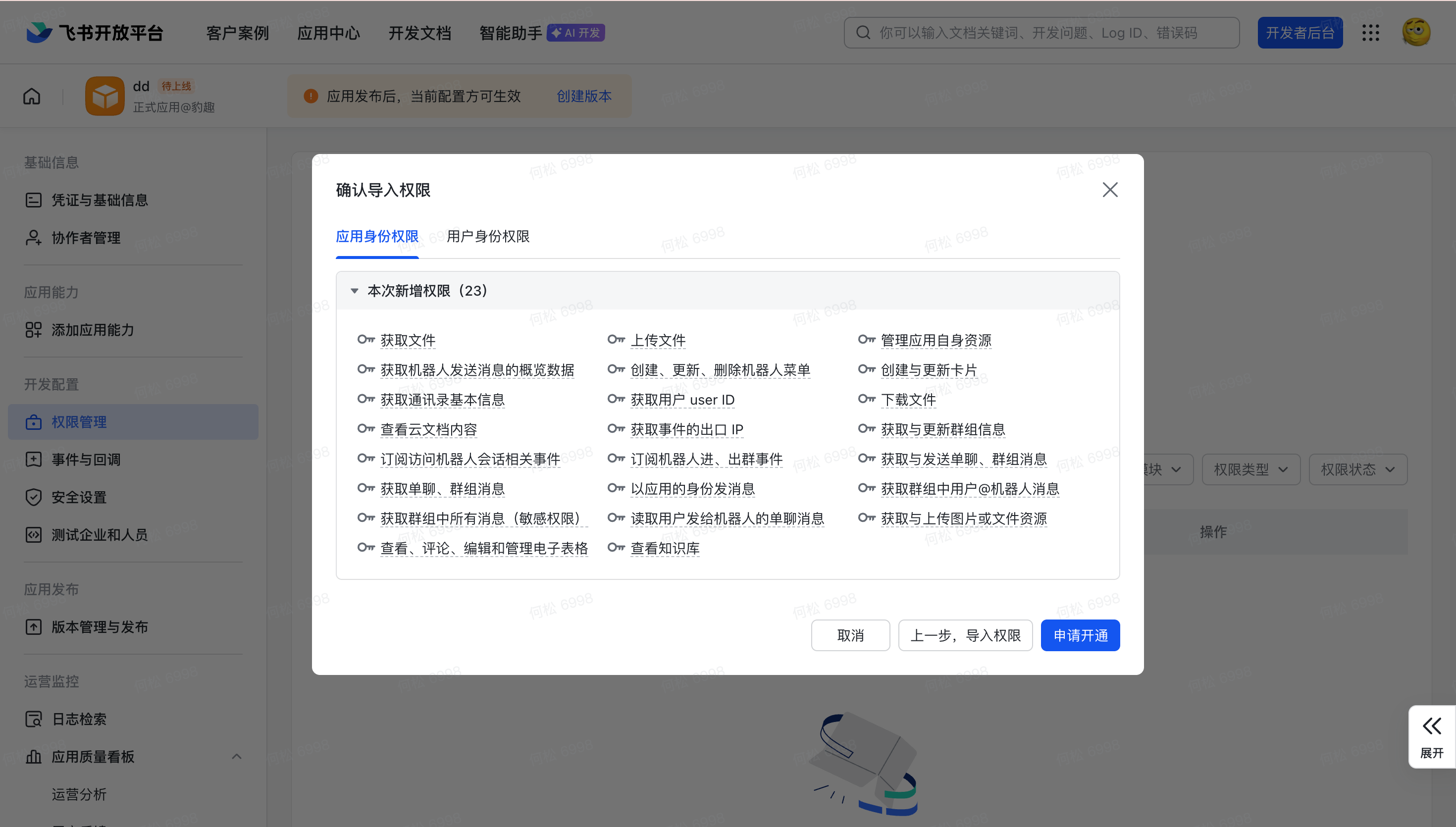
Allez dans Gestion des permissions → Importation/Exportation en masse des permissions, puis collez le JSON suivant.
{
  "scopes": {
    "tenant": [
      "aily:file:read","aily:file:write",
      "application:application.app_message_stats.overview:readonly",
      "application:application:self_manage","application:bot.menu:write",
      "cardkit:card:write","contact:user.employee_id:readonly",
      "contact:contact.base:readonly","corehr:file:download",
      "docs:document.content:read","event:ip_list","im:chat",
      "im:chat.access_event.bot_p2p_chat:read","im:chat.members:bot_access",
      "im:message","im:message.group_at_msg:readonly","im:message.group_msg",
      "im:message.p2p_msg:readonly","im:message:readonly",
      "im:message:send_as_bot","im:resource","sheets:spreadsheet",
      "wiki:wiki:readonly"
    ],
    "user": ["aily:file:read","aily:file:write","im:chat.access_event.bot_p2p_chat:read"]
  }
}
Associer l'application à EasyClaw et publier
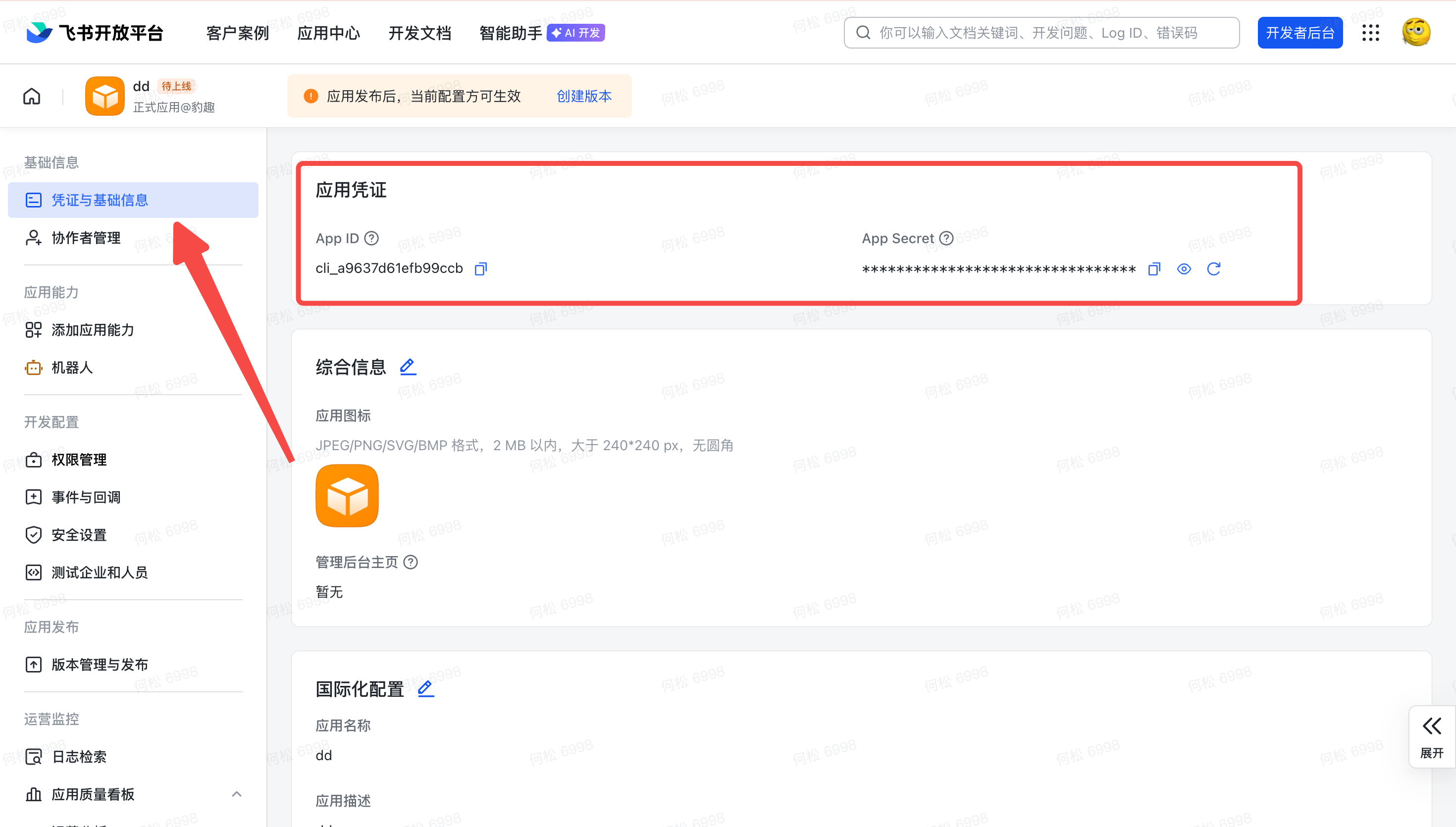
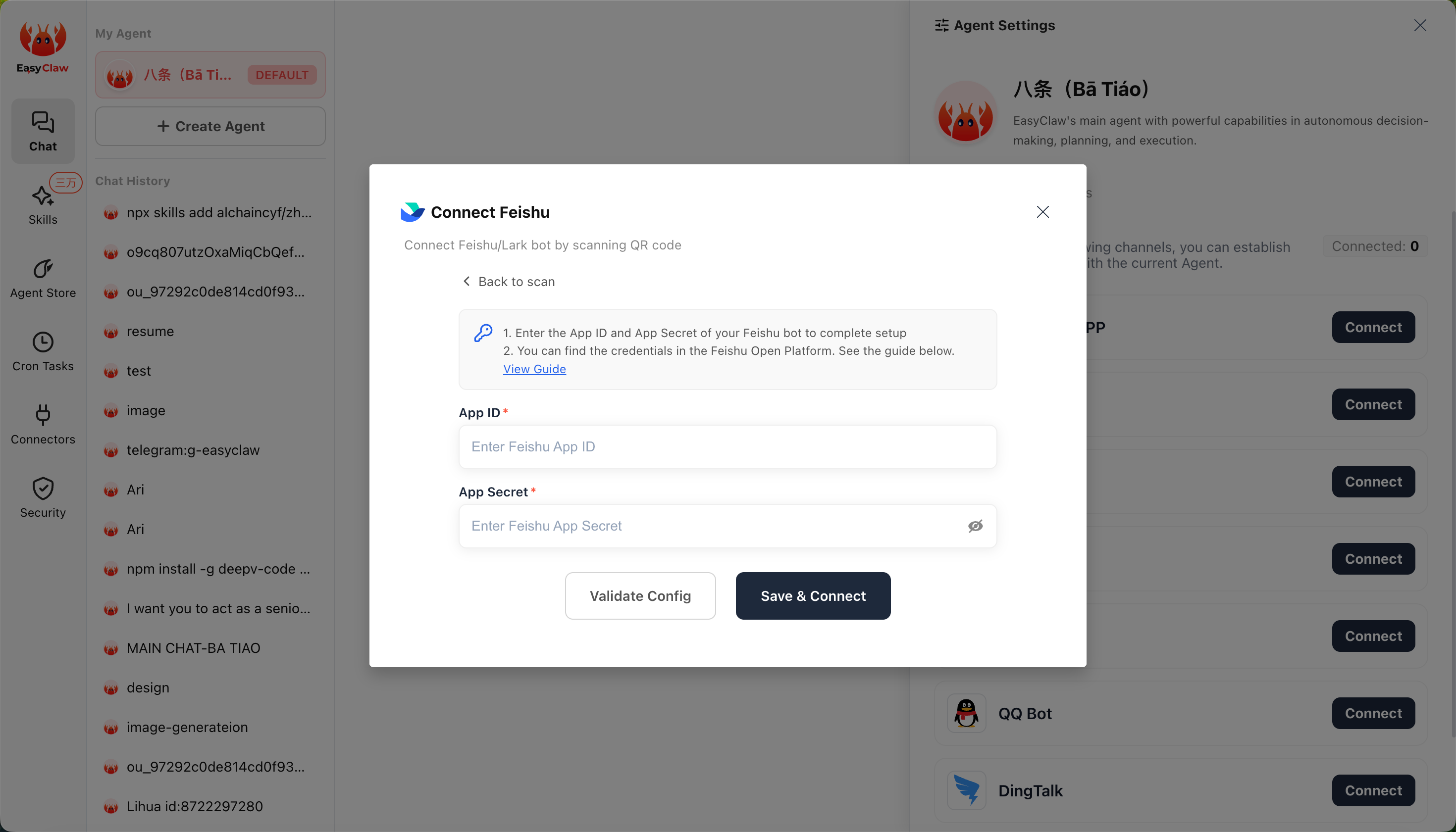
Revenez à Identifiants et informations de base et copiez l'App ID et l'App Secret. Dans EasyClaw, sous Télécommande mobile → onglet Feishu, collez-les et cliquez sur Confirmer. Une fois que vous voyez « Configuration réussie », retournez sur Feishu pour terminer la configuration des événements.
Étape 3 : Configurer les événements et les rappels
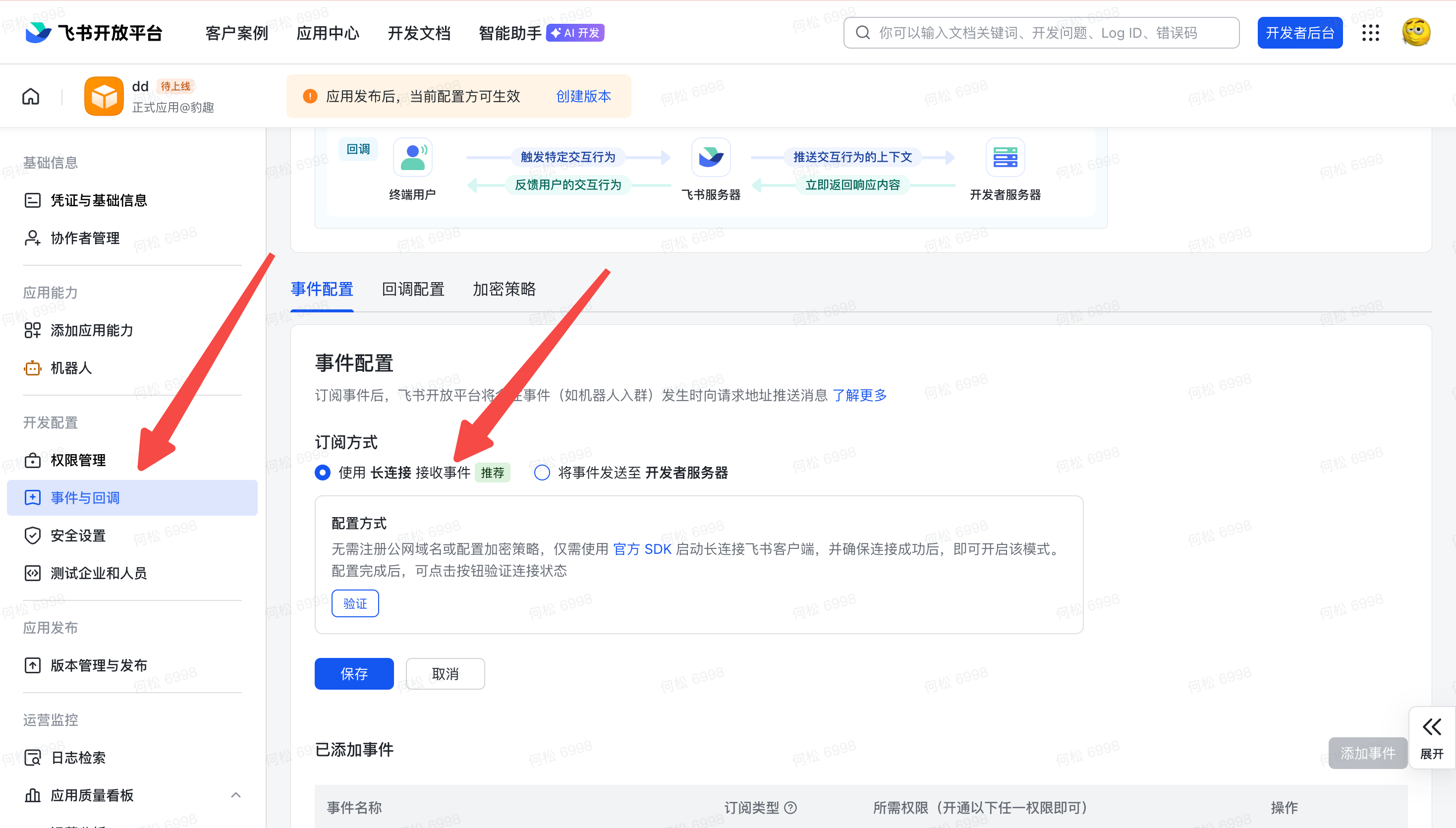
Activer la connexion longue pour les événements
De retour dans votre application Feishu, allez dans Événements et rappels → sélectionnez Utiliser la connexion longue pour recevoir des événements → Enregistrez. (⚠️ Cette étape ne réussit qu'après avoir terminé l'étape précédente — sinon elle échouera.)
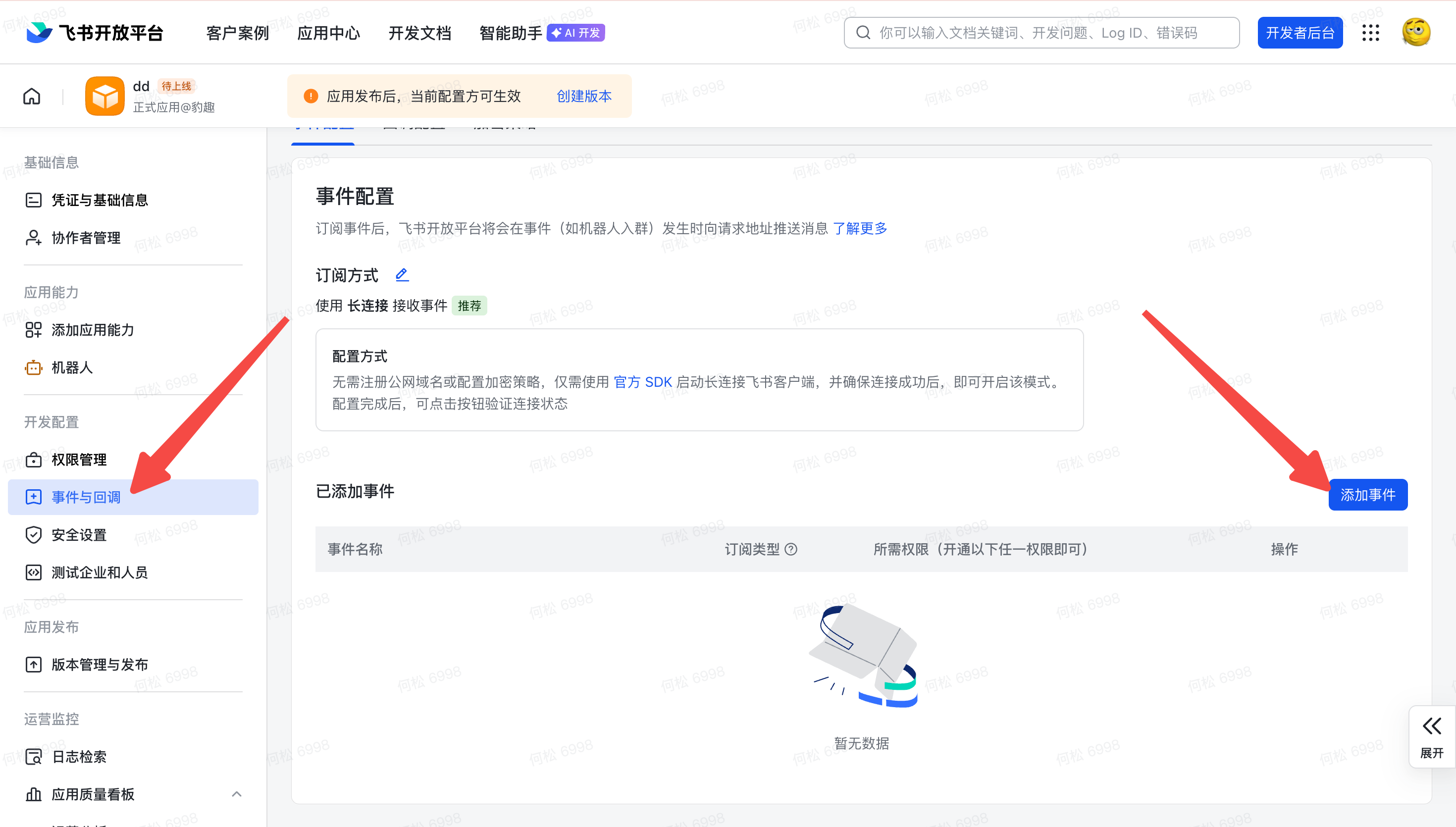
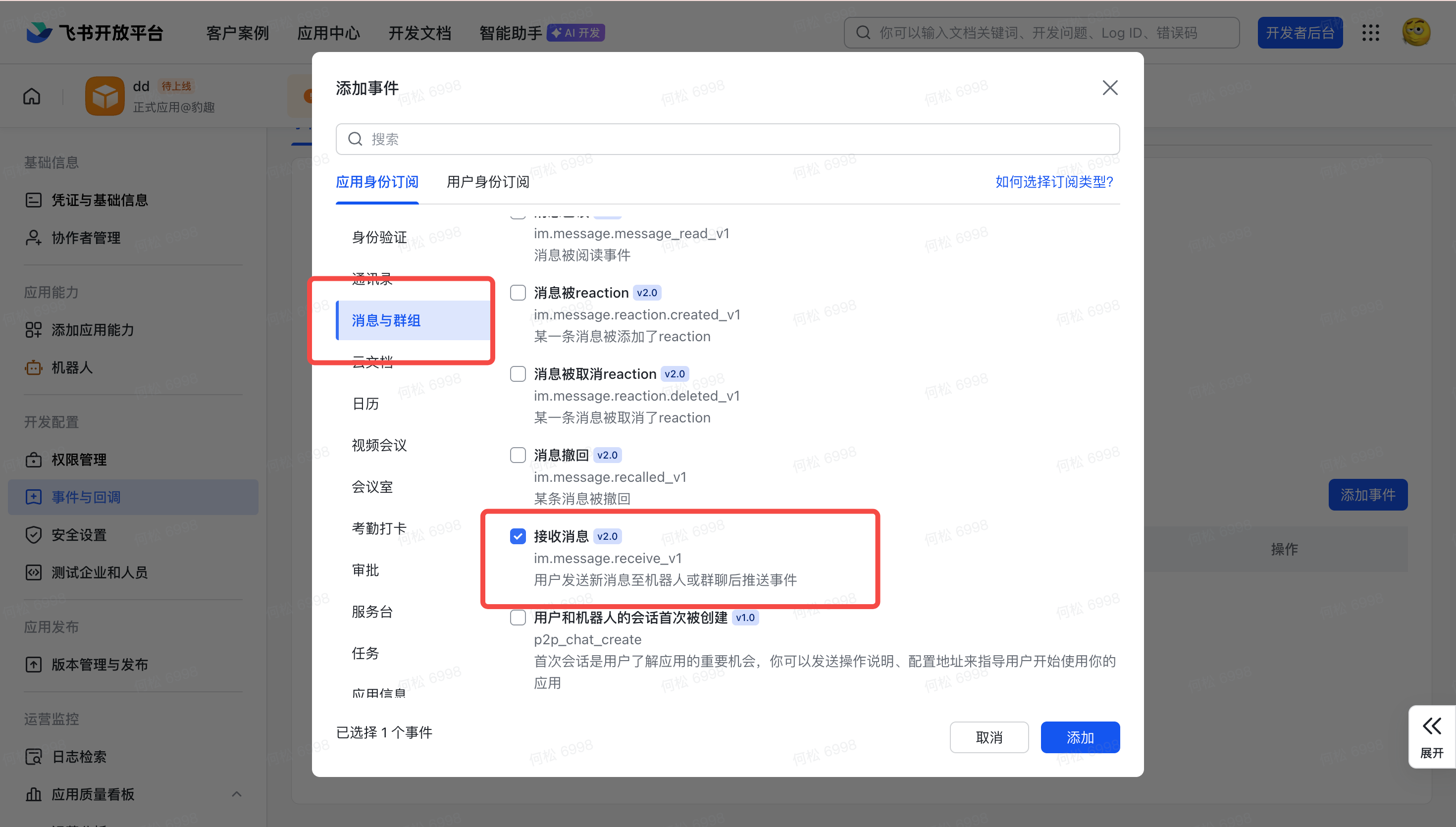
Ajouter un événement
Cliquez sur Ajouter un événement, trouvez « Recevoir un message » dans la colonne d'abonnement d'identité de l'application et confirmez.
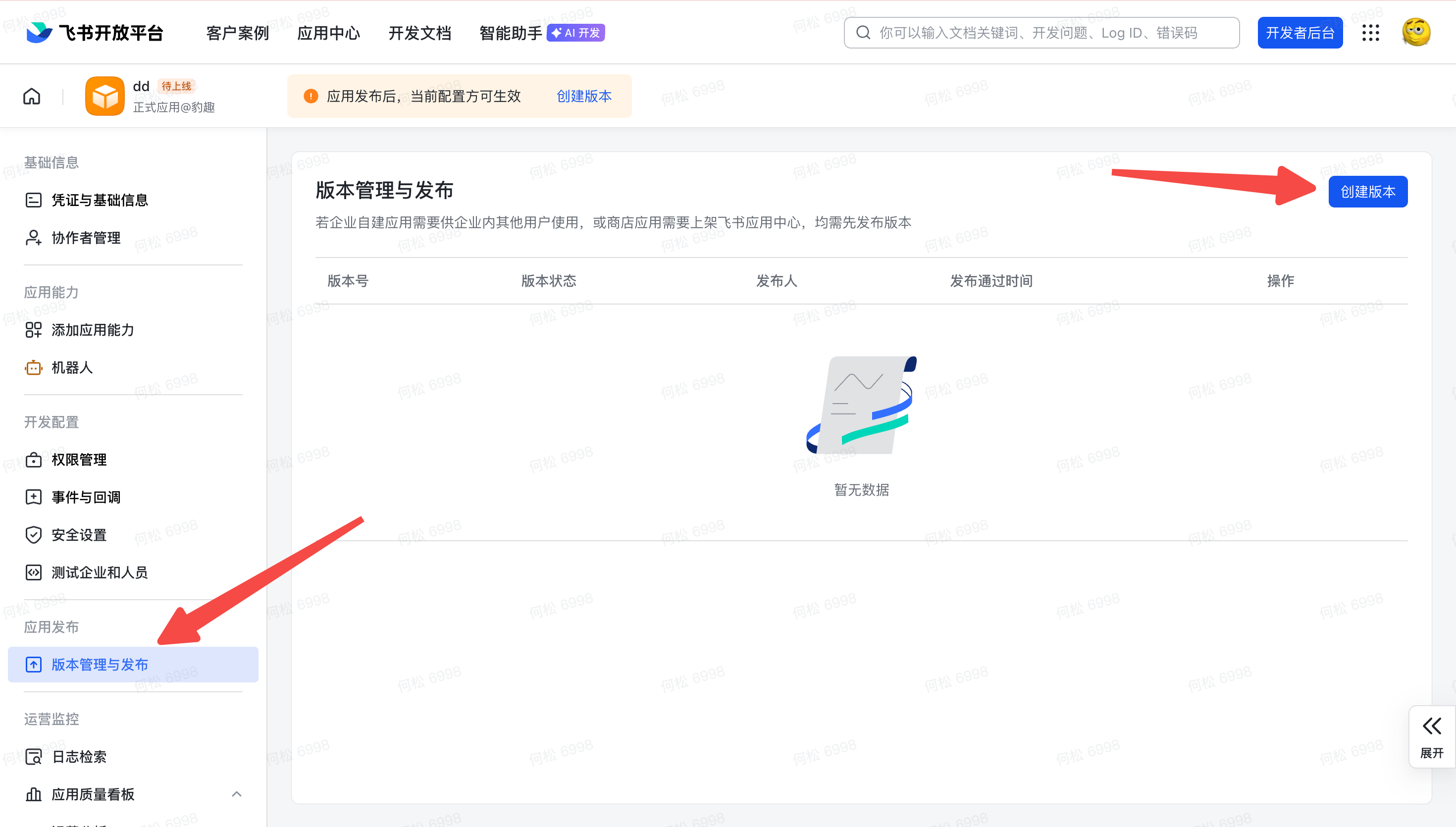
Publier la version
Cliquez sur Gestion des versions et publication → Créer une version, remplissez un numéro de version et des notes de publication (n'importe quoi fonctionne), puis cliquez sur Enregistrer et Publier.
Étape 4 : Ajouter le bot dans Feishu Mobile
Rechercher et ajouter aux favoris
Ouvrez Feishu mobile → allez dans Espace de travail → appuyez sur + en haut à droite → recherchez le nom de l'application personnalisée que vous venez de créer → ajoutez aux favoris.
Commencer à utiliser
Le bot apparaîtra dans votre liste de messages Feishu. Envoyez-lui un message et EasyClaw exécutera l'action correspondante sur votre ordinateur et répondra avec le résultat.
Envoyez un message au bot dans Feishu mobile et EasyClaw exécutera automatiquement des actions sur votre ordinateur et répondra.
Message depuis Feishu n'importe où — EasyClaw pilote votre PC à distance.
Le contexte de conversation du canal Feishu est indépendant de celui du bureau et des autres canaux. Pour partager des informations ou des préférences importantes entre les canaux, demandez à l'Agent de les écrire dans MEMORY.md.