Connecter EasyClaw via Slack
Avec le canal Slack, vous pouvez envoyer des commandes à EasyClaw depuis un canal de l'espace de travail ou en message direct. Créez une application sur la plateforme API Slack, installez-la dans votre espace de travail et collez le jeton dans EasyClaw pour terminer la configuration.
• EasyClaw est installé et en cours d'exécution sur votre ordinateur
• Un compte Slack, appartenant à un espace de travail ou en ayant créé un
• Votre réseau permet l'accès à Slack
Étapes de configuration
Aller sur la plateforme API Slack et créer une nouvelle application
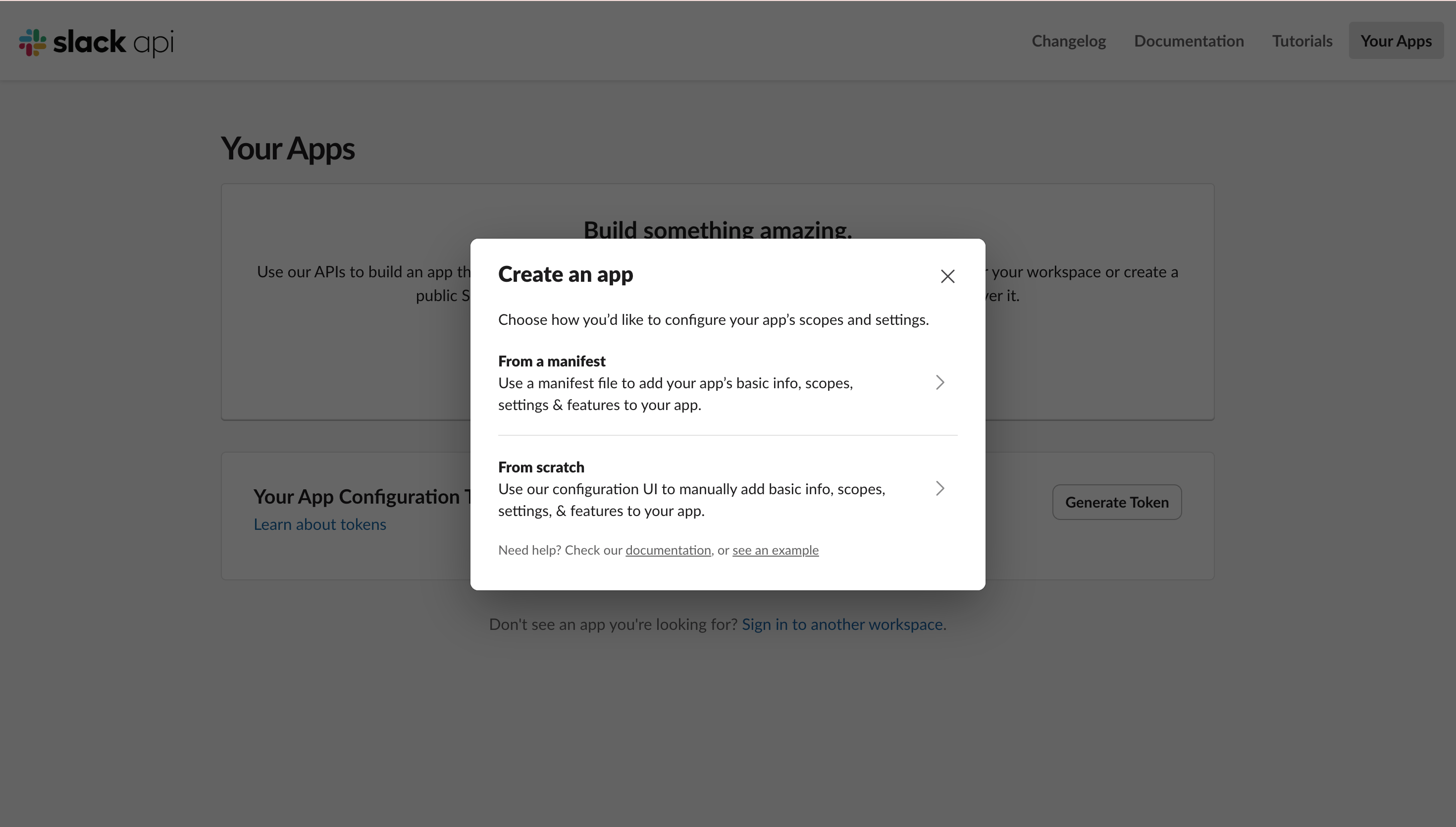
Rendez-vous sur api.slack.com/apps → cliquez sur Créer une nouvelle application → sélectionnez À partir de zéro → saisissez un nom d'application (par ex. « EasyClaw »), sélectionnez votre espace de travail et cliquez sur Créer l'application.
Ajouter les étendues de permission OAuth requises
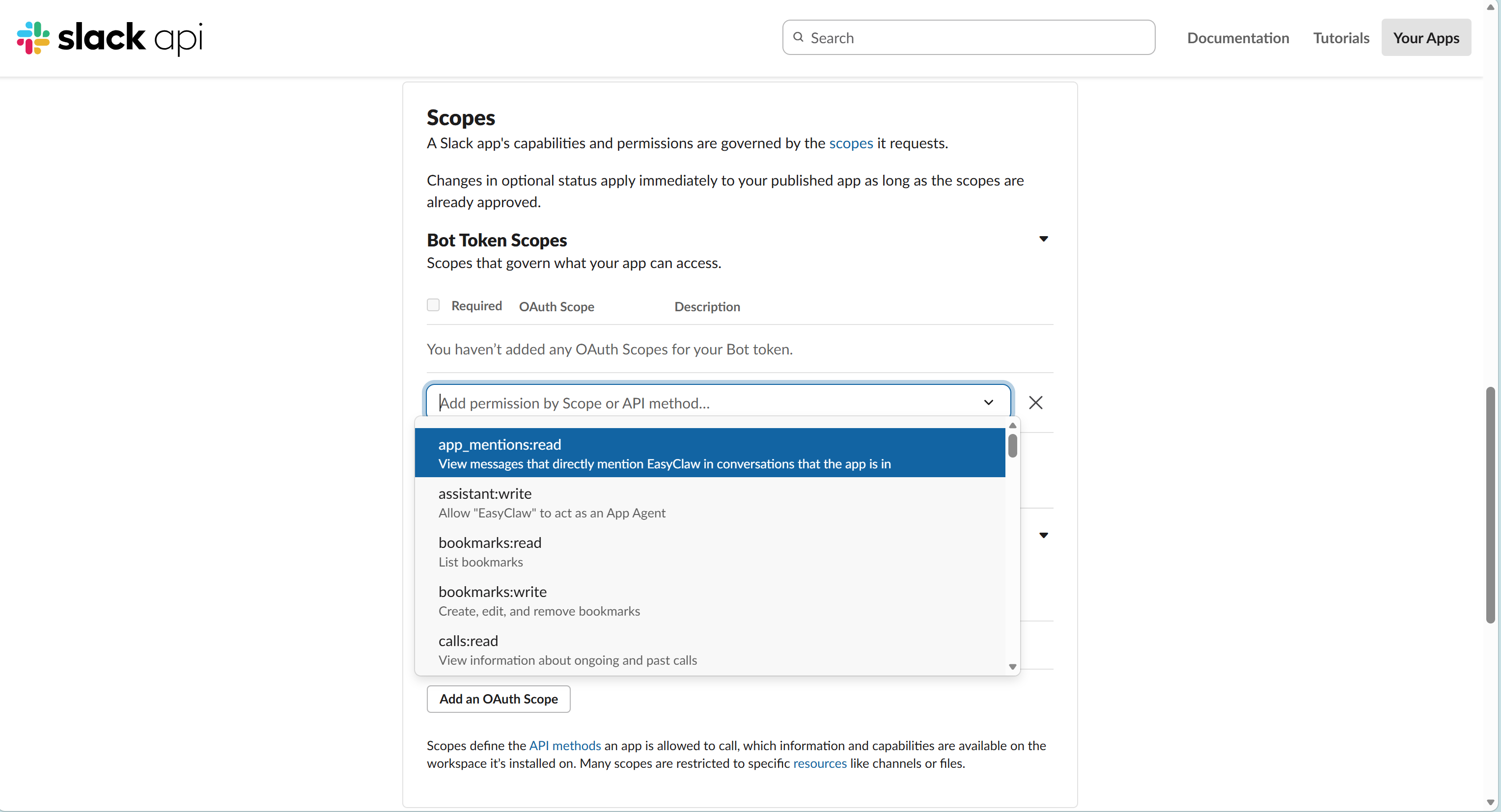
Dans le menu de gauche, allez dans OAuth et autorisations, faites défiler jusqu'à Étendues, puis sous Étendues du jeton du bot cliquez sur Ajouter une étendue OAuth pour ajouter les suivantes une par une :
chat:write— Envoyer des messagesim:history— Lire l'historique des messages directsim:read— Voir les messages directsim:write— Démarrer des messages directschannels:history— Lire les messages du canalapp_mentions:read— Répondre aux @mentions
Installer l'application dans l'espace de travail
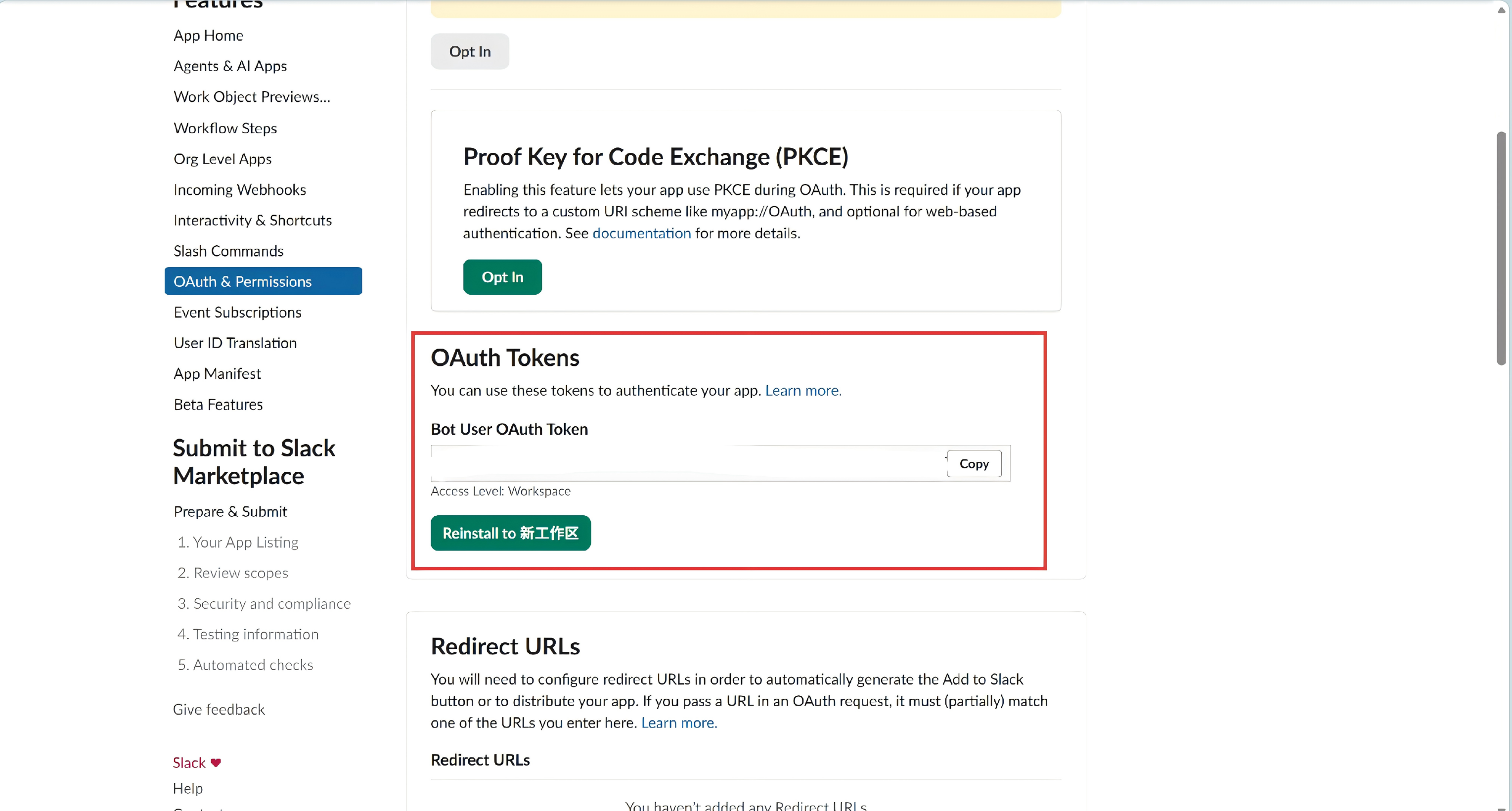
Toujours sur la page OAuth et autorisations, faites défiler vers le haut et cliquez sur Installer dans l'espace de travail → sur la page d'autorisation, cliquez sur Autoriser pour terminer l'installation.
Copier le jeton du bot
Après l'installation, la page affiche le Jeton OAuth du bot utilisateur (commence par xoxb-). Cliquez sur Copier et conservez-le en lieu sûr — vous en aurez besoin à l'étape suivante.
Coller le jeton dans EasyClaw
Dans l'application de bureau EasyClaw, cliquez sur Connecteur → sélectionnez Slack → collez le jeton du bot dans le champ de saisie et cliquez sur Connecter.
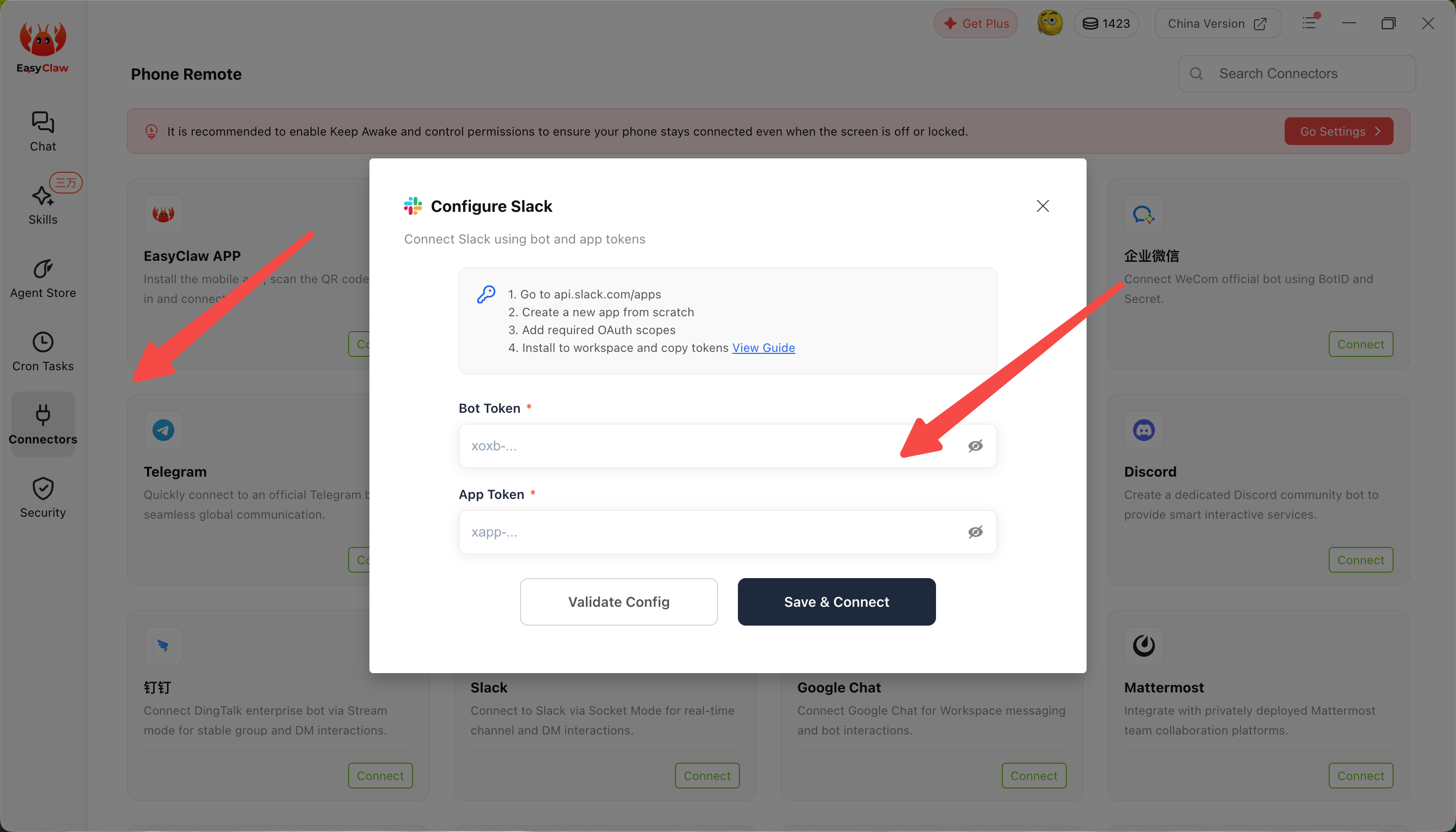
Le jeton du bot est le justificatif d'accès de votre application à l'espace de travail. S'il est divulgué, rendez-vous immédiatement sur api.slack.com/apps, ouvrez votre application et régénérez le jeton.
Trouvez le bot de votre application dans Slack et envoyez un message de test. Si EasyClaw répond normalement, la configuration est réussie — vous pouvez désormais envoyer des commandes à EasyClaw depuis Slack à tout moment.
Le contexte de conversation du canal Slack est indépendant de l'application de bureau et des autres canaux. Pour partager des informations ou des préférences importantes entre les canaux, demandez à l'Agent de les écrire dans MEMORY.md.