Connecter EasyClaw via Telegram
Telegram est le canal de prédilection des utilisateurs internationaux d'EasyClaw. Créez un bot dédié via le BotFather officiel, collez le jeton dans EasyClaw, et le tour est joué.
• EasyClaw est installé et en cours d'exécution sur votre ordinateur
• Le client Telegram est installé et vous êtes connecté
• Votre réseau permet l'accès à Telegram
Étape 1 : Créer un bot via BotFather et obtenir le jeton
BotFather est l'outil officiel de gestion de bots de Telegram — toute création, configuration et gestion de bots Telegram passe par lui. C'est lui-même un bot ; discutez simplement avec lui pour tout accomplir. Aucune expérience en développement n'est nécessaire.
Trouver BotFather
Recherchez @BotFather dans Telegram. Sélectionnez le compte avec la coche de vérification officielle bleue et ouvrez une conversation.
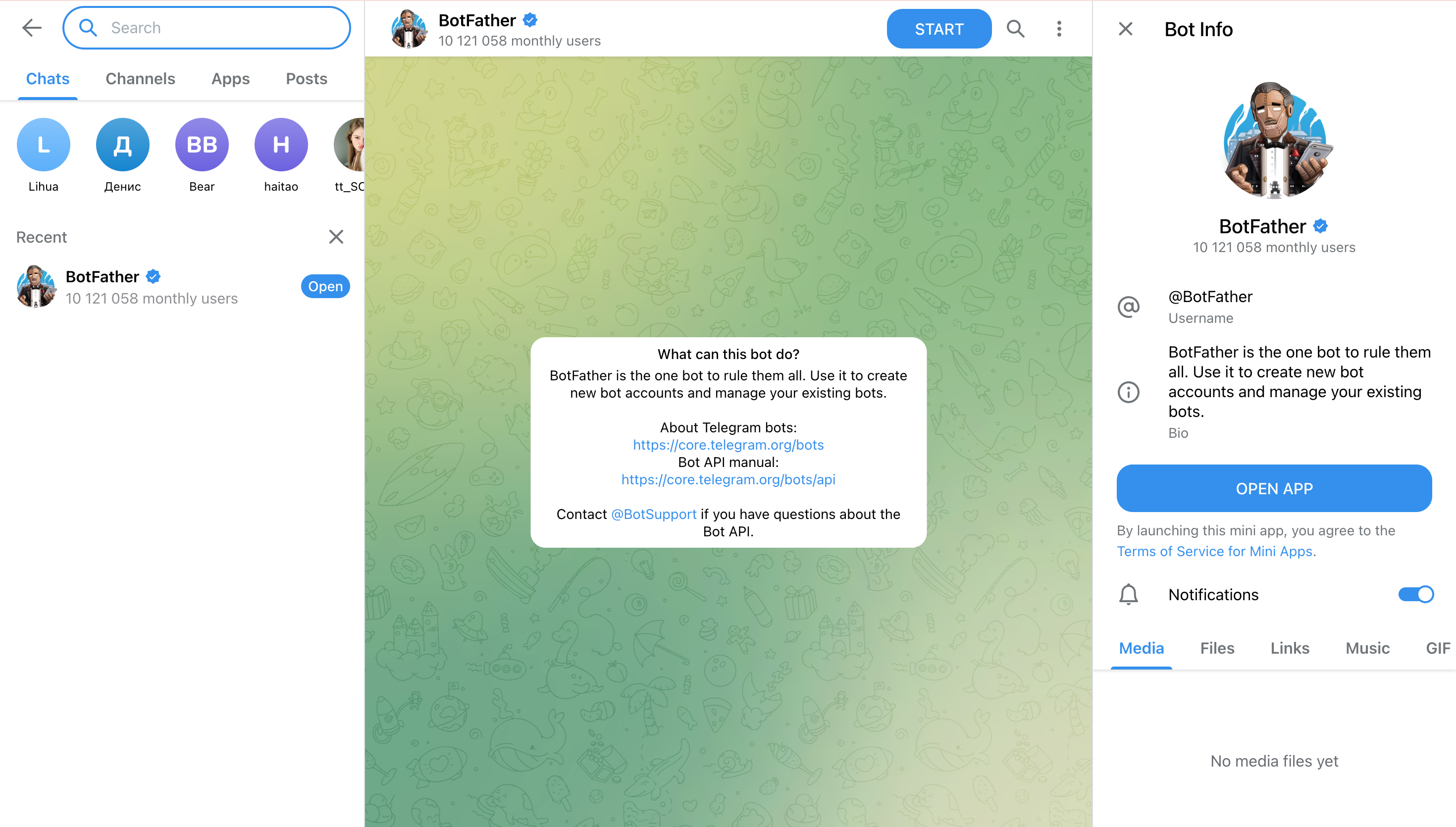
Envoyer la commande de création
Envoyez /newbot dans la conversation. BotFather vous guidera tout au long du processus de création.
Saisir le nom et le nom d'utilisateur du bot
Suivez les invites pour fournir :
• Nom d'affichage : par ex. « Assistant EasyClaw » — peut contenir des espaces
• Nom d'utilisateur : doit se terminer par bot, par ex. easyclaw_helper_bot — en anglais uniquement, doit être unique
Obtenir le jeton du bot
Une fois créé, BotFather renvoie un jeton de bot (format : 123456789:ABCdef...). Copiez-le et conservez-le — vous en aurez besoin à l'étape suivante.
Étape 2 : Coller le jeton du bot dans EasyClaw
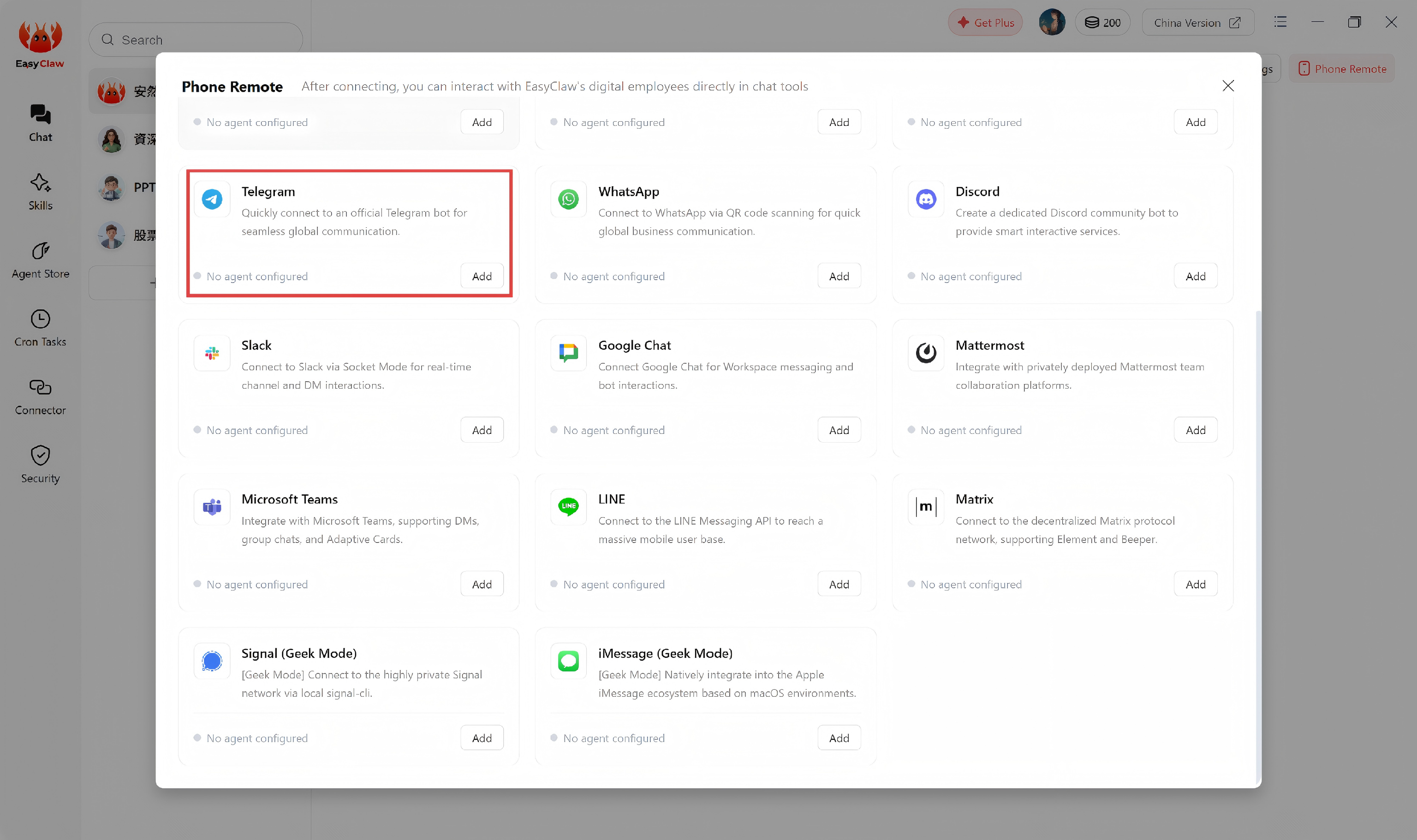
Ouvrir la configuration du canal
Dans l'application de bureau EasyClaw, cliquez sur Télécommande mobile à droite → sélectionnez le canal Telegram → cliquez sur Configurer.
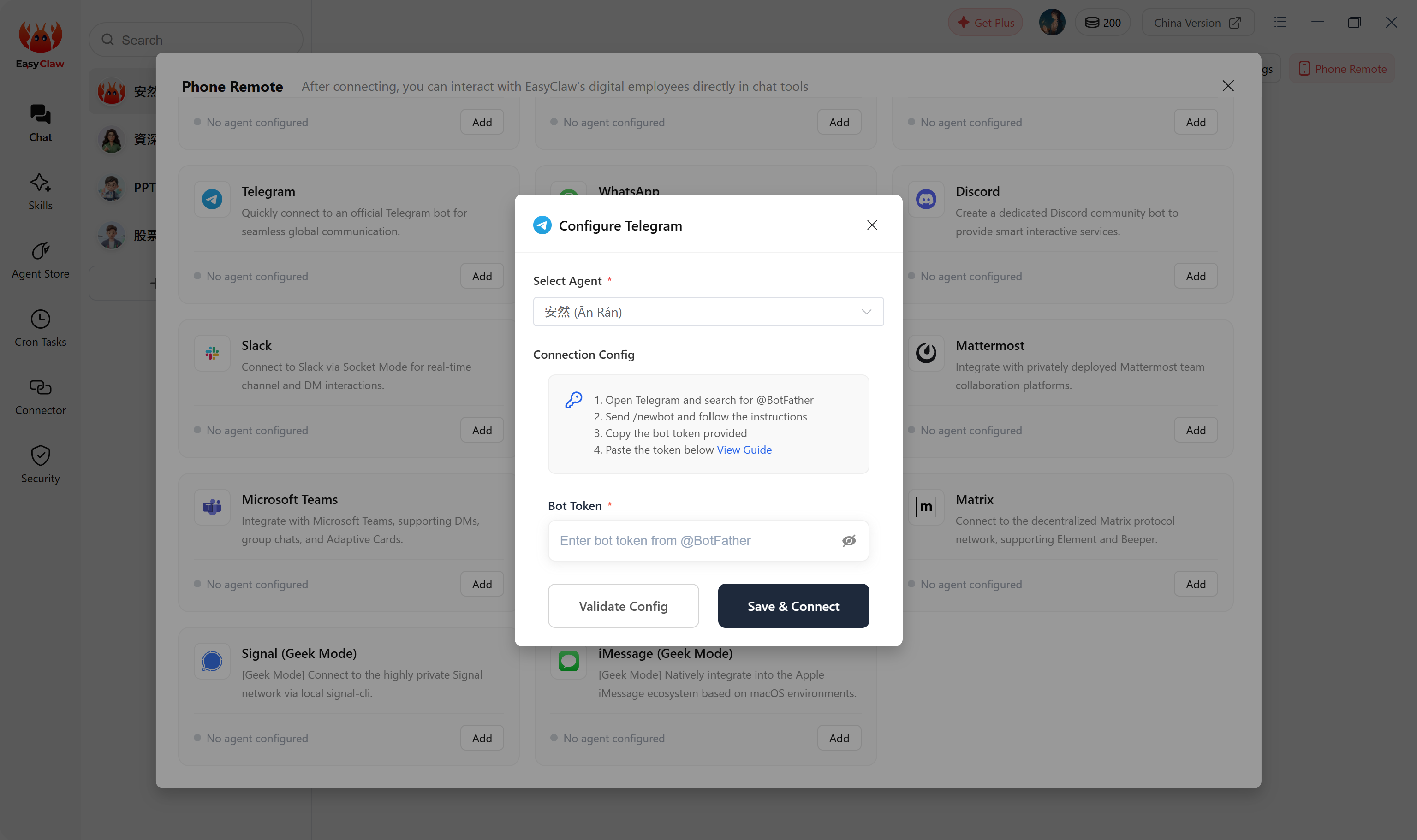
Coller le jeton et connecter
Collez votre jeton de bot dans le champ de saisie et cliquez sur Connecter. Attendez la confirmation de succès.
Étape 3 : Démarrer le bot dans Telegram
Trouver votre bot
Recherchez le nom d'utilisateur de votre bot (par ex. @easyclaw_helper_bot) dans Telegram et ouvrez la conversation.
Envoyer /start pour activer
Appuyez sur le bouton DÉMARRER en bas, ou envoyez manuellement /start. Le bot est maintenant actif — envoyez n'importe quel message pour donner une commande à EasyClaw.
Avancé : Utiliser le bot dans les discussions de groupe
Par défaut, les bots Telegram ont le mode de confidentialité activé — ils ne peuvent répondre qu'aux /commandes dans les groupes, pas aux messages ordinaires. Pour que le bot réponde à tous les messages d'un groupe, désactivez le mode de confidentialité.
Revenir à BotFather
Ouvrez la conversation @BotFather, envoyez /mybots, et sélectionnez votre bot.
Ouvrir les paramètres du bot
Appuyez sur Paramètres du bot → Confidentialité de groupe. L'état actuel indiquera « activé ».
Désactiver le mode de confidentialité
Appuyez sur Désactiver. Le bot peut maintenant lire tous les messages du groupe et répondre automatiquement.
Ré-ajouter le bot au groupe
Après avoir modifié le paramètre de confidentialité, retirez le bot du groupe et ajoutez-le à nouveau pour que le nouveau paramètre prenne effet.
Avec le mode de confidentialité désactivé, le bot peut lire tous les messages du groupe. Utilisez-le uniquement dans des groupes privés ou des groupes que vous gérez — évitez de l'activer dans de grands groupes publics.
Envoyez un message à votre bot dans Telegram — EasyClaw exécutera automatiquement l'opération sur votre ordinateur et répondra avec le résultat.
Le contexte de conversation du canal Telegram est indépendant de l'application de bureau et des autres canaux. Pour partager des informations ou des préférences importantes entre les canaux, demandez à l'Agent de les écrire dans MEMORY.md.