EasyClaw über DingTalk verbinden
Mit dem DingTalk-Kanal können Sie Befehle an EasyClaw in Direktnachrichten oder Gruppenchats senden – Fernautomatisierung überall. Der Ablauf: Bot in der DingTalk Developer Console erstellen → Client ID und Client Secret erhalten → in EasyClaw eingeben.
• EasyClaw ist auf Ihrem Computer installiert und wird ausgeführt
• Ein DingTalk-Konto, das zu einem Unternehmen / einer Organisation / einem Team gehört
• Wählen Sie eine Organisation, in der Sie Entwicklerberechtigungen haben, oder beantragen Sie diese
Melden Sie sich auf der DingTalk-Website an oder registrieren Sie sich und erstellen Sie zuerst ein Team, bevor Sie fortfahren.
Schritt 1: Einen OpenClaw Bot mit einem Klick erstellen Empfohlen
Nach der Anmeldung bei der Developer Console nutzen Sie den speziellen Einstieg, um mit einem Klick einen Bot zu erstellen – die Berechtigungen werden automatisch konfiguriert, keine manuellen Anfragen erforderlich.
Bei der Developer Console anmelden und erstellen
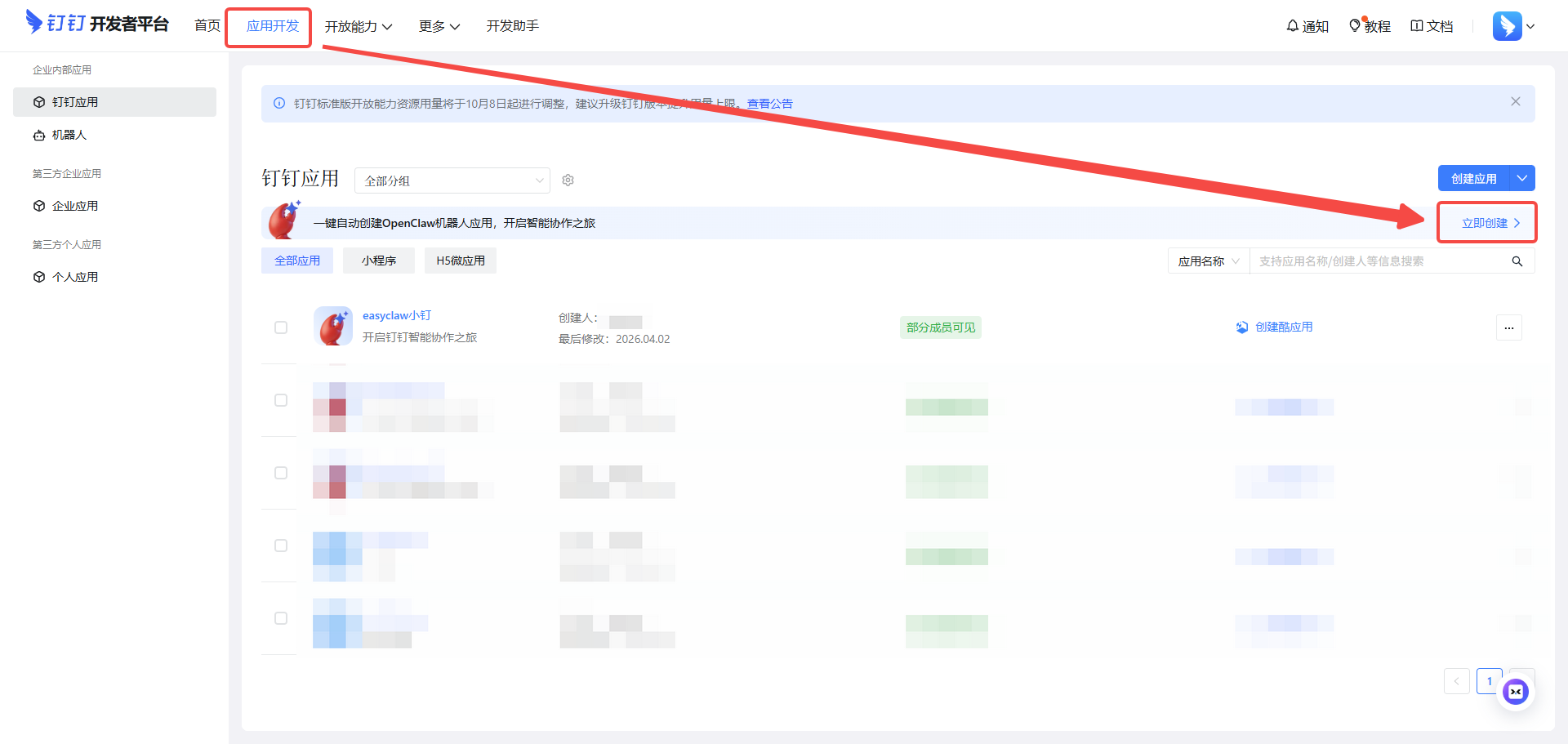
Klicken Sie in der DingTalk Developer Console nach der Anmeldung unter App-Entwicklung auf Create Now und wählen Sie OpenClaw Bot erstellen.

Bot-Details ausfüllen
Geben Sie Bot-Name, Beschreibung und Icon ein – oder behalten Sie die Standardwerte – und klicken Sie dann auf Confirm.
Client ID und Client Secret erhalten
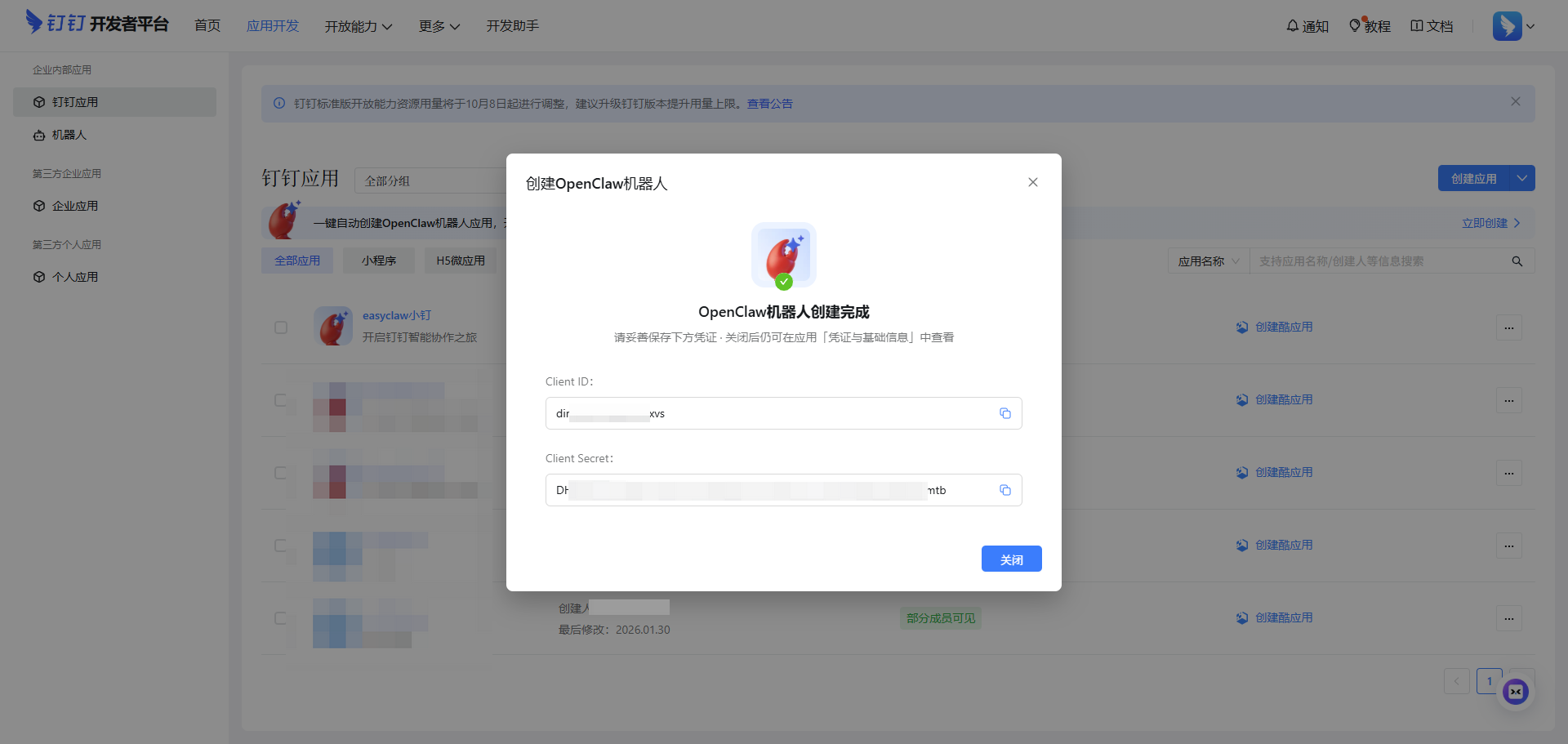
Nach der Erstellung zeigt die Seite automatisch die Client ID und das Client Secret an. Sie sind auch auf der Seite Credentials & Basic Info der App verfügbar. Kopieren und speichern Sie beide Werte – Sie benötigen sie, um EasyClaw zu binden.
Schritt 2: DingTalk in EasyClaw konfigurieren
Kanalkonfiguration öffnen
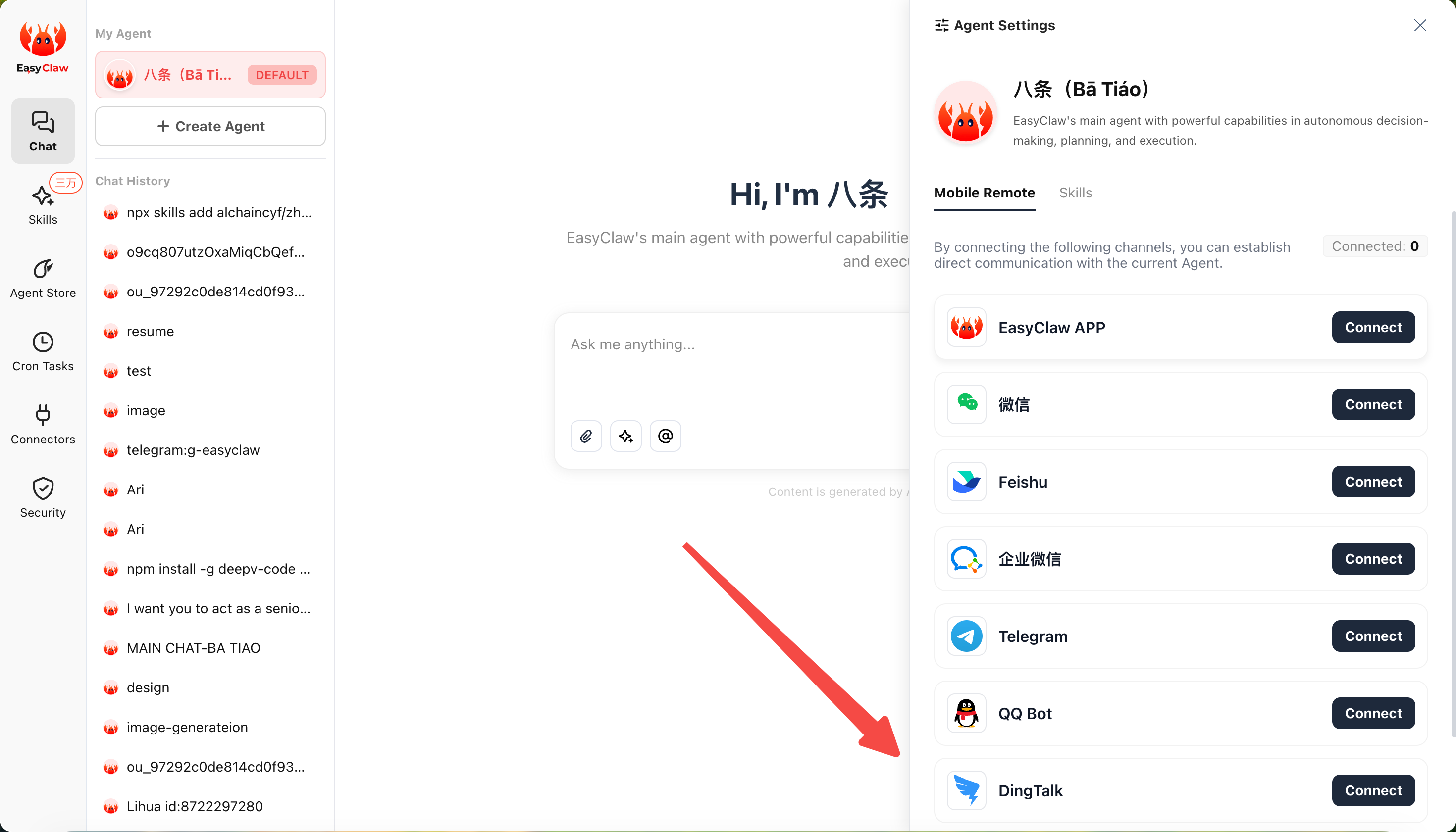
Öffnen Sie EasyClaw → klicken Sie auf Phone Remote → Remote Control → wählen Sie DingTalk → klicken Sie auf Configure.
Anmeldedaten eingeben und verbinden
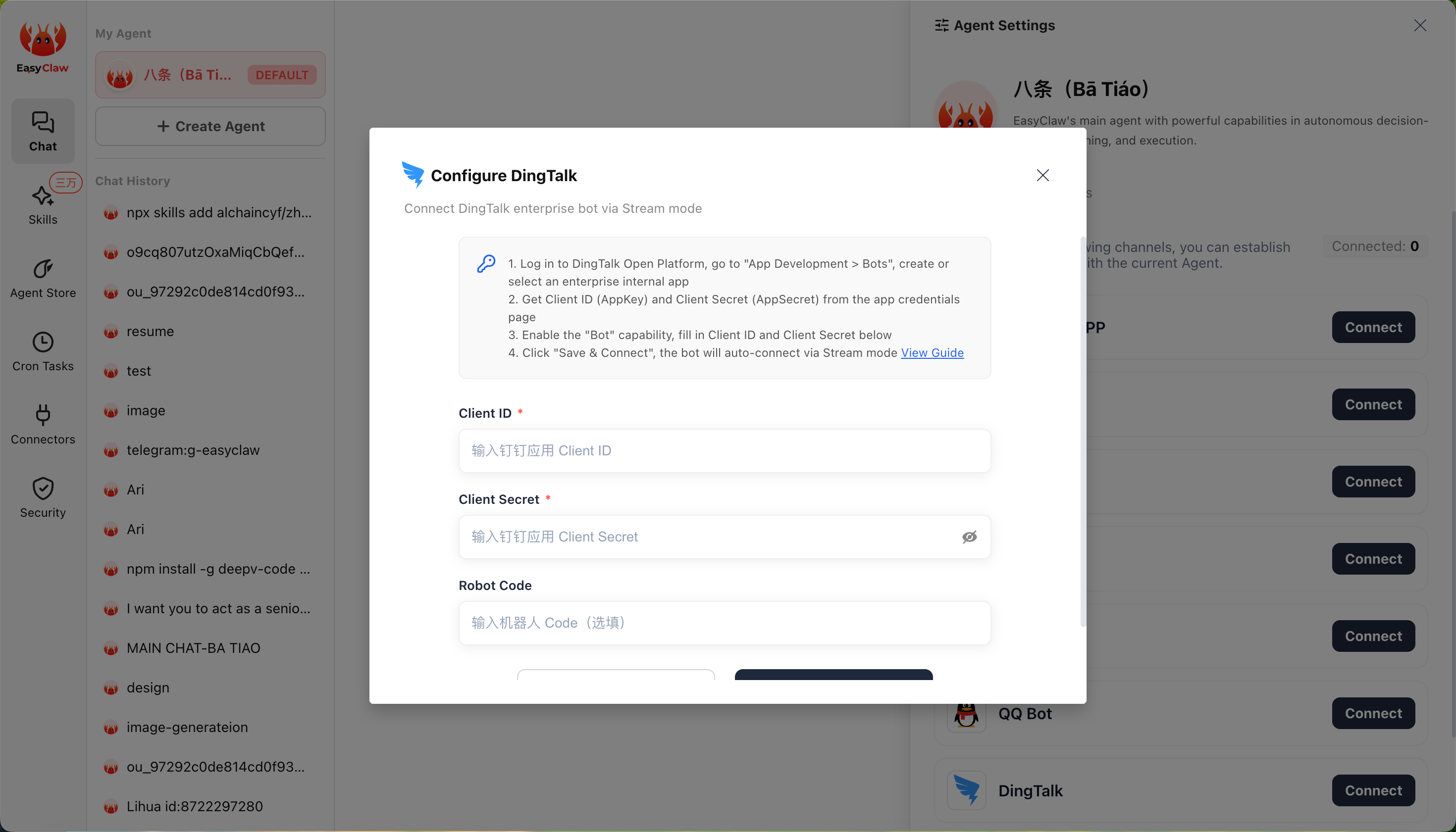
Fügen Sie die Client ID und das Client Secret in die Felder ein und klicken Sie auf Connect. Warten Sie einen Moment, bis die Verbindung hergestellt ist.
Starten Sie die Nutzung
Der DingTalk Bot unterstützt sowohl Direktnachrichten als auch Gruppenchats.
Direktnachricht
Suchen Sie in der Suchleiste von DingTalk nach dem Bot-Namen, öffnen Sie den Chat und senden Sie eine Nachricht, um EasyClaw einen Befehl zu erteilen.
Gruppenchat
Erstellen oder öffnen Sie eine Gruppe (die „Organisation“ der Gruppe muss mit der bei der Bot-Erstellung verwendeten übereinstimmen) → tippen Sie oben rechts auf das Einstellungssymbol → Bots → Bot hinzufügen → wählen Sie Ihren Bot und bestätigen Sie. Verwenden Sie den Bot dann, indem Sie @Bot erwähnen.
Stellen Sie beim Erstellen der Gruppe sicher, dass die „Organisation“ der Gruppe mit der Organisation übereinstimmt, die bei der Bot-Erstellung verwendet wurde – andernfalls kann der Bot dieser Gruppe nicht hinzugefügt werden.
Senden Sie eine Testnachricht (z. B. „Hallo“) – wenn EasyClaw normal in DingTalk antwortet, sind Sie erfolgreich verbunden. Senden Sie von DingTalk aus jederzeit Befehle, um Ihren Computer fernzusteuern.
Der Gesprächskontext des DingTalk-Kanals ist unabhängig von der Desktop-App und anderen Kanälen. Um wichtige Informationen oder Präferenzen kanalübergreifend zu teilen, bitten Sie den Agenten, sie in MEMORY.md zu schreiben.