EasyClaw Oberflächentour
EasyClaw ist ein sofort einsatzbereiter KI-Desktop-Assistent. Nutzen Sie natürliche Sprache, um Ihren Computer lokal zu steuern – mit 24/7-Automatisierung und mobiler Fernsteuerung.
Lernen Sie zuerst die 4 Kernbereiche der Oberfläche kennen, bevor Sie etwas anderes tun. EasyClaw verdichtet komplexe Multi-Agent-Zusammenarbeit in 4 Interaktionspunkte, sodass auch komplexe Aufgaben natürlich bleiben.
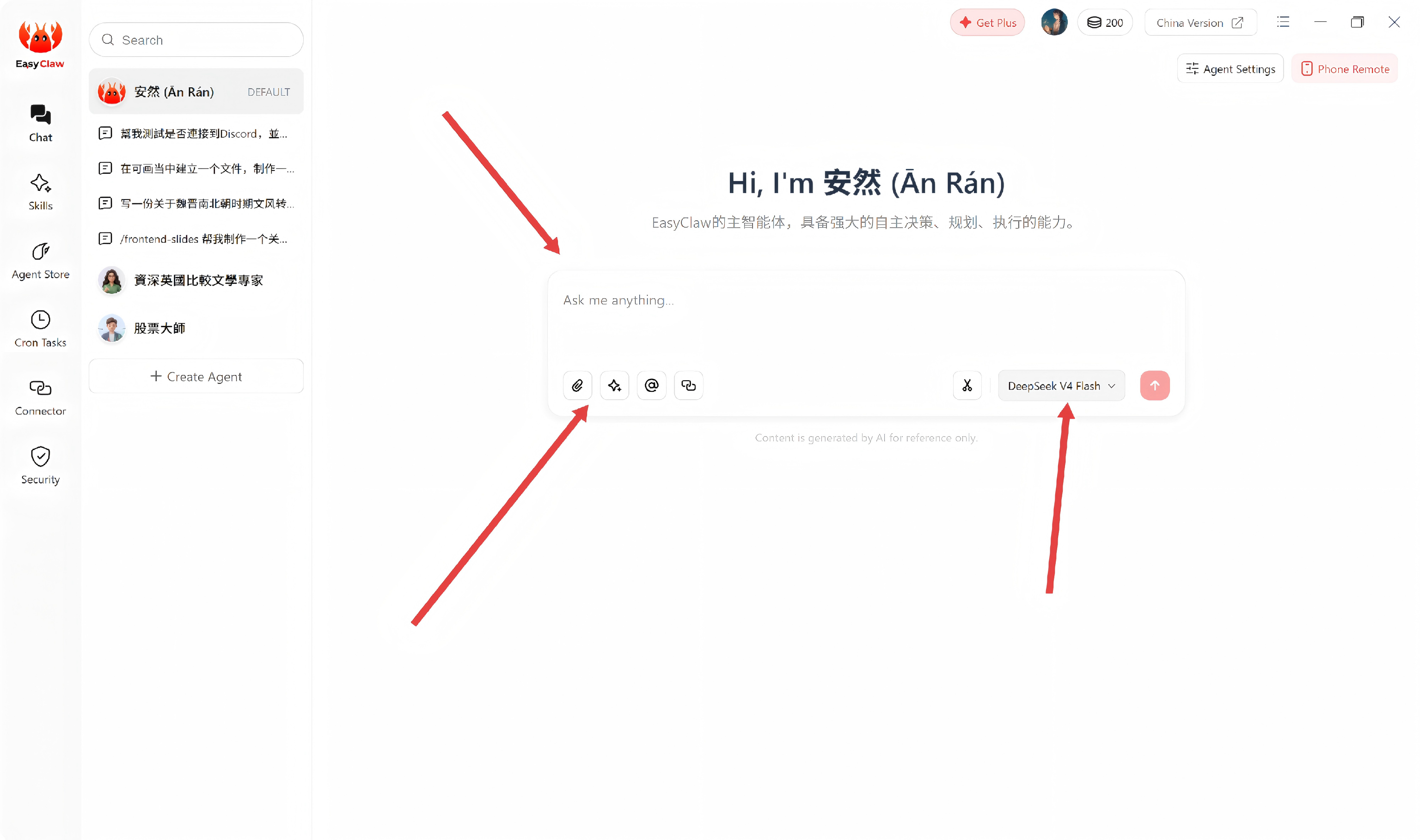
2.1 Chat-Ansicht (Hauptarbeitsbereich)
Dies ist der rechteste und zentralste Bereich der EasyClaw-Oberfläche – der Ort, den Sie jeden Tag am häufigsten verwenden werden.
- Chatbox: Geben Sie Aufgaben in natürlicher Sprache auf – keine Befehlssyntax zum Merken
- Modellwechsler: Wechseln Sie zwischen Claude-Serienmodellen über die obere rechte Ecke und wählen Sie flexibel zwischen größeren und kleineren Modellen je nach Bedarf
- Multimodale Eingabe: Unterstützt Anhänge (Bilder, Dateien usw.) und Spracheingabe
2.2 Skill Store (Agentenfähigkeiten erweitern)
Klicken Sie auf Skills, um Erweiterungs-Skills für Ihren Agenten kostenlos zu durchsuchen, zu installieren und zu verwalten.
- Durchsuchen Sie vorhandene Skills und installieren Sie sie mit einem Klick – sofort einsatzbereit, keine weitere Konfiguration erforderlich
- Neuen Skill erstellen: Geben Sie die Details gemäß den Eingabeaufforderungen ein, um schnell einen brandneuen Skill zu erstellen
- Teilen Sie Skills mit anderen Benutzern: Hochwertige Skills können zur Community beigetragen werden
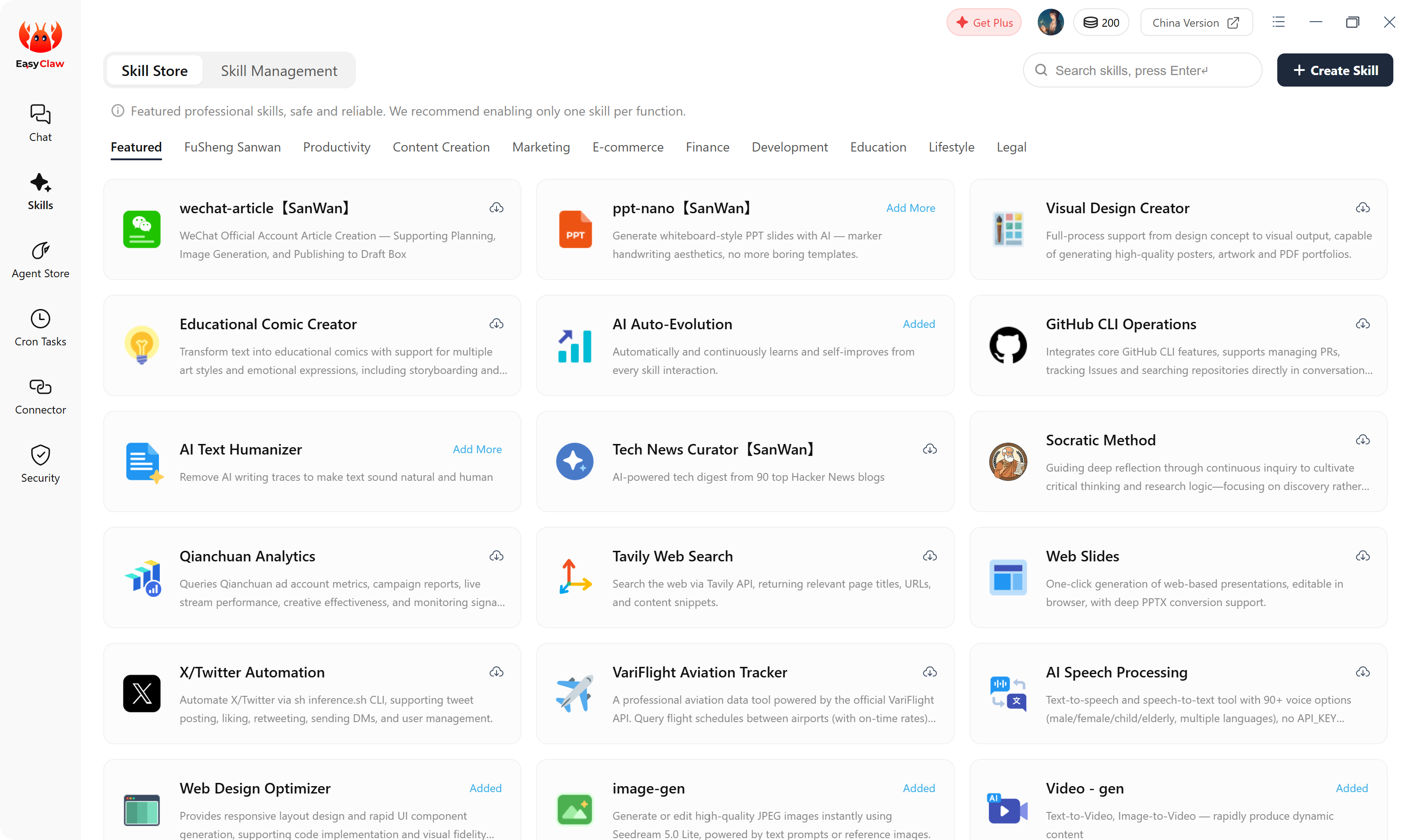
Wenn Sie einen soliden Workflow erstellt haben, verpacken Sie ihn als Skill und teilen Sie ihn – andere Benutzer können Ihre Arbeit direkt nutzen, indem Sie im Skill Store darauf klicken.
2.3 KI-Agenten (Ihr KI-Team konfigurieren)
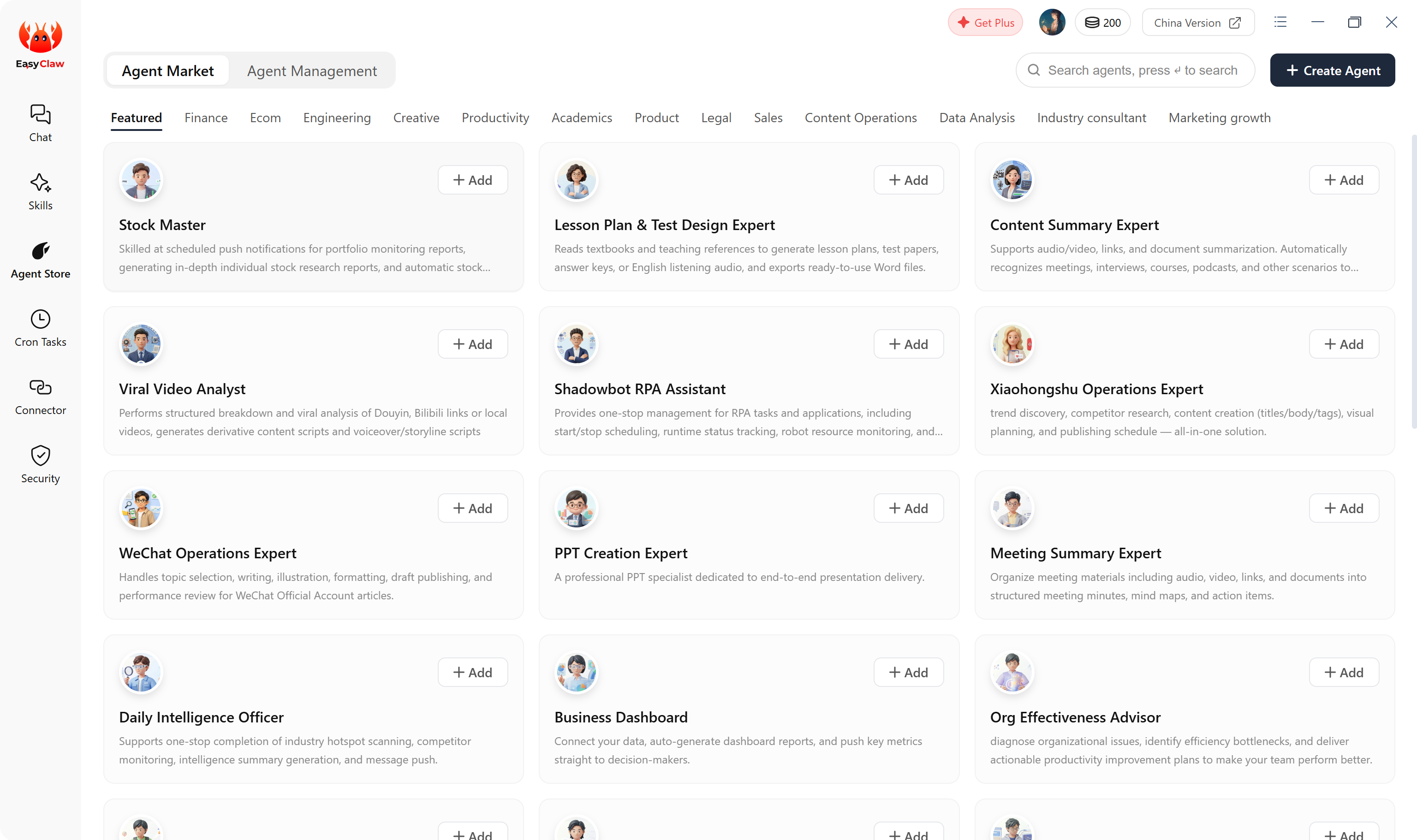
Klicken Sie auf KI-Mitarbeiter, um:
- Ihre konfigurierten KI-Agenten anzuzeigen und zu verwalten (jeder ist ein unabhängiger Agent mit eigener Rolle und Verantwortlichkeiten)
- Neue KI-Agenten zu erstellen – klicken Sie auf „KI-Mitarbeiter erstellen“ in der oberen rechten Ecke der Benutzeroberfläche
- Gesprächsverlauf unterstützt „Löschen“ oder „Umbenennen“ für eine einfache Organisation
Es hängt davon ab, ob der Inhalt in MEMORY.md oder einer anderen dauerhaften Datei geschrieben wurde. Wenn ja → Löschen des Verlaufs hat KEINE Auswirkungen auf das Agentengedächtnis. Wenn nein → Löschen = dauerhaftes Vergessen.
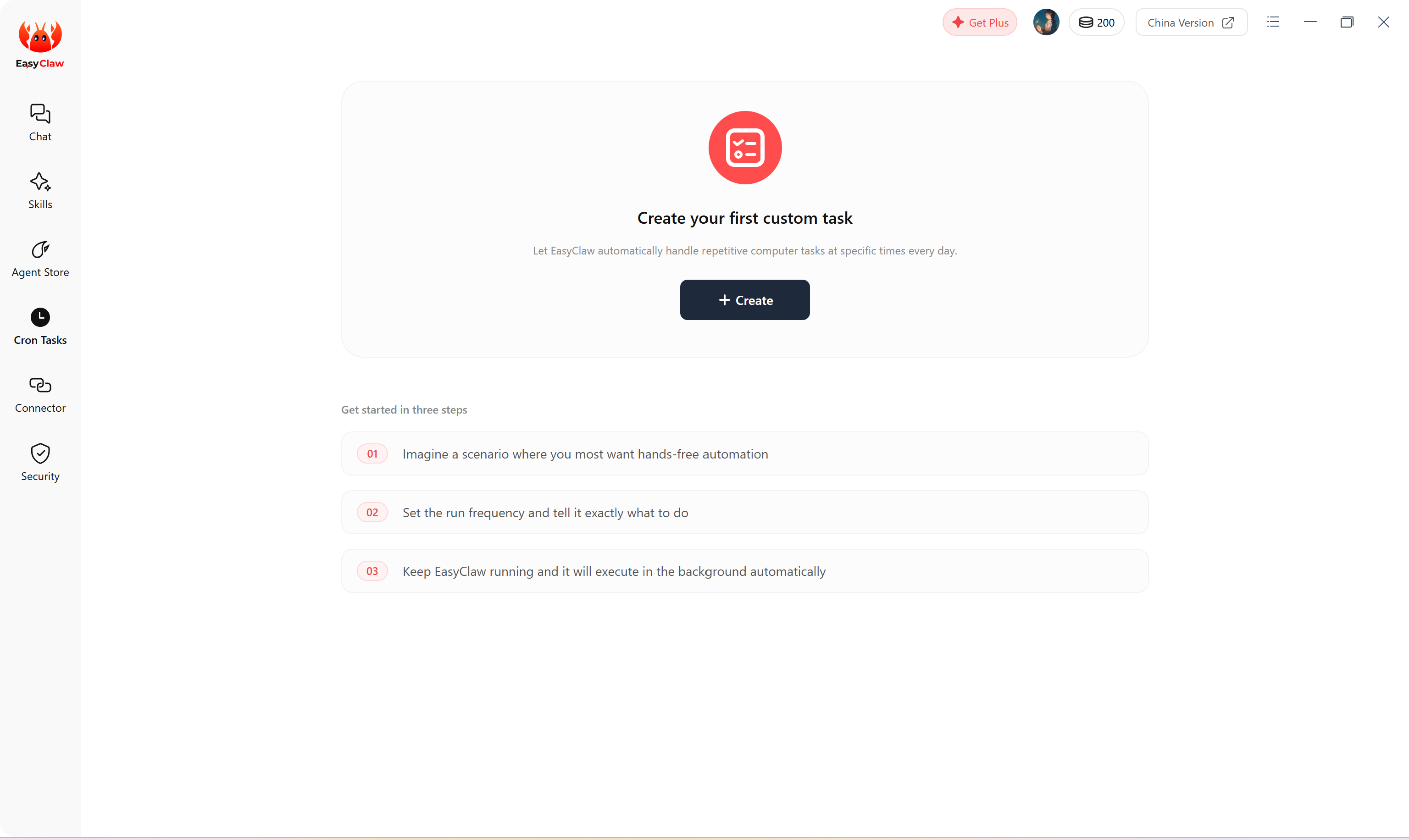
2.4 Cron-Aufgaben (24/7 Automatisierung)
Klicken Sie auf Cron-Aufgaben, um zeitgesteuerte Automatisierungsjobs einzurichten – EasyClaw arbeitet weiter, auch wenn Sie sich von Ihrem Computer entfernen.
2.5 Apps verbinden für Fernsteuerung
Klicken Sie auf Connector, um alle unterstützten Fernsteuerungskanäle anzuzeigen. Klicken Sie auf einen Kanal und folgen Sie den Anweisungen, um die Verbindung herzustellen.
Der verbundene mobile Kanal fungiert als Brücke zwischen Ihnen und EasyClaw – er erstellt keine Screenshots und greift nicht auf Daten auf Ihrem Telefon zu. Derzeit wird Feishu für die umfassendste Erfahrung empfohlen. Mehrere Kanäle können gleichzeitig verbunden werden.
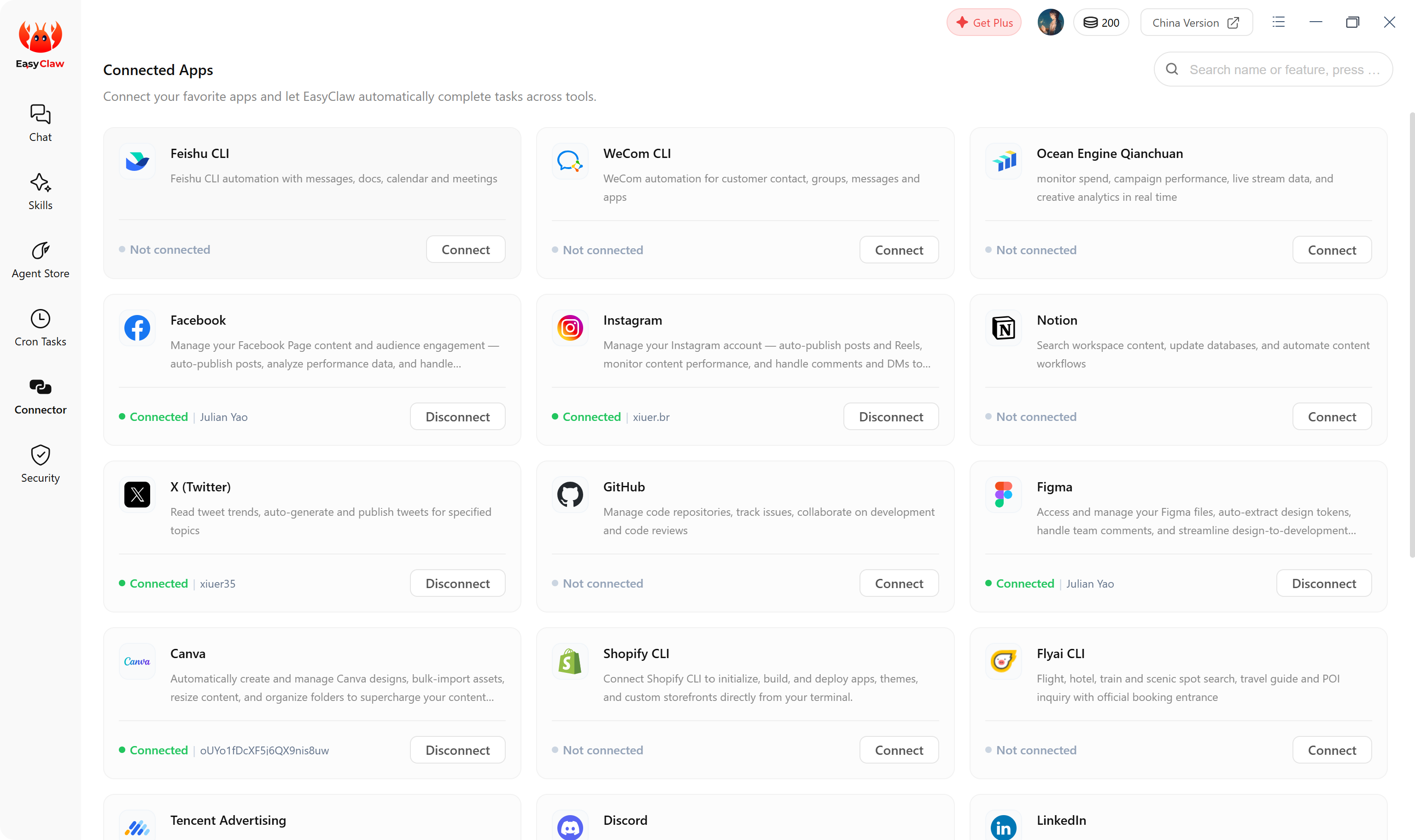
Der Gesprächskontext ist kanalübergreifend unabhängig. Um wichtige Inhalte kanalübergreifend zu teilen, schreiben Sie sie aktiv in MEMORY.md, damit sie überall wirksam werden.
2.6 Konto & Globale Einstellungen
Befindet sich in der oberen rechten Ecke – verwenden Sie es, um den Kontostatus und die Systemkonfiguration zu überprüfen.
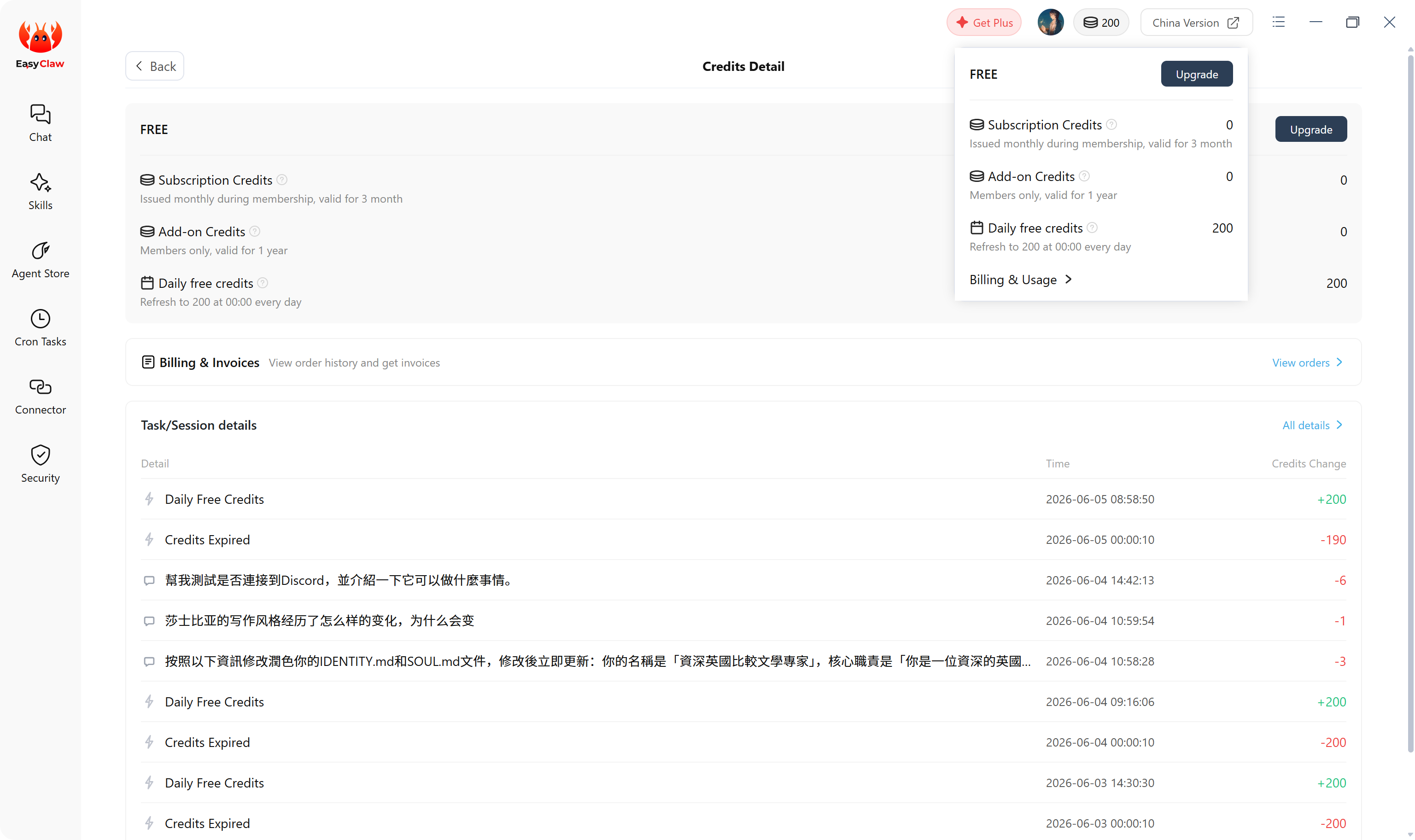
| Eintrag | Beschreibung |
|---|---|
| Plus Membership / Credit Status | Verbleibendes Guthaben anzeigen und Nutzung verwalten |
| Phone Remote | Aktuellen Konversationskanal wechseln (Feishu empfohlen) |
| Agent Settings | Identitätsparameter des aktuellen Agenten anpassen |
| Billing & Usage | Guthabenverbrauch pro Vorgang anzeigen |
| Credit Store | Guthaben unter easyclaw.com oder easyclaw.cn erwerben |
| Feedback | Teilen Sie uns Ihre Nutzungsprobleme und Vorschläge mit |
| Support | Offiziellen Support kontaktieren: support@easyclaw.com |
| Check for Updates | Aktuelle Versionsnummer anzeigen und Update-Prüfung auslösen |