Notion mit EasyClaw verbinden
Verknüpfen Sie Ihren Notion‑Arbeitsbereich mit EasyClaw, sodass Sie Ihre Notion‑Seiten direkt von Ihrem KI‑Assistenten aus lesen und bearbeiten können. Sie müssen eine Integration auf der Notion Developer Platform erstellen, das Token in EasyClaw einfügen und dann die spezifischen Notion‑Seiten verbinden, auf die EasyClaw zugreifen soll.
• EasyClaw ist auf Ihrem Computer installiert und wird ausgeführt
• Sie haben ein Notion‑Konto und gehören einem (oder haben einen) Arbeitsbereich an
• Ihr Netzwerk erlaubt den Zugriff auf Notion
Einrichtungsschritte
Neue Integration auf der Notion Developer Platform erstellen
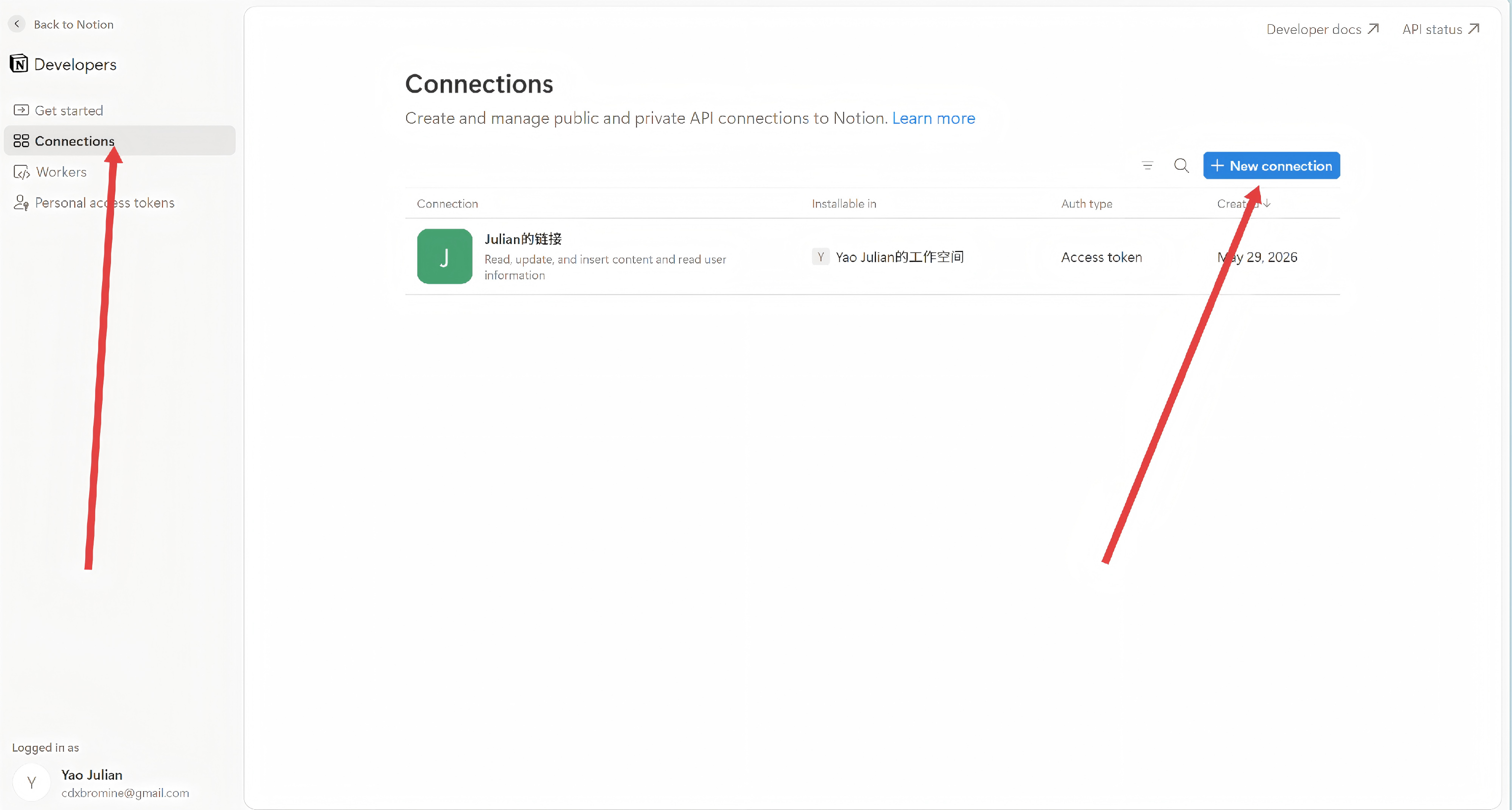
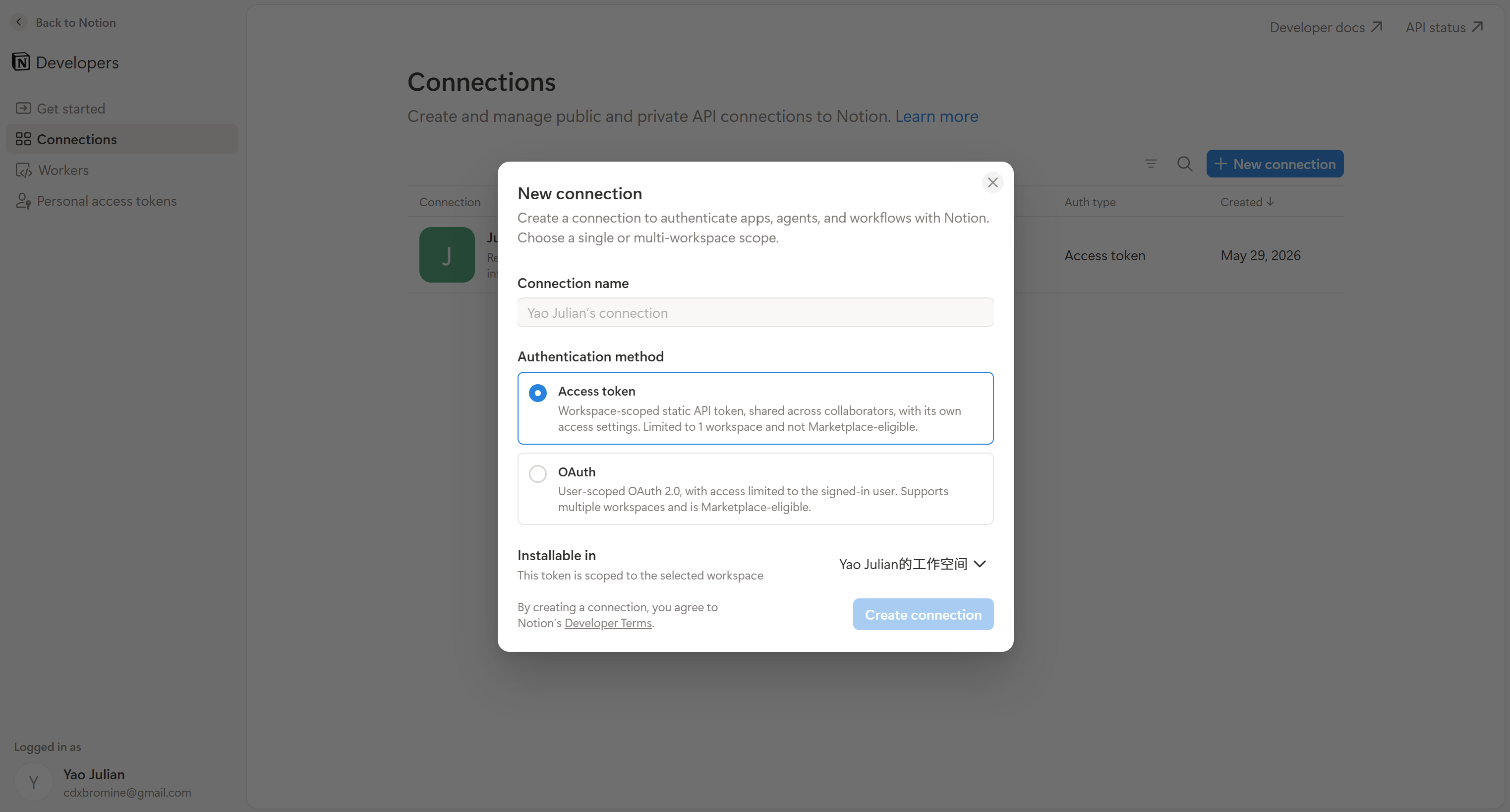
Gehen Sie zur Notion Developer Platform → klicken Sie auf New connection → geben Sie einen Namen ein (z. B. „EasyClaw“), wählen Sie den gewünschten Arbeitsbereich aus und klicken Sie auf Create connection.
Kopieren Sie das Token nach EasyClaw
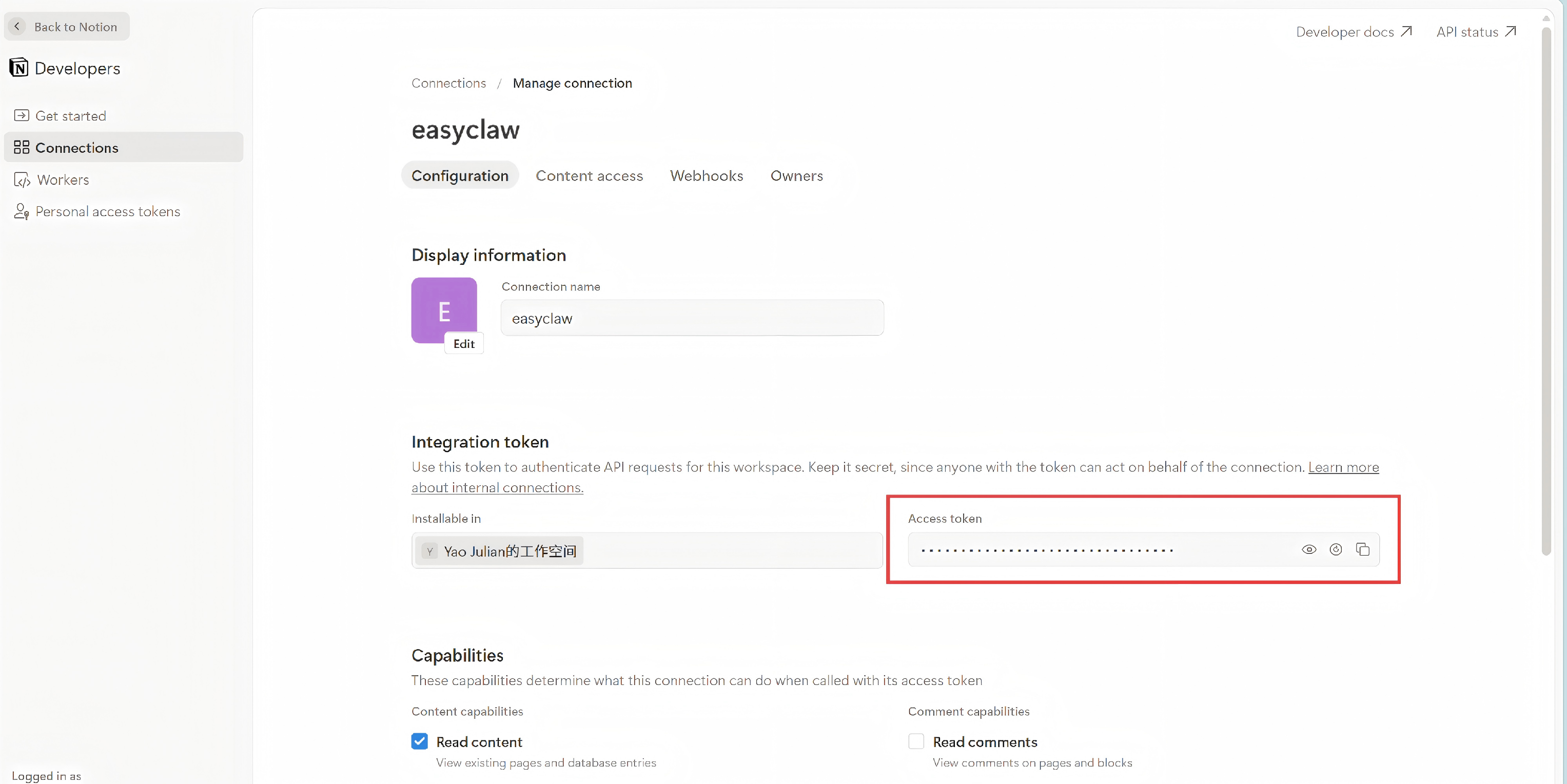
Nach dem Erstellen der Integration sehen Sie eine Seite mit Ihrem Token. Klicken Sie auf Show und dann auf Copy, um es zu speichern.
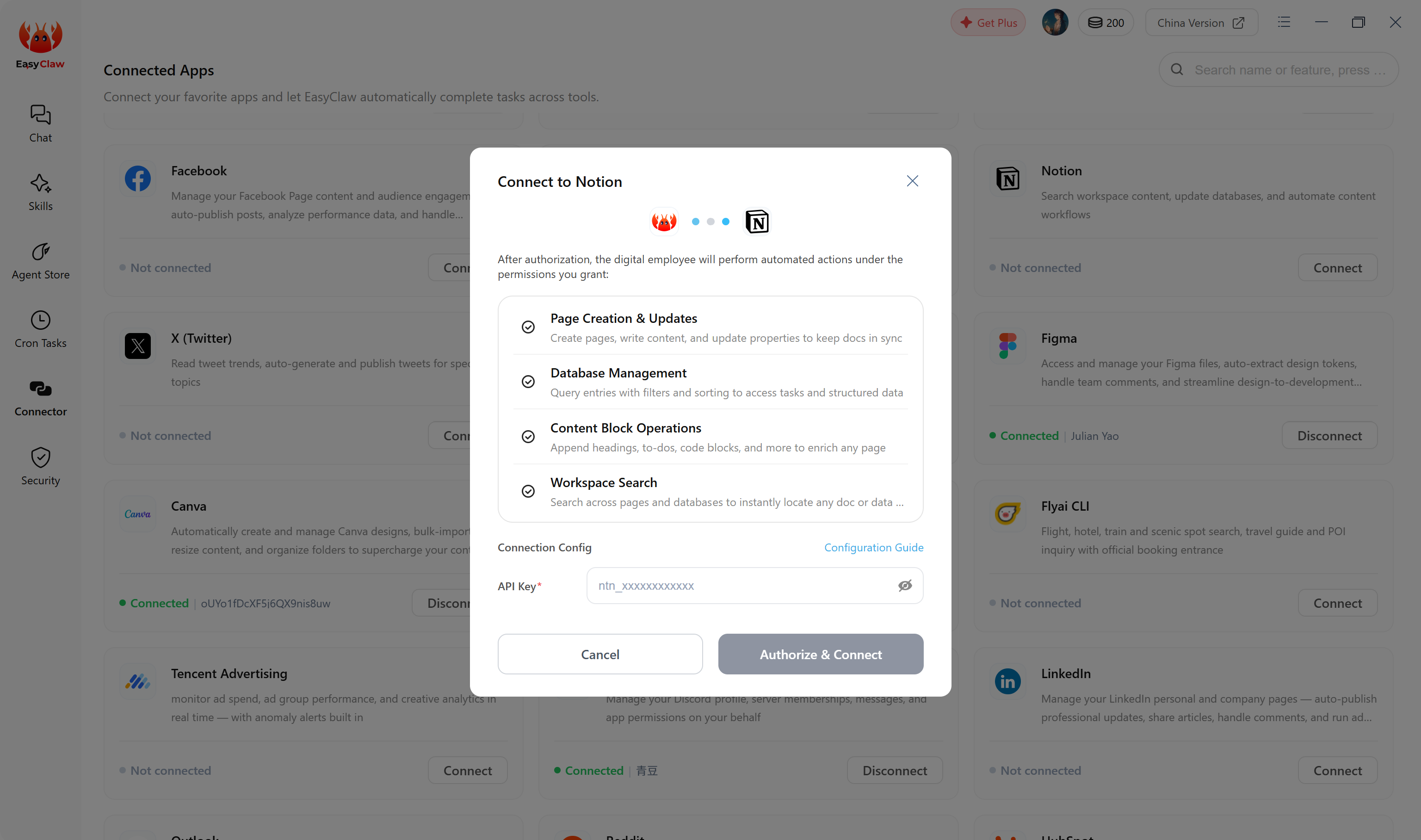
Gehen Sie nun zurück zu EasyClaw, fügen Sie das Token in das dafür vorgesehene Feld ein und bestätigen Sie.
Gewähren Sie Zugriff auf Ihre Seiten
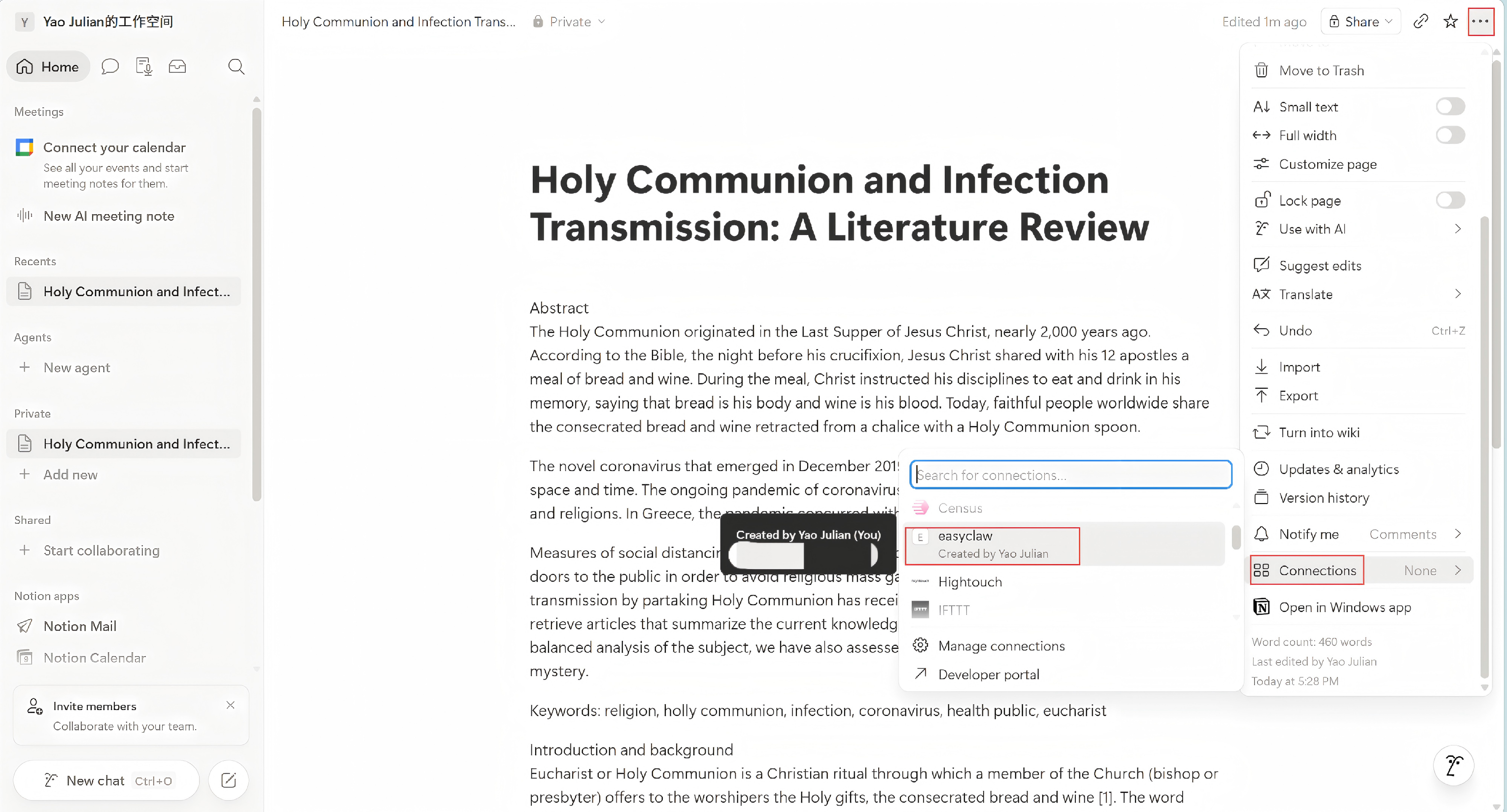
Öffnen Sie in Notion die Seite, auf die EasyClaw zugreifen soll. Klicken Sie oben rechts auf das …‑Menü → Connections → wählen Sie die soeben erstellte Integration aus. Wenn Sie diesen Schritt überspringen, kann EasyClaw keine Ihrer Seiten sehen.
Das war's – Sie haben Notion mit EasyClaw verbunden und können loslegen.
Ihr Integration‑Token fungiert wie ein Passwort für Ihren Arbeitsbereich – jeder, der es besitzt, kann im Namen der Integration handeln. Falls Ihr Token jemals bekannt wird, gehen Sie zurück zur Notion Developer Platform und generieren Sie es sofort neu.
Bitten Sie EasyClaw, Ihre Notion‑Seiten zu lesen oder zu aktualisieren. Wenn es normal antwortet, war die Verbindung erfolgreich – Sie können Ihren Notion‑Arbeitsbereich jetzt direkt von EasyClaw aus verwalten.