EasyClaw über QQ verbinden
Mit dem QQ-Kanal können Sie Befehle direkt aus QQ an EasyClaw senden – so können Sie jederzeit und überall Fernautomatisierungen steuern. Der Ablauf: Erstellen Sie einen Bot auf der QQ Open Platform → erhalten Sie AppID und AppSecret → geben Sie diese in EasyClaw ein.
• EasyClaw ist auf Ihrem Computer installiert und wird ausgeführt
• Ein QQ-Konto, das die Echtnamenverifizierung abgeschlossen hat
Die QQ Open Platform erfordert eine Echtnamenverifizierung, bevor Sie einen Bot erstellen können. Schließen Sie die Verifizierung zuerst in QQ ab und fahren Sie dann fort.
Schritt 1: Einen Bot auf der QQ Open Platform erstellen und AppID & AppSecret erhalten
Anmelden bei der QQ Open Platform
Melden Sie sich mit Ihrem QQ-Konto bei der QQ Open Platform an.
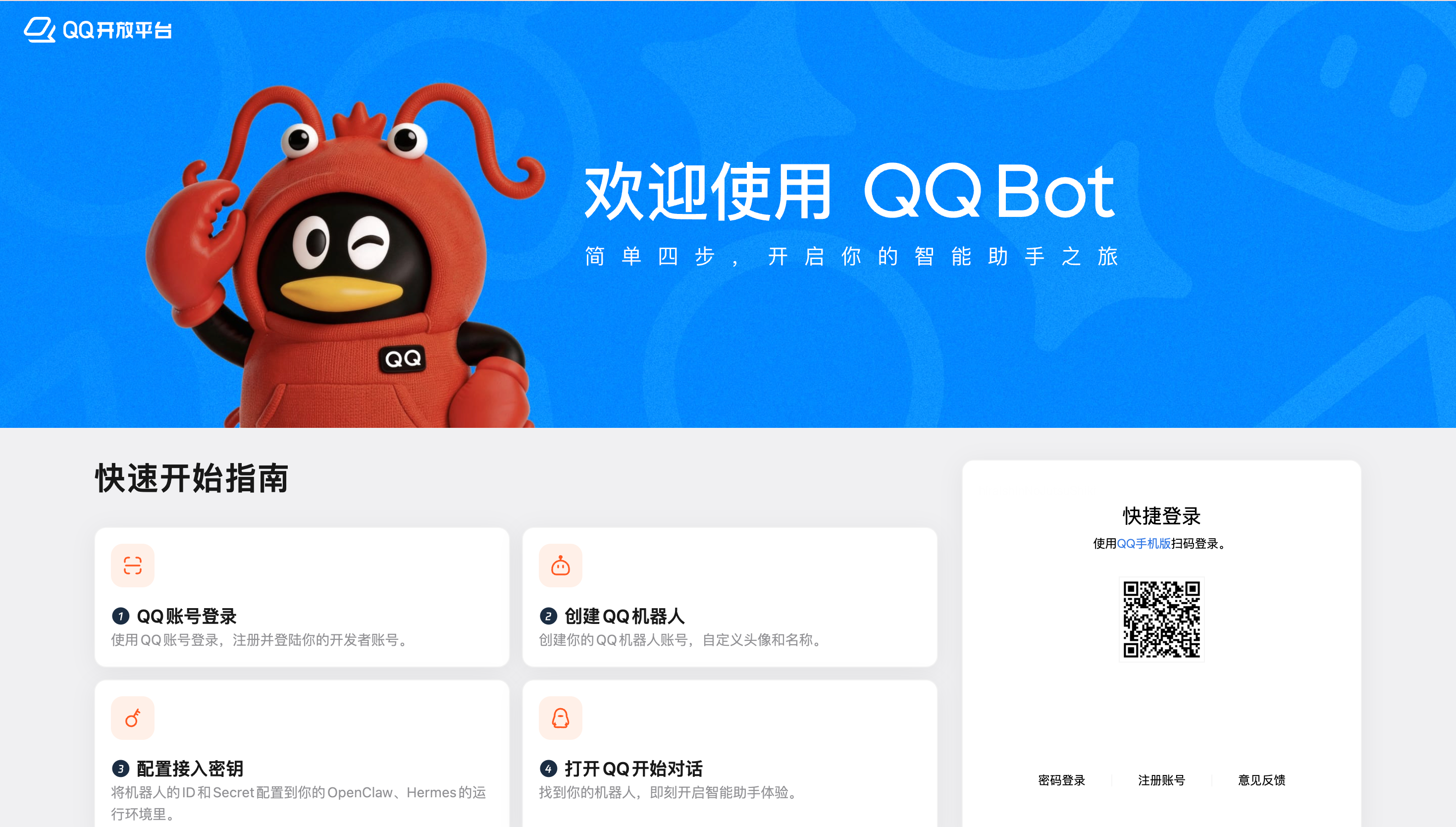
Einen Bot erstellen
Klicken Sie nach der Anmeldung auf Create Bot und geben Sie einen erkennbaren Namen ein, z. B. „EasyClaw Bot“.
AppID und AppSecret erhalten
Nach der Erstellung zeigt die Seite die AppID an. Klicken Sie auf „View“, um das AppSecret zu erhalten. Kopieren und speichern Sie beide Werte – Sie benötigen sie, um EasyClaw zu binden.
Schritt 2: Bindung in EasyClaw abschließen
Kanalkonfiguration öffnen
Klicken Sie in EasyClaw Desktop auf Phone Remote → wählen Sie QQ → klicken Sie auf Configure.
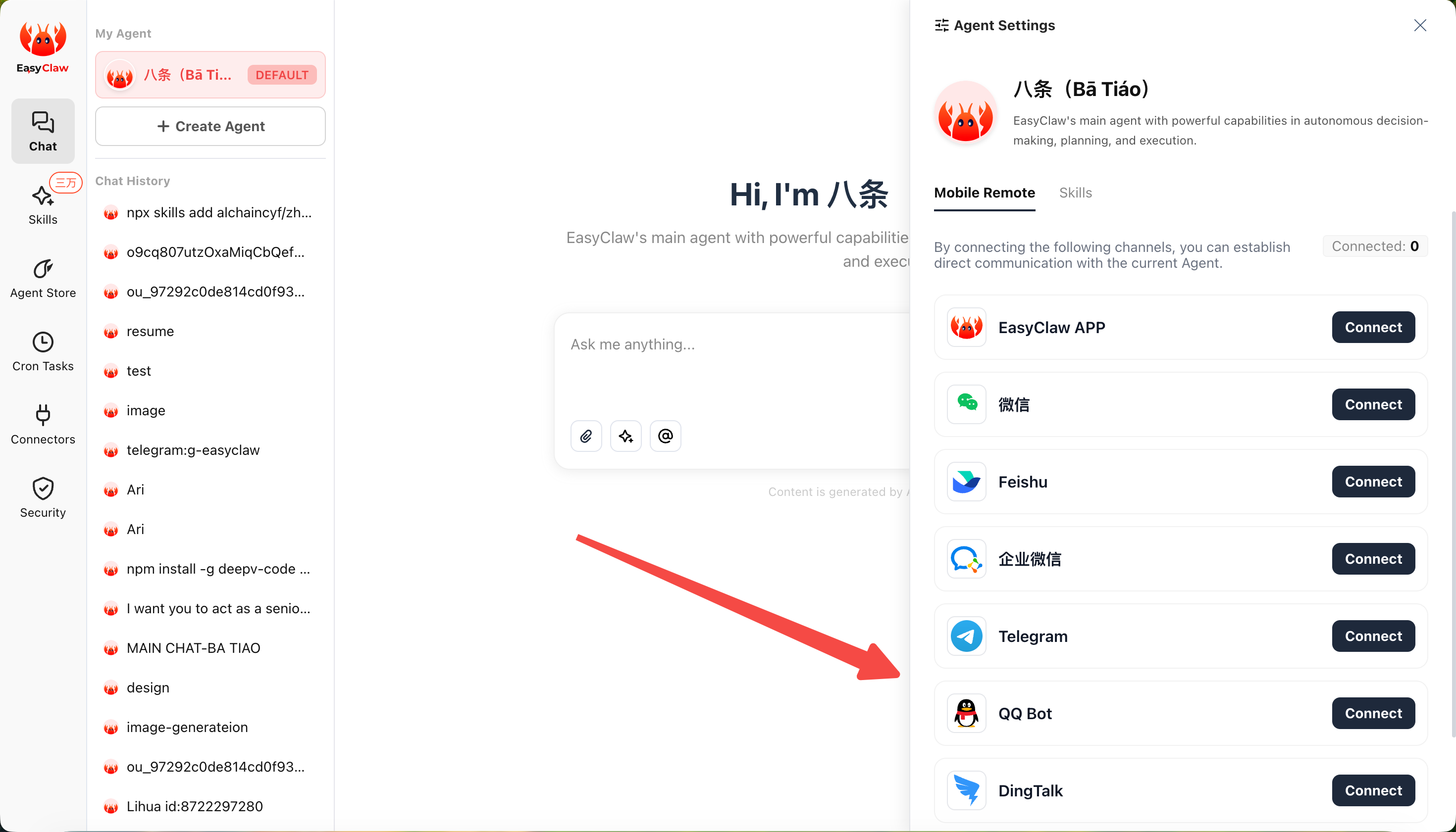
Anmeldedaten eingeben und verbinden
Fügen Sie die AppID und das AppSecret in die Felder ein und klicken Sie auf Connect. Warten Sie einen Moment, bis die Verbindung hergestellt ist.
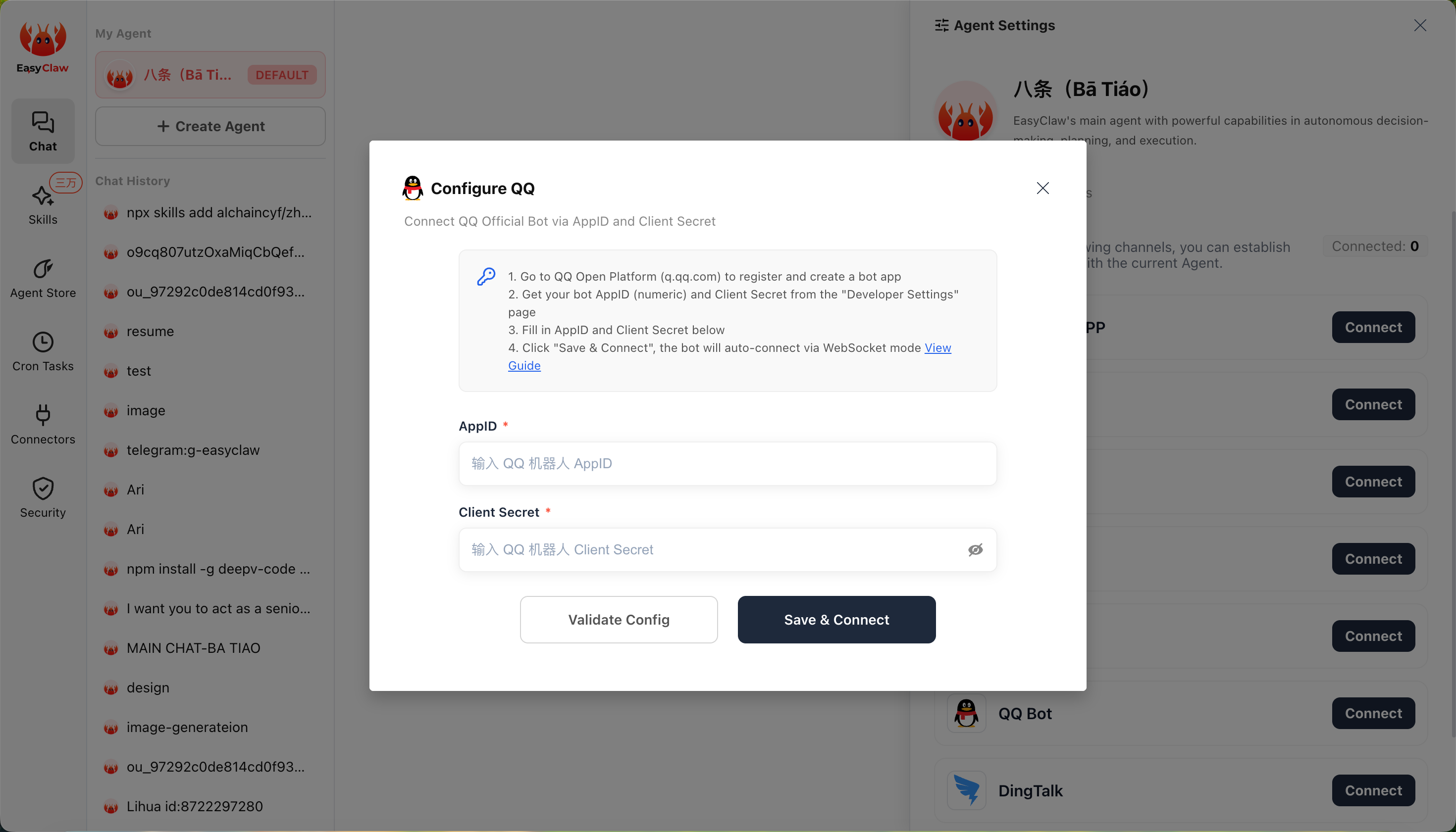
Schritt 3: Nutzung starten
Den Bot finden
Suchen Sie Ihren neu erstellten Bot in der QQ-Liste und öffnen Sie den Chat.
Eine Testnachricht senden
Senden Sie eine einfache Nachricht (z. B. „Hallo“), um die Verbindung zu testen. Wenn alles korrekt konfiguriert ist, empfängt EasyClaw sie und antwortet in QQ.
Wenn der Bot normal antwortet, haben Sie EasyClaw erfolgreich mit QQ verbunden. Senden Sie von QQ aus jederzeit Befehle, um Ihren Computer fernzusteuern.
Der Gesprächskontext des QQ-Kanals ist unabhängig von der Desktop-App und anderen Kanälen. Um wichtige Informationen oder Präferenzen kanalübergreifend zu teilen, bitten Sie den Agenten, sie in MEMORY.md zu schreiben.