EasyClaw über Telegram verbinden
Telegram ist der bevorzugte Kanal für internationale EasyClaw-Nutzer. Erstellen Sie einen eigenen Bot über den offiziellen BotFather, fügen Sie das Token in EasyClaw ein, und schon sind Sie fertig.
• EasyClaw ist auf Ihrem Computer installiert und wird ausgeführt
• Der Telegram-Client ist installiert und Sie sind angemeldet
• Ihr Netzwerk kann auf Telegram zugreifen
Schritt 1: Einen Bot über BotFather erstellen und das Token erhalten
BotFather ist das offizielle Bot-Verwaltungstool von Telegram – die gesamte Erstellung, Konfiguration und Verwaltung von Telegram-Bots läuft darüber. Es ist selbst ein Bot; chatten Sie einfach mit ihm, um alles zu erledigen. Keine Entwicklungserfahrung erforderlich.
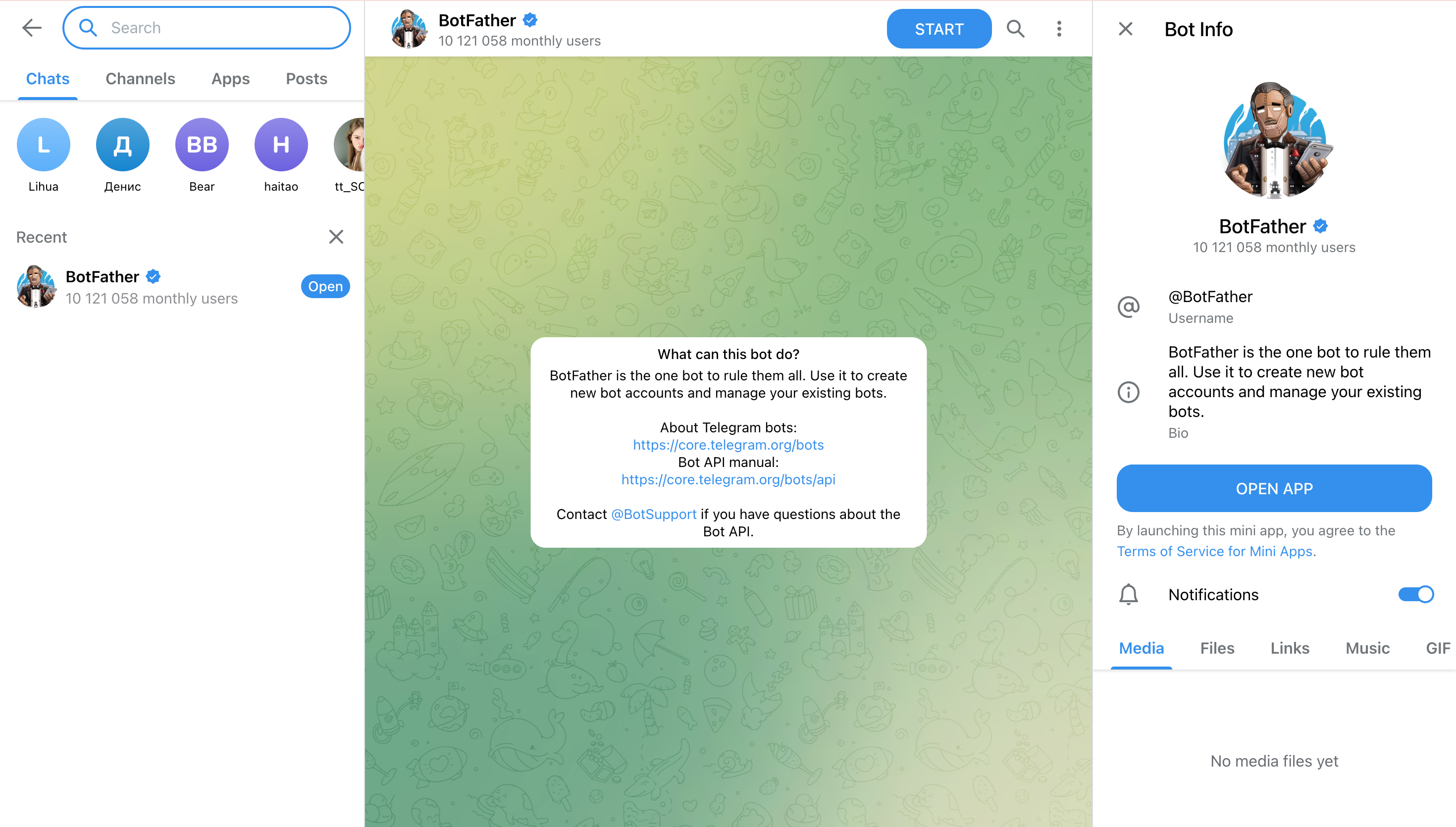
BotFather finden
Suchen Sie in Telegram nach @BotFather. Wählen Sie das Konto mit dem offiziellen blauen Verifizierungshaken und öffnen Sie einen Chat.
Erstellungsbefehl senden
Senden Sie /newbot im Chat. BotFather führt Sie durch den Erstellungsablauf.
Bot-Namen und Benutzernamen eingeben
Folgen Sie den Anweisungen, um Folgendes anzugeben:
• Display Name: z. B. „EasyClaw Assistant“ – kann Leerzeichen enthalten
• Username: muss mit bot enden, z. B. easyclaw_helper_bot – nur Englisch, muss eindeutig sein
Das Bot-Token erhalten
Nach der Erstellung gibt BotFather ein Bot Token zurück (Format: 123456789:ABCdef...). Kopieren und speichern Sie es – Sie benötigen es im nächsten Schritt.
Schritt 2: Das Bot-Token in EasyClaw einfügen
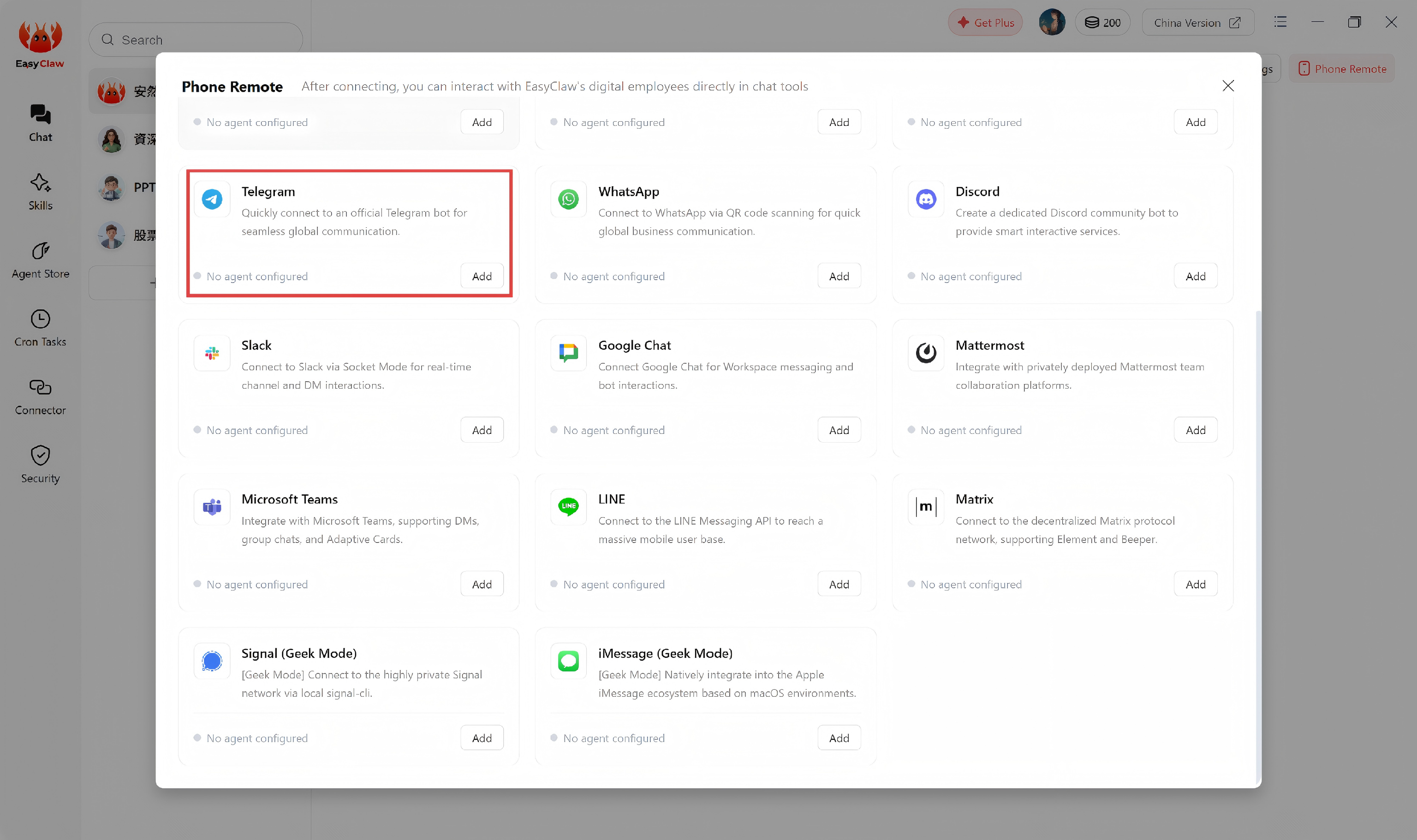
Kanalkonfiguration öffnen
Klicken Sie in EasyClaw Desktop rechts auf Phone Remote → wählen Sie den Telegram-Kanal → klicken Sie auf Configure.
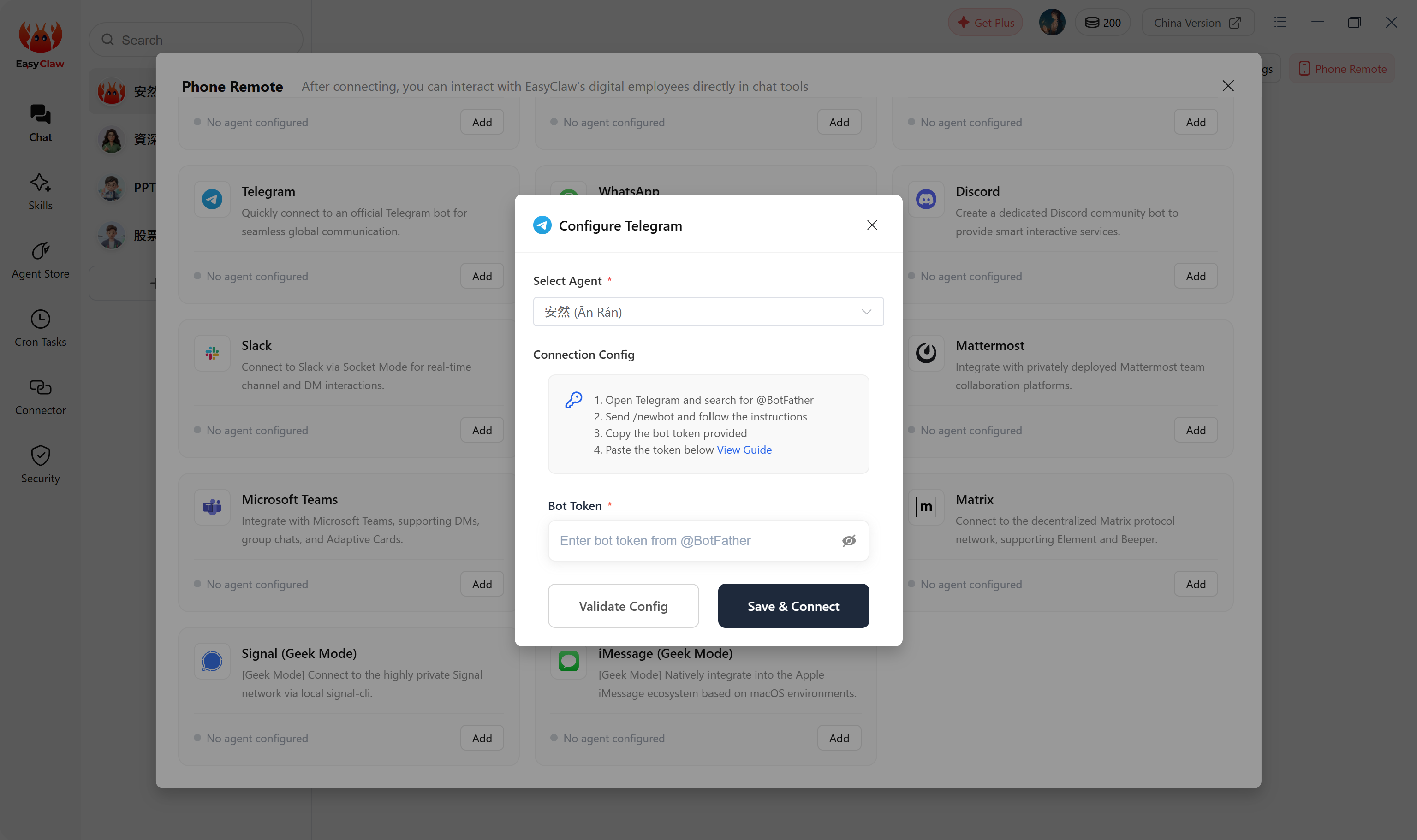
Token einfügen und verbinden
Fügen Sie Ihr Bot-Token in das Eingabefeld ein und klicken Sie auf Connect. Warten Sie auf die Erfolgsbestätigung.
Schritt 3: Den Bot in Telegram starten
Finden Sie Ihren Bot
Suchen Sie in Telegram nach dem Benutzernamen Ihres Bots (z. B. @easyclaw_helper_bot) und öffnen Sie den Chat.
Senden Sie /start zum Aktivieren
Tippen Sie unten auf die Schaltfläche START oder senden Sie manuell /start. Der Bot ist jetzt aktiv – senden Sie eine beliebige Nachricht, um EasyClaw einen Befehl zu erteilen.
Erweitert: Den Bot in Gruppenchats verwenden
Standardmäßig ist bei Telegram-Bots der Datenschutzmodus aktiviert – sie können in Gruppen nur auf /commands antworten, nicht auf normale Nachrichten. Damit der Bot auf alle Nachrichten in einer Gruppe reagiert, deaktivieren Sie den Datenschutzmodus.
Zurück zu BotFather
Öffnen Sie den @BotFather-Chat, senden Sie /mybots und wählen Sie Ihren Bot aus.
Bot-Einstellungen öffnen
Tippen Sie auf Bot Settings → Group Privacy. Der aktuelle Status zeigt „enabled“ an.
Datenschutzmodus deaktivieren
Tippen Sie auf Turn off. Der Bot kann nun alle Gruppennachrichten lesen und automatisch antworten.
Bot erneut zur Gruppe hinzufügen
Nach der Änderung der Datenschutzeinstellung müssen Sie den Bot aus der Gruppe entfernen und erneut hinzufügen, damit die neue Einstellung wirksam wird.
Bei deaktiviertem Datenschutzmodus kann der Bot alle Nachrichten in der Gruppe lesen. Verwenden Sie dies nur in privaten Gruppen oder von Ihnen verwalteten Gruppen – vermeiden Sie die Aktivierung in großen öffentlichen Gruppen.
Senden Sie eine Nachricht an Ihren Bot in Telegram – EasyClaw führt den Vorgang automatisch auf Ihrem Computer aus und antwortet mit dem Ergebnis.
Der Gesprächskontext des Telegram-Kanals ist unabhängig von der Desktop-App und anderen Kanälen. Um wichtige Informationen oder Präferenzen kanalübergreifend zu teilen, bitten Sie den Agenten, sie in MEMORY.md zu schreiben.