Feishu mit EasyClaw verbinden
Mit dem Feishu-Kanal können Sie Befehle von Ihrem Smartphone oder Desktop-Feishu aus an EasyClaw auf Ihrem Computer senden – jederzeit und überall. Zwei Einrichtungsmethoden stehen zur Verfügung; wählen Sie die, die zu Ihnen passt.
• EasyClaw ist auf Ihrem Computer installiert und wird ausgeführt
• Sie haben ein Feishu-Unternehmenskonto mit der Berechtigung, benutzerdefinierte Apps zu erstellen
Methode 1: QR-Code auf dem Handy scannen Empfohlen für neue Benutzer
Am besten geeignet für Benutzer, die noch keinen Bot haben und eine Ein-Klick-Einrichtung wünschen.
Öffnen Sie die Kanalkonfigurationsseite
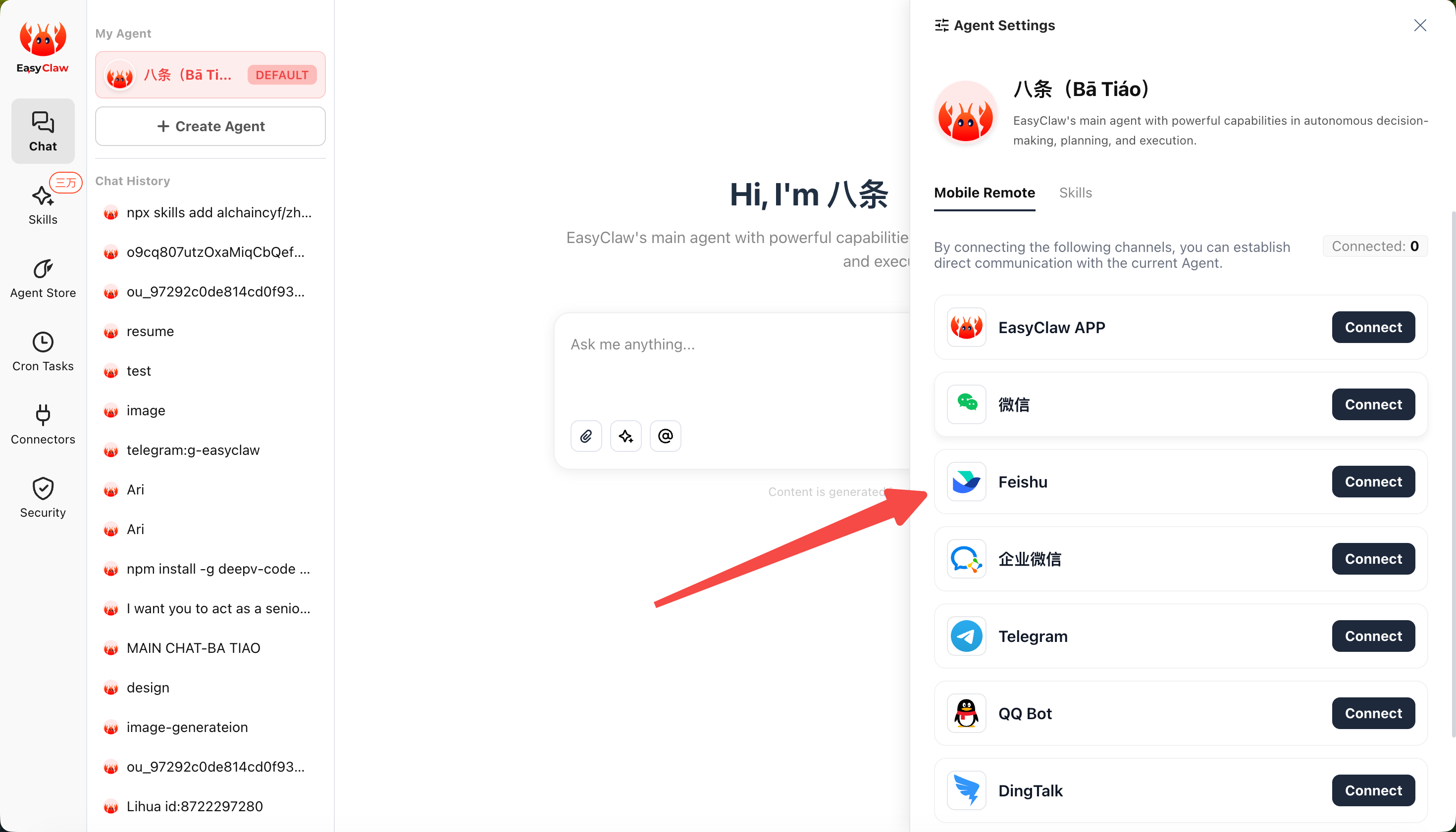
Klicken Sie in EasyClaw Desktop oben rechts auf Mobile Remote → wählen Sie den Feishu-Kanal. Ein spezieller QR-Code wird angezeigt.
Scannen mit der Feishu-App auf dem Handy
Verwenden Sie die Feishu-App auf Ihrem Handy, um den QR-Code auf dem Bildschirm zu scannen.
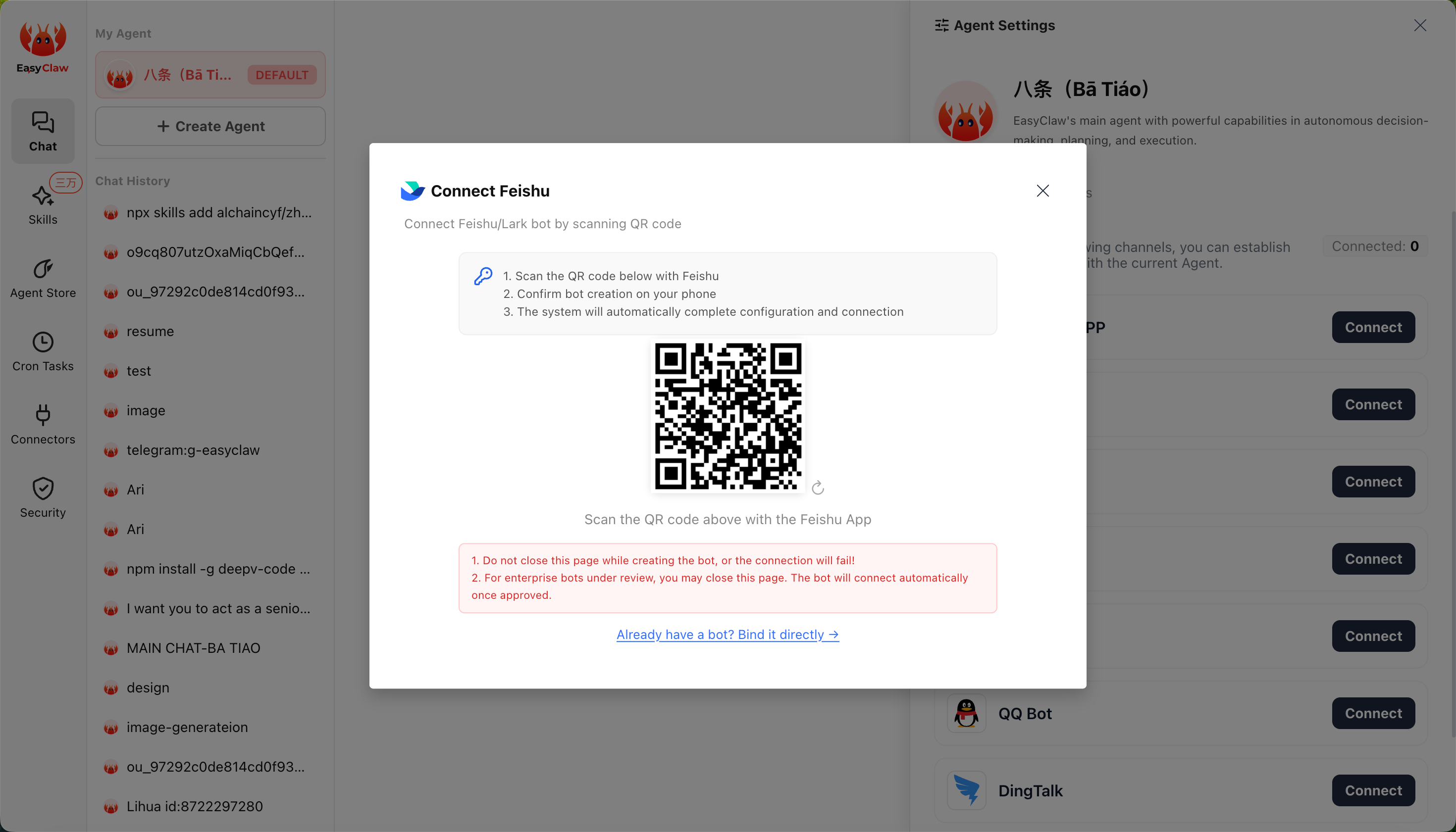
Bestätigen Sie die Bot-Erstellung
Bestätigen Sie auf Ihrem Handy, wenn Sie dazu aufgefordert werden. Das System schließt die gesamte Einrichtung und Verbindung automatisch ab – keine weiteren Schritte erforderlich.
• Schließen Sie die Desktop-Seite nicht während des Scannens – die Verbindung schlägt sonst fehl
• Bei Unternehmens-Bots durchläuft die App nach dem Absenden einen Überprüfungsprozess; sobald sie genehmigt ist, wird sie automatisch verbunden – Sie können die Seite schließen und warten
Methode 2: Vorhandenen Bot manuell binden
Am besten geeignet für Unternehmensbenutzer, die bereits eine benutzerdefinierte Feishu-App haben und diese wiederverwenden möchten. Insgesamt vier Schritte.
Schritt 1: App ID und App Secret erhalten
Gehen Sie zur Feishu Open Platform und erstellen Sie eine benutzerdefinierte App
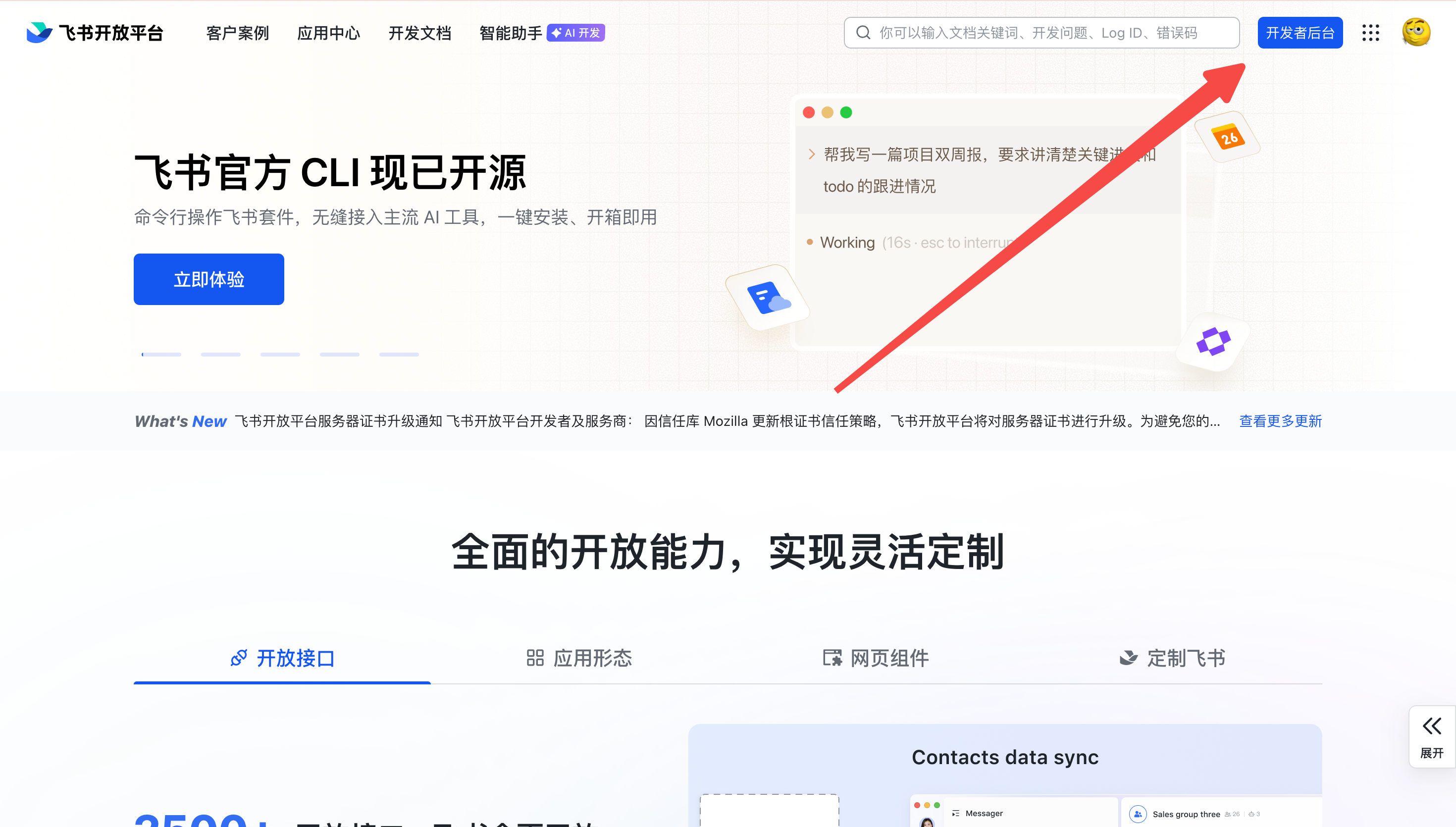
Besuchen Sie open.feishu.cn und melden Sie sich an (ein persönliches Konto wird empfohlen; Unternehmenskonten benötigen für die nachfolgenden Schritte eine Admin-Genehmigung). Klicken Sie oben rechts auf Developer Console.
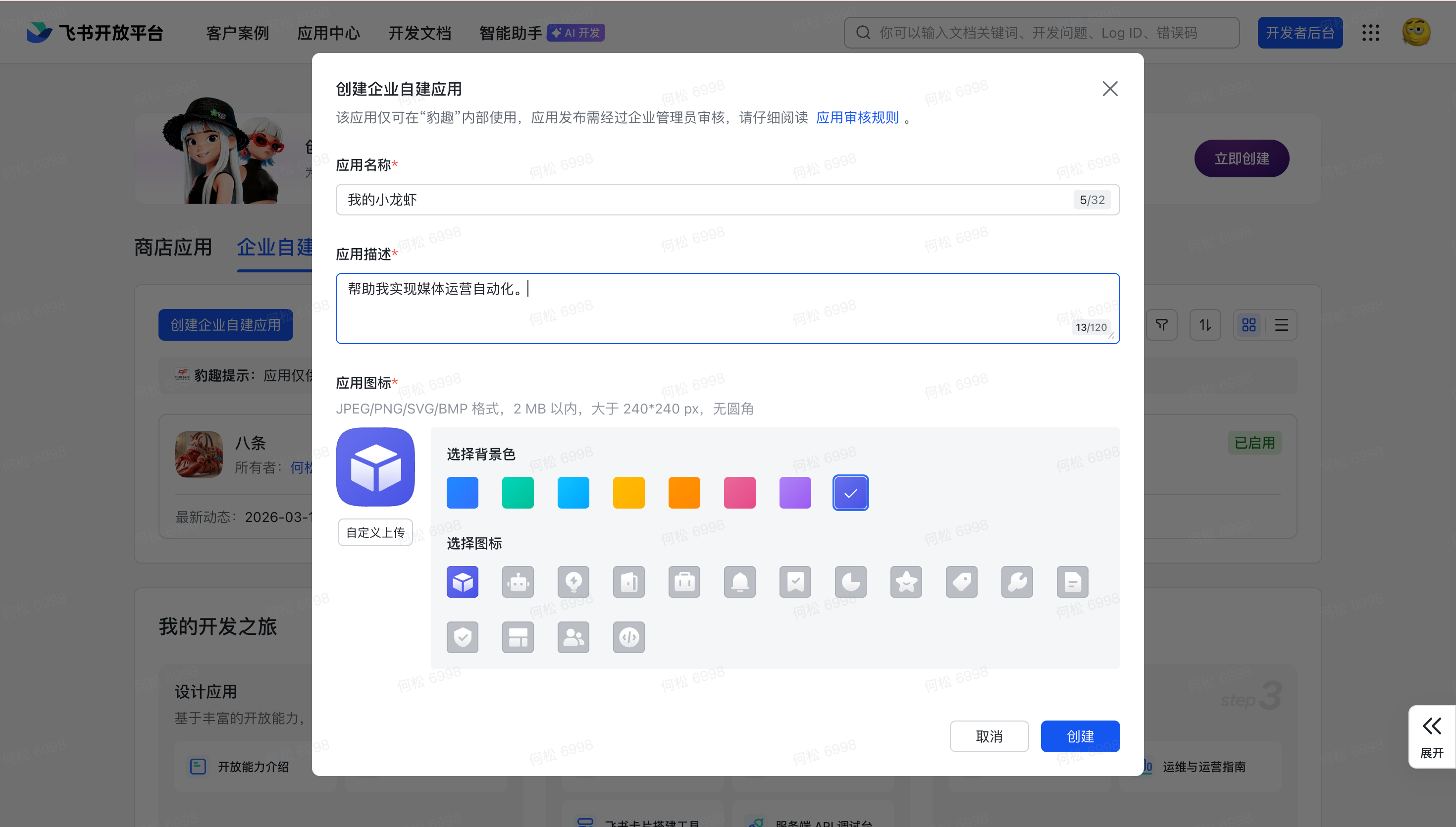
Erstellen Sie eine Unternehmens-Custom-App
Klicken Sie auf „Create Enterprise Custom App", geben Sie den App-Namen und die Beschreibung ein und klicken Sie dann auf Create.
Schritt 2: App-Berechtigungen erteilen
Berechtigungsbereiche stapelweise importieren
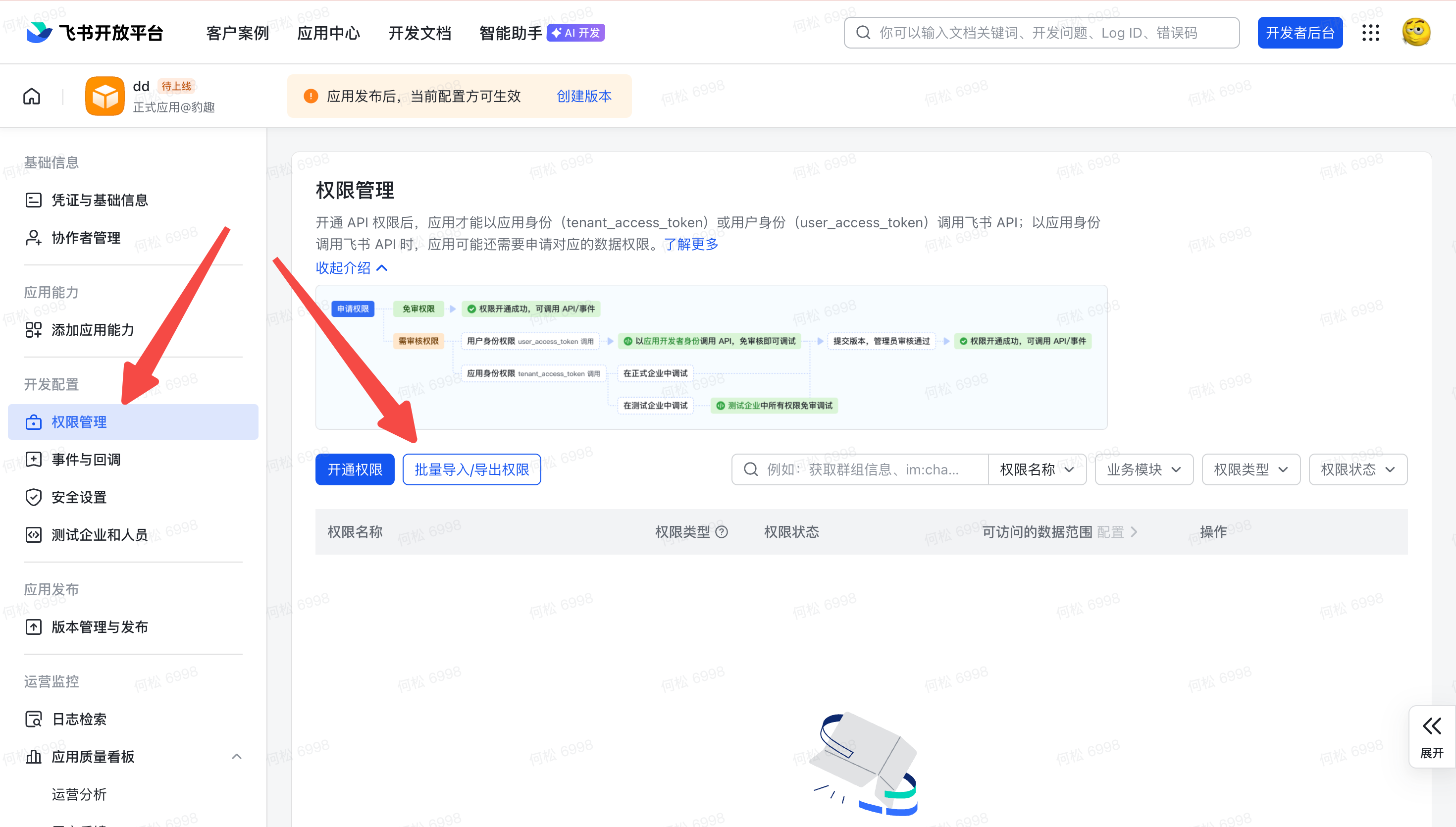
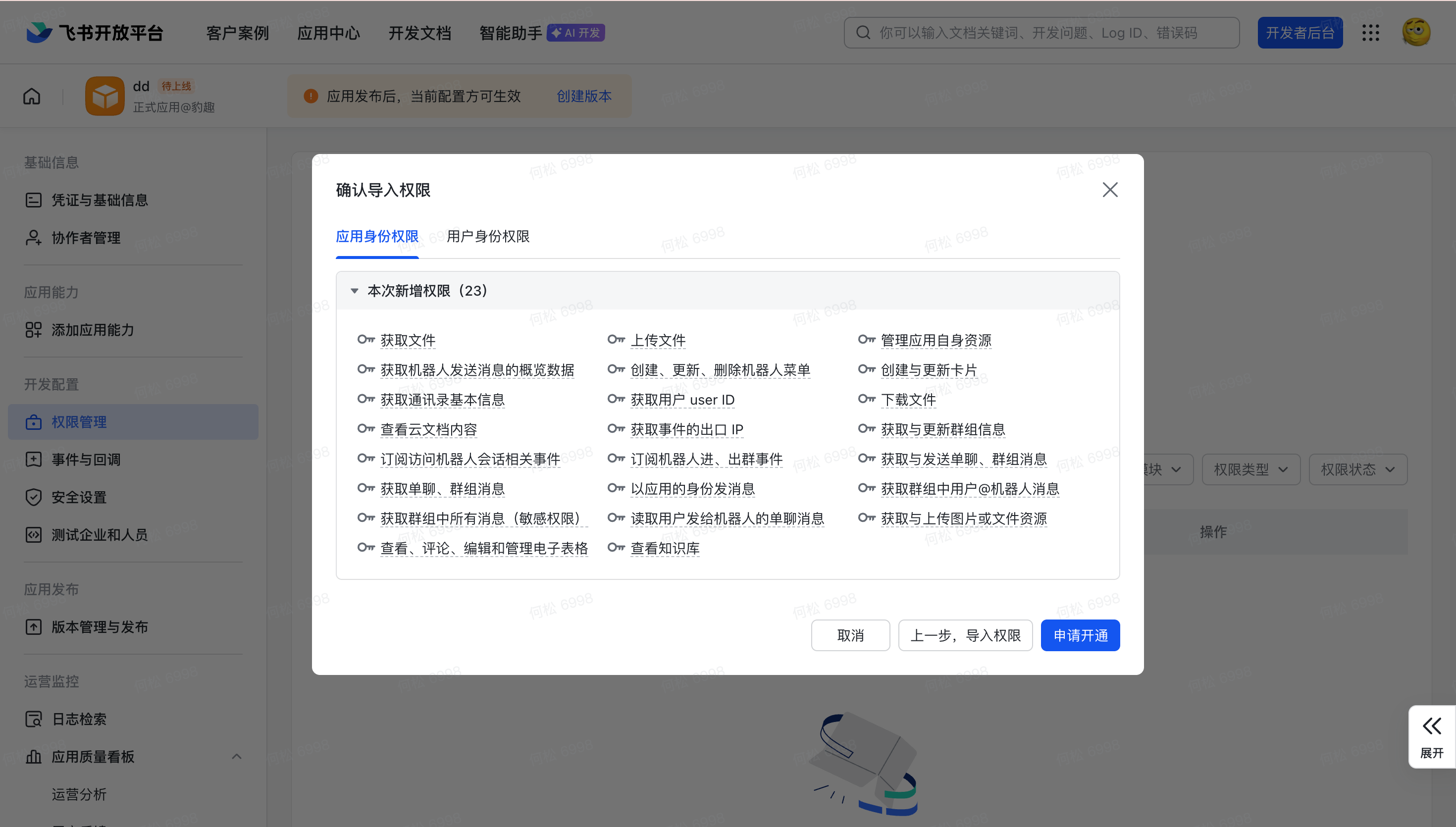
Gehen Sie zu Permission Management → Bulk Import/Export Permissions und fügen Sie dann die folgende JSON ein.
{
  "scopes": {
    "tenant": [
      "aily:file:read","aily:file:write",
      "application:application.app_message_stats.overview:readonly",
      "application:application:self_manage","application:bot.menu:write",
      "cardkit:card:write","contact:user.employee_id:readonly",
      "contact:contact.base:readonly","corehr:file:download",
      "docs:document.content:read","event:ip_list","im:chat",
      "im:chat.access_event.bot_p2p_chat:read","im:chat.members:bot_access",
      "im:message","im:message.group_at_msg:readonly","im:message.group_msg",
      "im:message.p2p_msg:readonly","im:message:readonly",
      "im:message:send_as_bot","im:resource","sheets:spreadsheet",
      "wiki:wiki:readonly"
    ],
    "user": ["aily:file:read","aily:file:write","im:chat.access_event.bot_p2p_chat:read"]
  }
}
App mit EasyClaw verbinden und veröffentlichen
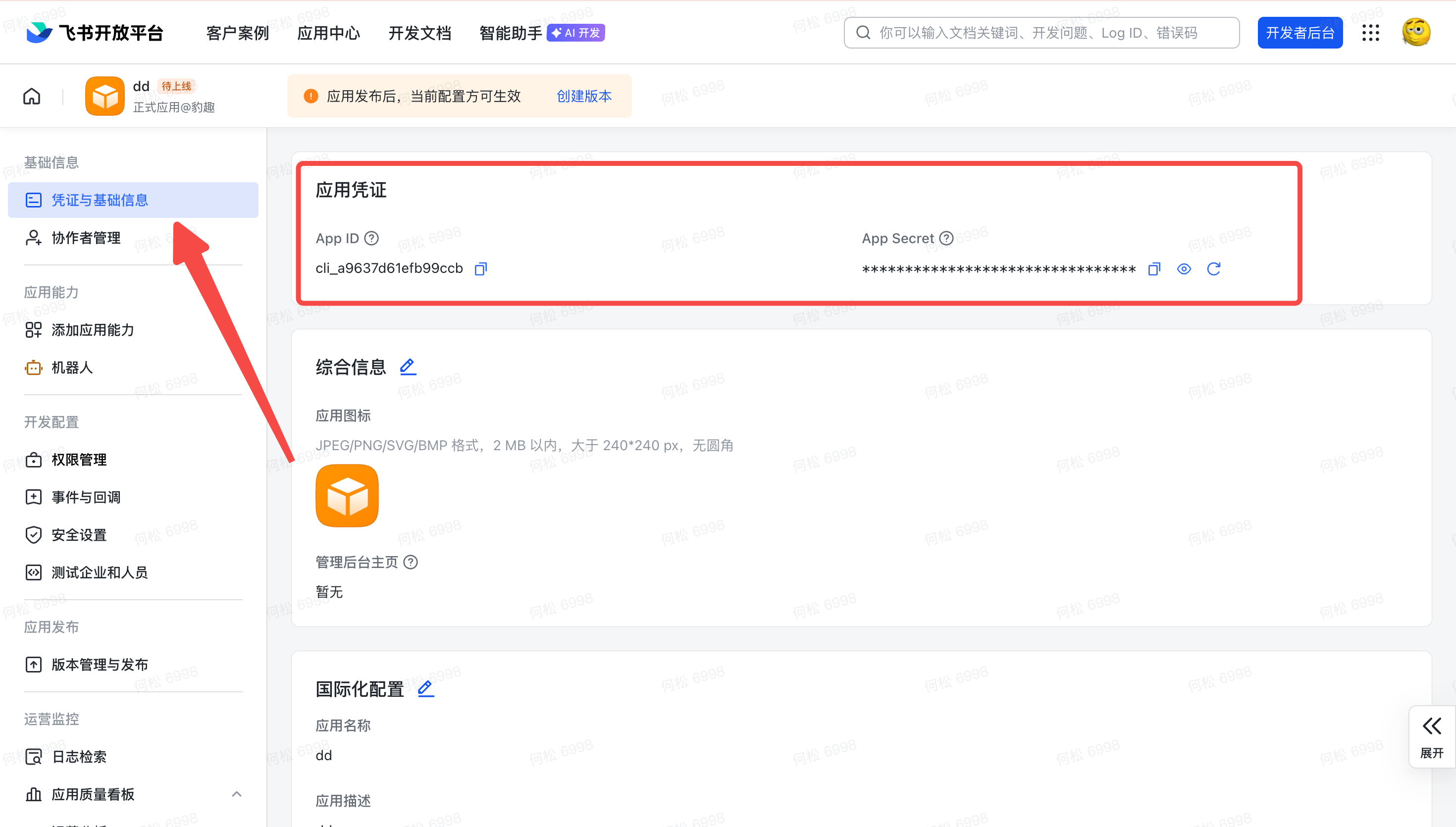
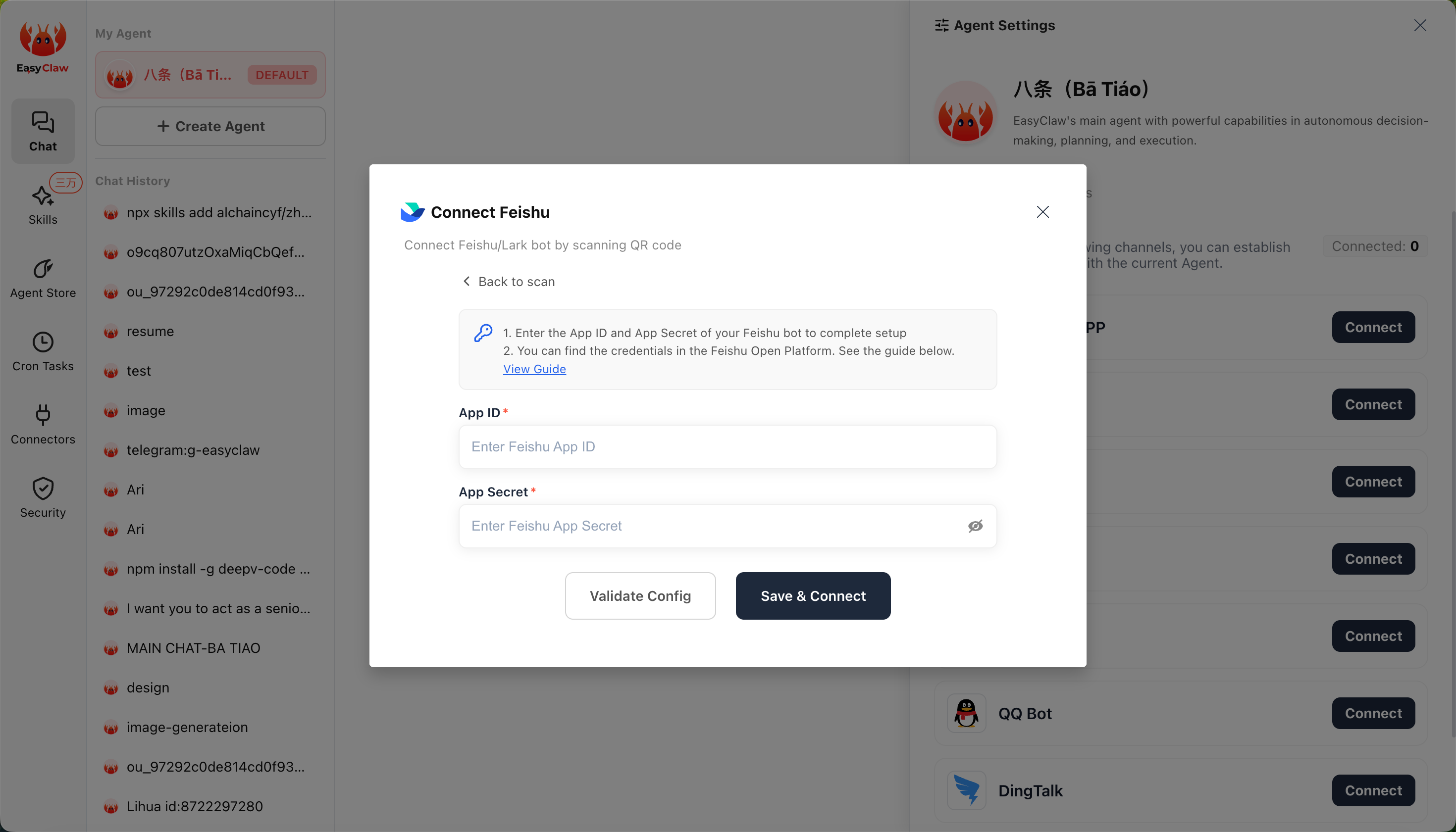
Gehen Sie zurück zu Credentials & Basic Info und kopieren Sie die App ID und das App Secret. Fügen Sie sie in EasyClaw unter Mobile Remote → Feishu-Tab ein und klicken Sie auf Confirm. Sobald „Setup successful" angezeigt wird, kehren Sie zu Feishu zurück, um die Ereigniskonfiguration abzuschließen.
Schritt 3: Ereignisse & Callbacks konfigurieren
Langzeitverbindung für Ereignisse aktivieren
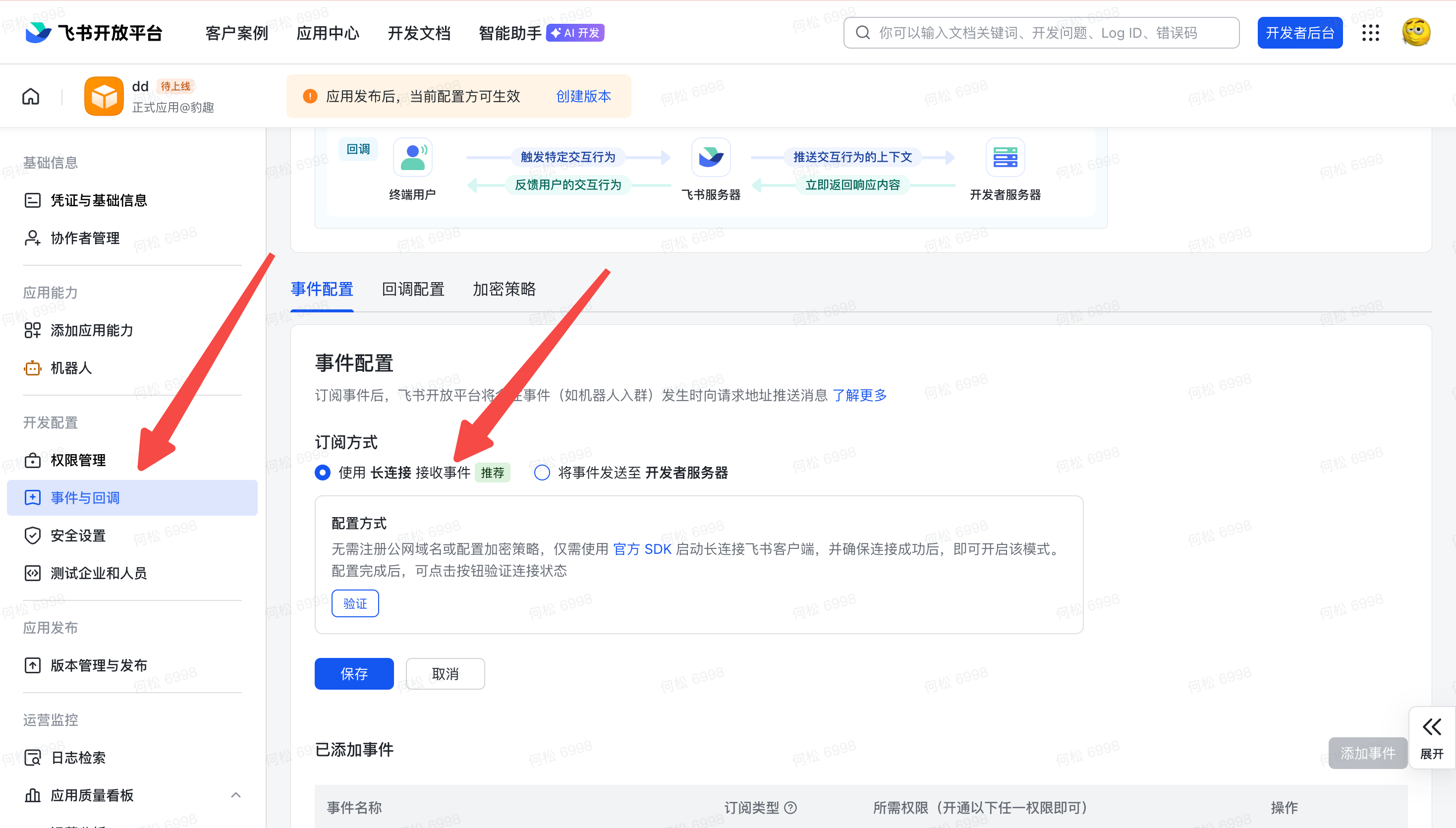
Gehen Sie zurück in Ihre Feishu-App zu Events & Callbacks → wählen Sie Use Long Connection to Receive Events → Speichern. (⚠️ Dieser Schritt gelingt nur, wenn der vorherige Schritt abgeschlossen ist – andernfalls schlägt er fehl.)
Ereignis hinzufügen
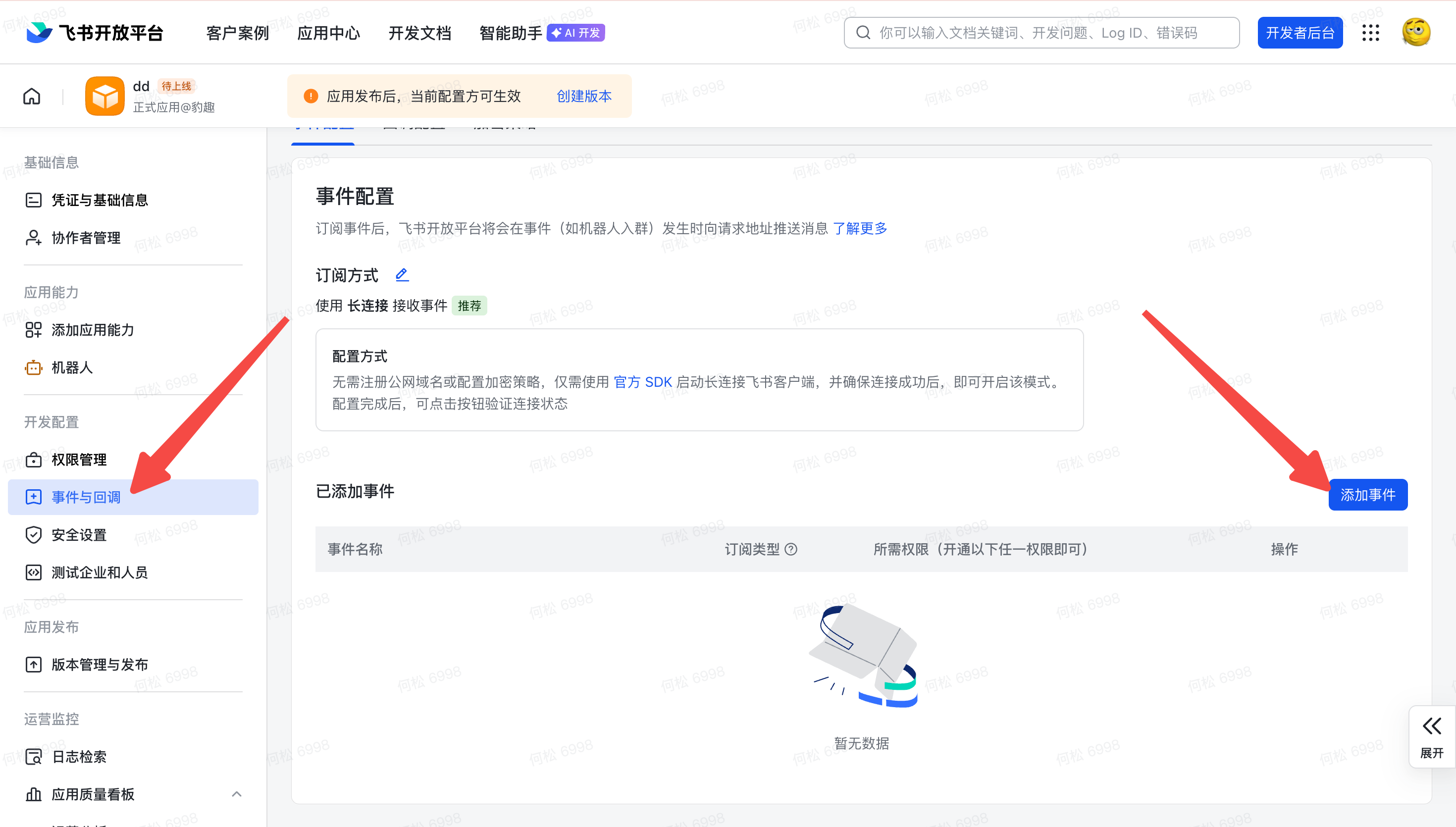
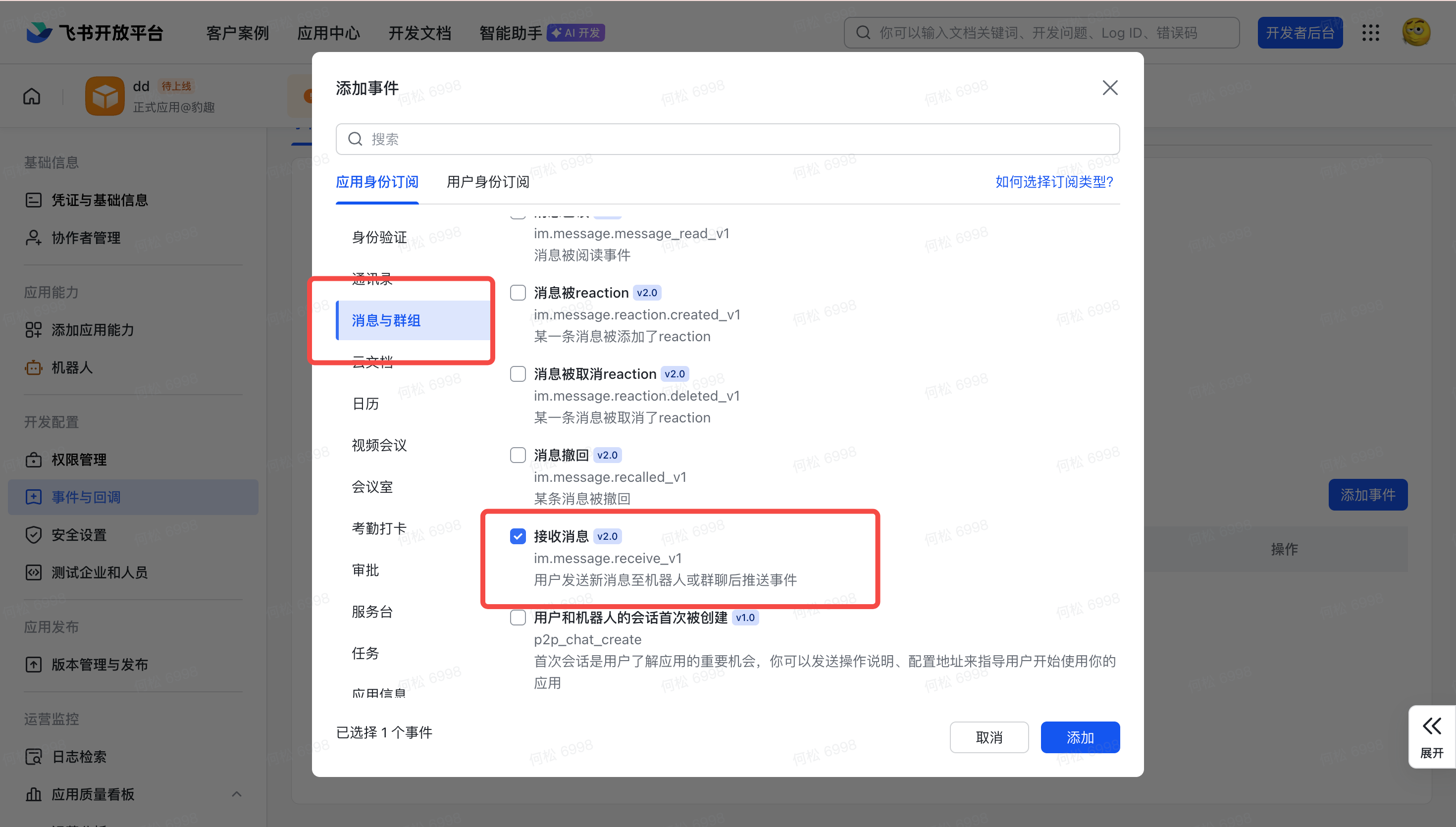
Klicken Sie auf Add Event, suchen Sie unter der App-Identitäts-Abonnementspalte nach „Receive Message" und bestätigen Sie.
Version veröffentlichen
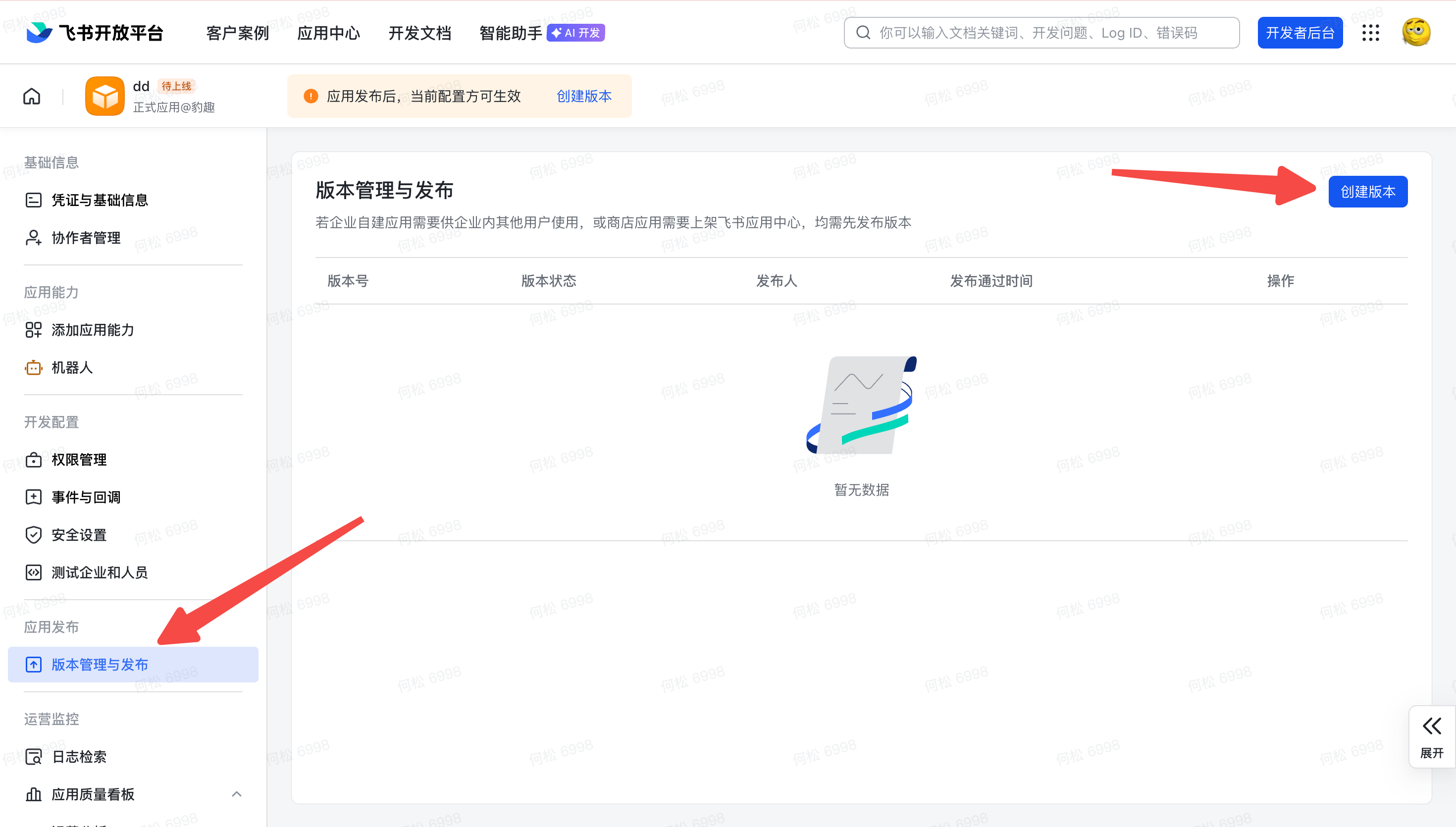
Klicken Sie auf Version Management & Release → Create Version, geben Sie eine Versionsnummer und Release-Notizen ein (beliebiger Text) und klicken Sie dann auf Save und Publish.
Schritt 4: Bot in der mobilen Feishu-App hinzufügen
Suchen und zu Favoriten hinzufügen
Öffnen Sie die mobile Feishu-App → gehen Sie zu Workplace → tippen Sie oben rechts auf + → suchen Sie nach dem soeben erstellten benutzerdefinierten App-Namen → fügen Sie ihn zu den Favoriten hinzu.
Starten Sie die Nutzung
Der Bot erscheint in Ihrer Feishu-Nachrichtenliste. Senden Sie ihm eine Nachricht und EasyClaw führt die entsprechende Aktion auf Ihrem Computer aus und antwortet mit dem Ergebnis.
Senden Sie eine Nachricht an den Bot in der mobilen Feishu-App und EasyClaw wird automatisch Aktionen auf Ihrem Computer ausführen und antworten.
Nachricht von Feishu von überall – EasyClaw steuert Ihren PC aus der Ferne.
Der Gesprächskontext des Feishu-Kanals ist unabhängig vom Desktop und anderen Kanälen. Um wichtige Informationen oder Präferenzen kanalübergreifend zu teilen, bitten Sie den Agenten, sie in MEMORY.md zu schreiben.