WeCom mit EasyClaw verbinden
Mit dem WeCom-Kanal können Sie Befehle direkt von WeCom (WeChat Work) aus an EasyClaw senden – und so von überall aus Fernautomatisierung steuern. Unterstützt sowohl QR-Code-Schnelleinrichtung als auch manuelle Bindung.
• EasyClaw ist auf Ihrem Computer installiert und wird ausgeführt
• WeCom-Client auf die neueste Version aktualisiert
• Ein WeCom-Konto mit der Berechtigung, Smart Bots zu erstellen
Wenn Sie „Smart Bot“ nicht im Workplace finden, aktualisieren Sie WeCom auf die neueste Version und versuchen Sie es erneut.
Bot-Erstellungszugänge (nach Rolle)
| Rolle | Pfad |
|---|---|
| Admin | WeCom-Admin-Konsole → Security & Management → Management Tools → Smart Bot → Create Bot → API Mode |
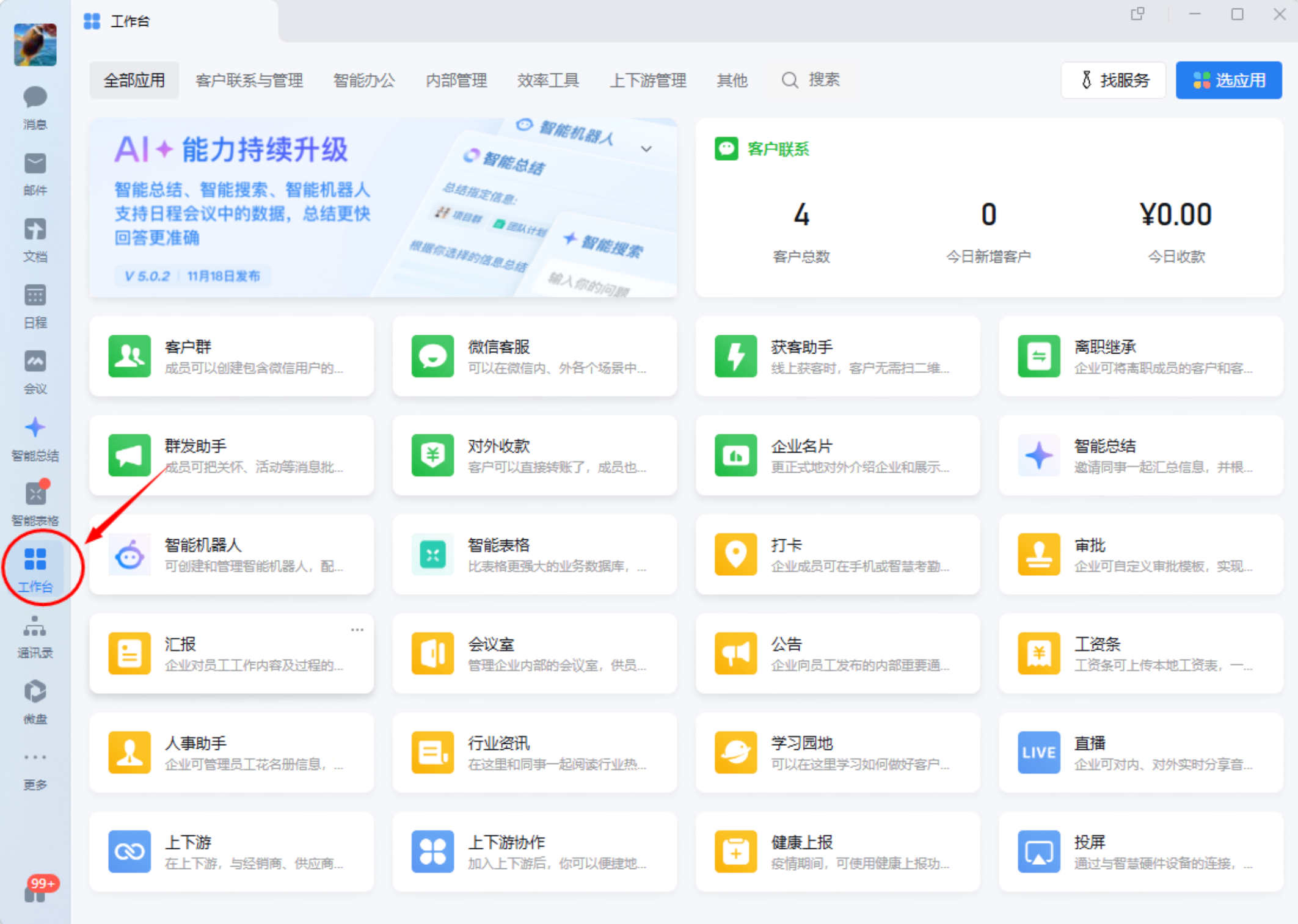
| Mitglied | WeCom-Client → Workplace → Smart Bot App → Create Bot → Manual Create → API Mode |
Registrieren Sie ein kostenloses Unternehmenskonto unter work.weixin.qq.com.
Methode 1: QR-Code scannen Empfohlen
Am besten für Benutzer, die eine Ein-Klick-Einrichtung wünschen. Das System ruft nach dem Scannen automatisch die Bot ID und das Secret ab.
Kanalkonfiguration öffnen
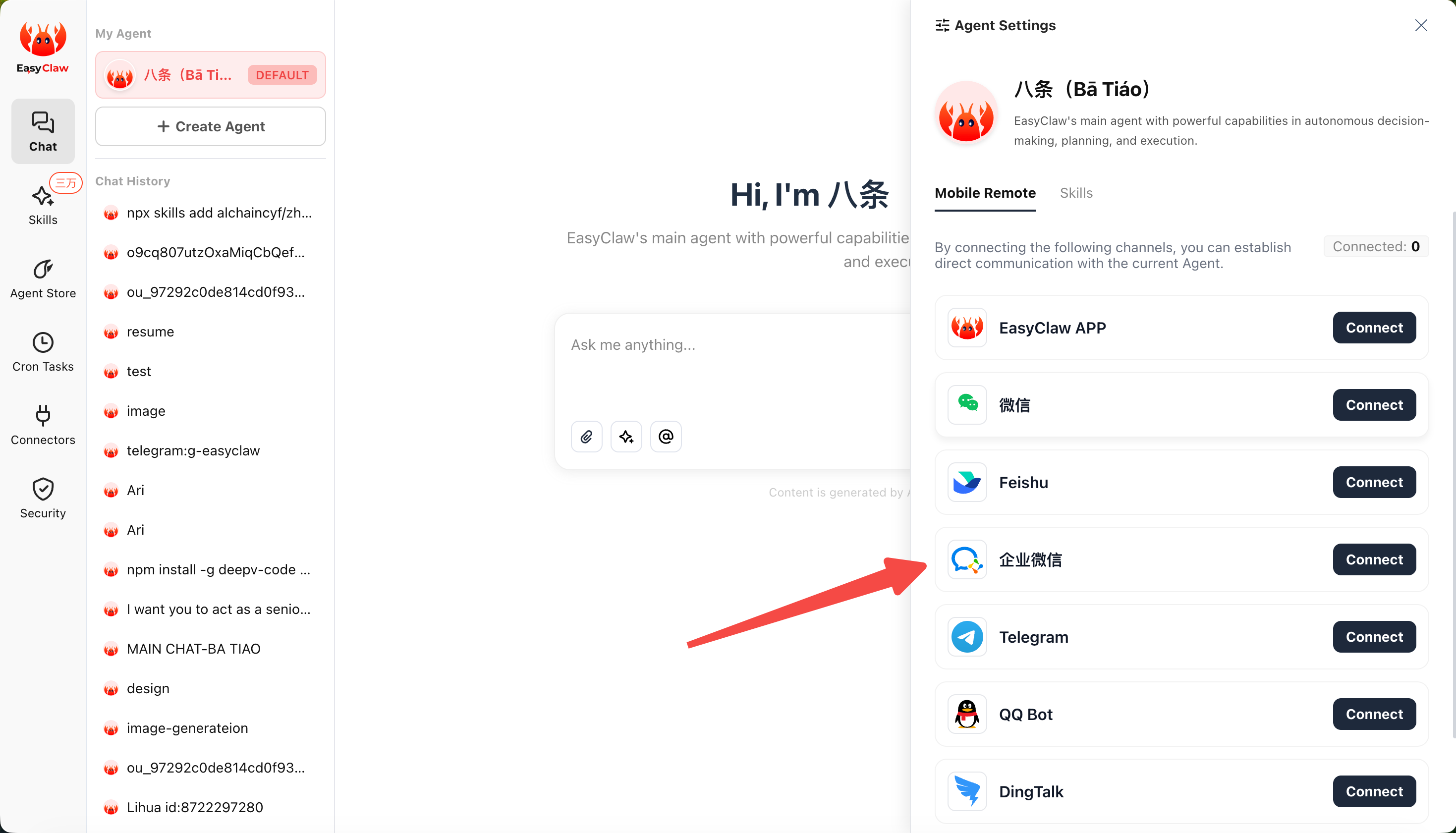
Klicken Sie in EasyClaw Desktop auf Einstellungen → Mobile Remote → wählen Sie WeCom → klicken Sie auf Konfigurieren. Ein QR-Code erscheint.
Mit WeCom Mobile scannen
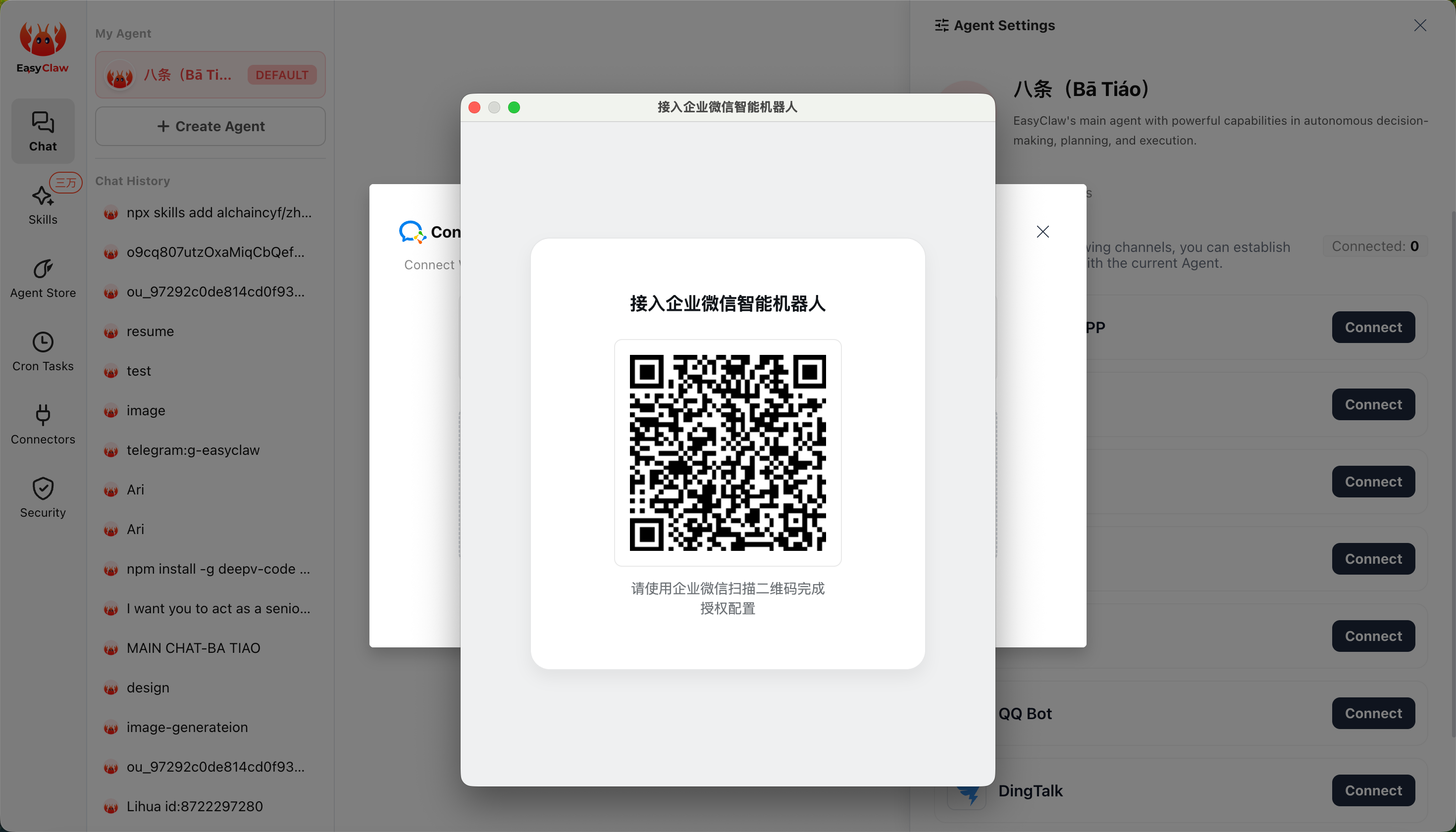
Verwenden Sie WeCom auf Ihrem Handy, um den QR-Code zu scannen.
Automatische Bindung
Das System ruft automatisch die Bot ID und das Secret ab und schließt die Konfiguration ab – keine manuelle Eingabe erforderlich.
Methode 2: Bot ID und Secret manuell eingeben
Am besten für Benutzer, die bereits einen WeCom Smart Bot besitzen und ihn manuell binden möchten.
Schritt 1: Smart Bot erstellen und Bot ID & Secret erhalten
Smart Bot öffnen
WeCom-Client → Workplace → Suche nach Smart Bot → auf Bot erstellen klicken.
Manuell erstellen → API Mode wählen
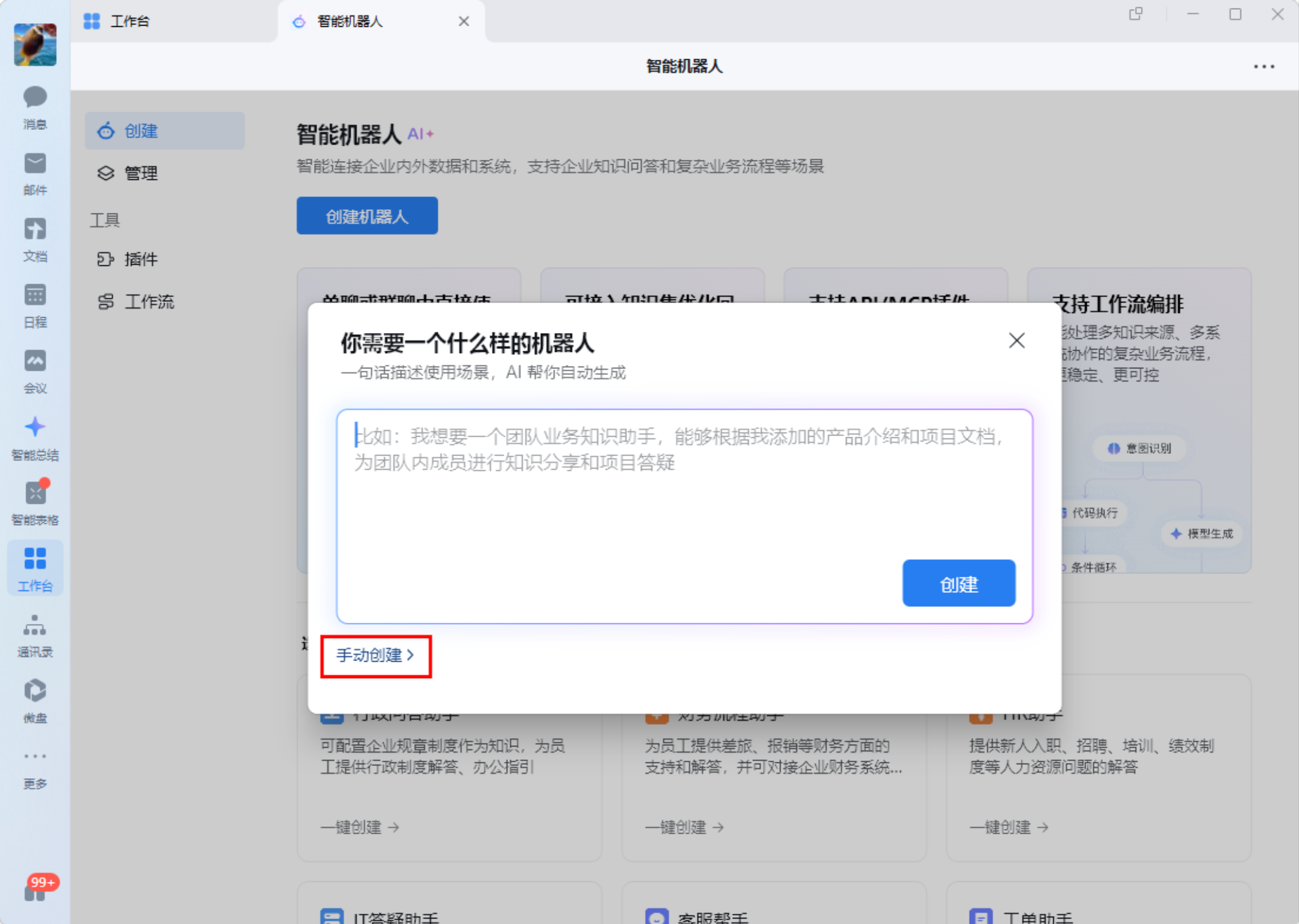
Wählen Sie Manual Create, dann klicken Sie unten auf der Erstellungsseite auf API Mode.
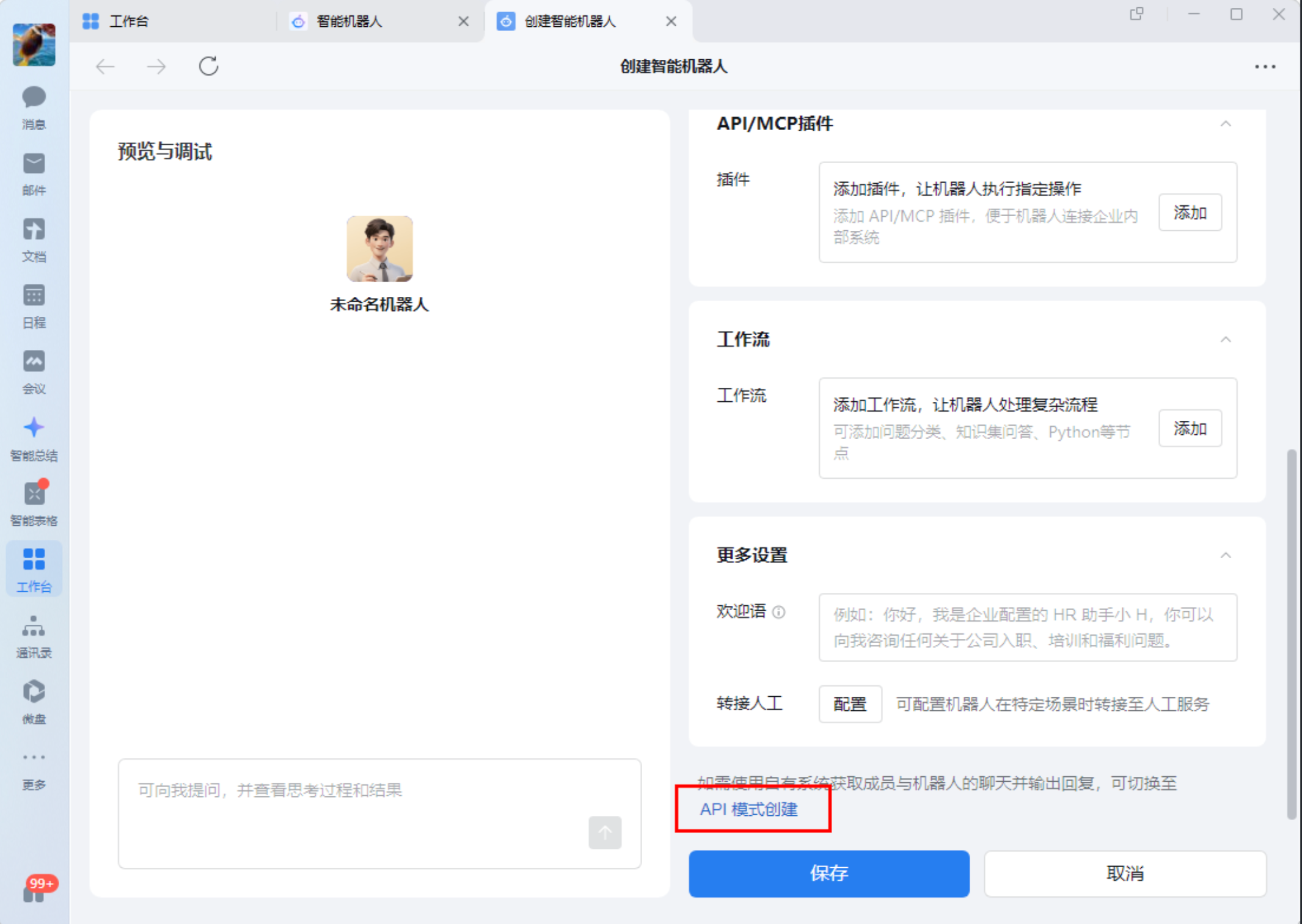
Grunddaten ausfüllen
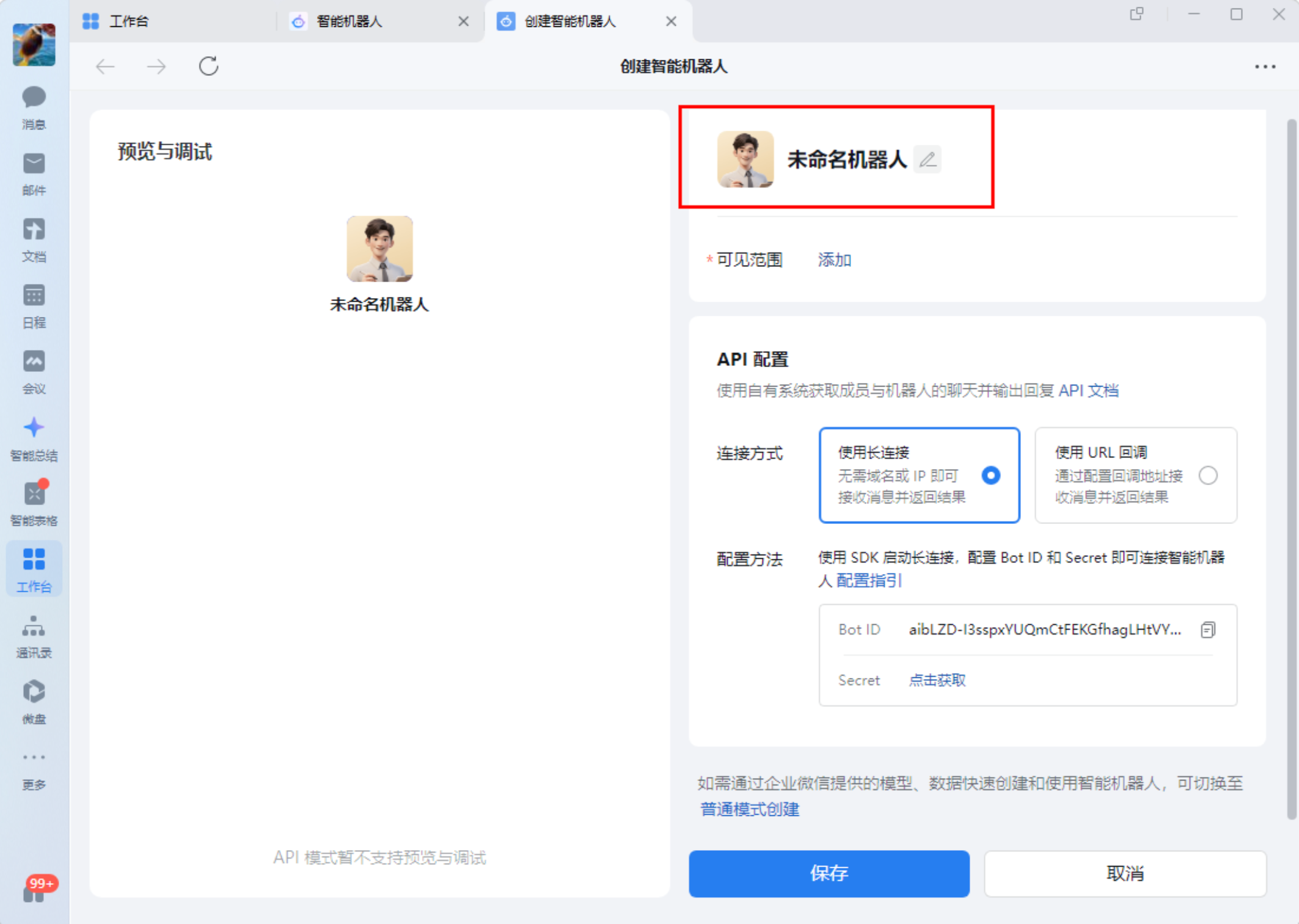
Geben Sie den Bot-Namen ein (z. B. „EasyClaw Assistant“). Klicken Sie auf Bearbeiten neben „Autorisierte Mitglieder“, um die Mitglieder, Abteilungen oder Tags auszuwählen, die diesen Bot verwenden dürfen.
Langzeitverbindung konfigurieren
Stellen Sie auf der API-Konfigurationsseite den Verbindungstyp auf Use Long Connection.
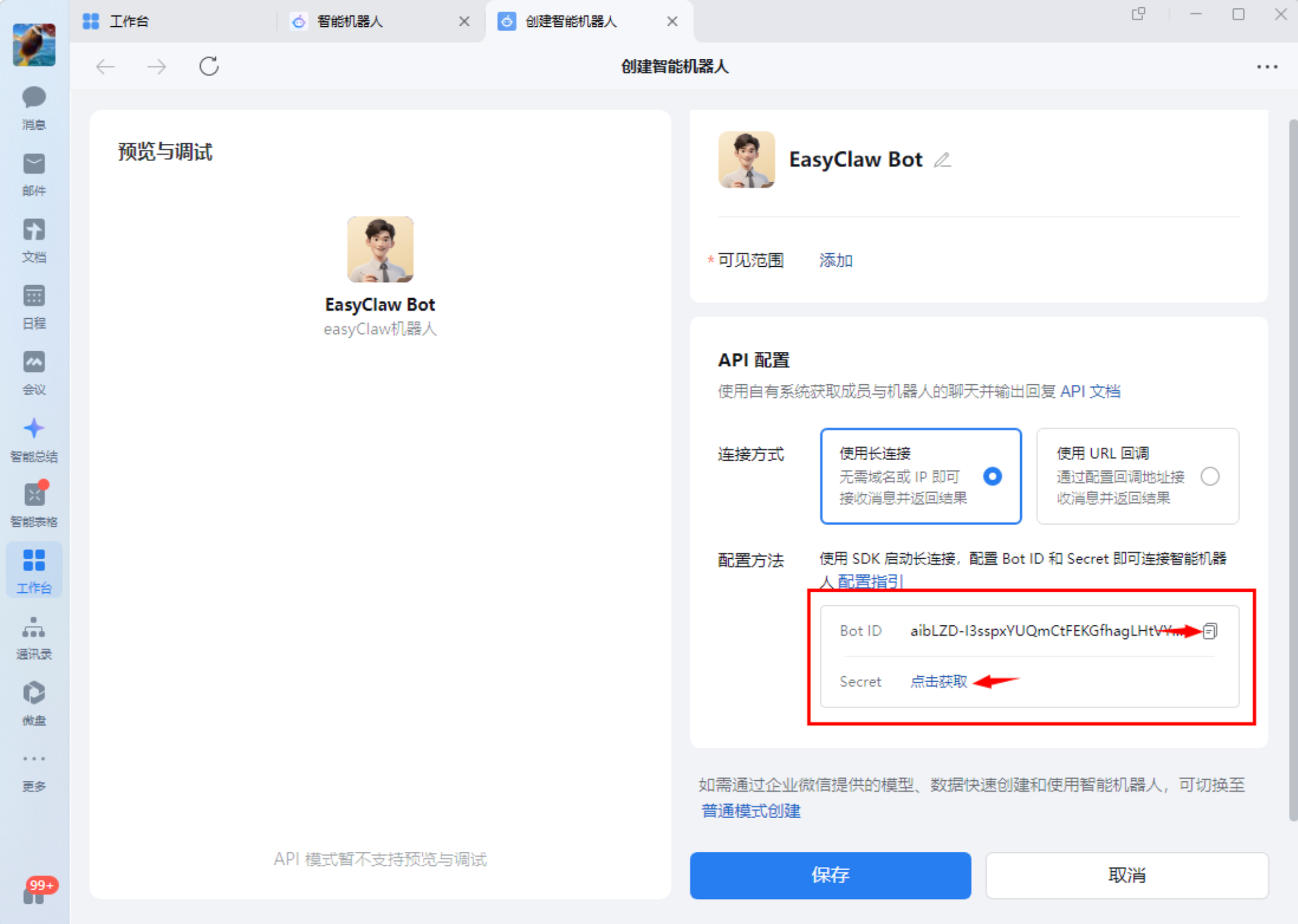
Bot ID und Secret erhalten
Nach dem Speichern zeigt die Seite die Bot ID an. Klicken Sie auf „Get Secret“, um den Schlüssel abzurufen. Bewahren Sie beide Werte auf – Sie benötigen sie, um EasyClaw zu binden.
Bot speichern
Der API Mode unterstützt keine Vorschau oder Debugging. Klicken Sie einfach auf Save, um die Erstellung des Bots abzuschließen.
Schritt 2: In EasyClaw binden
Kanalkonfiguration öffnen
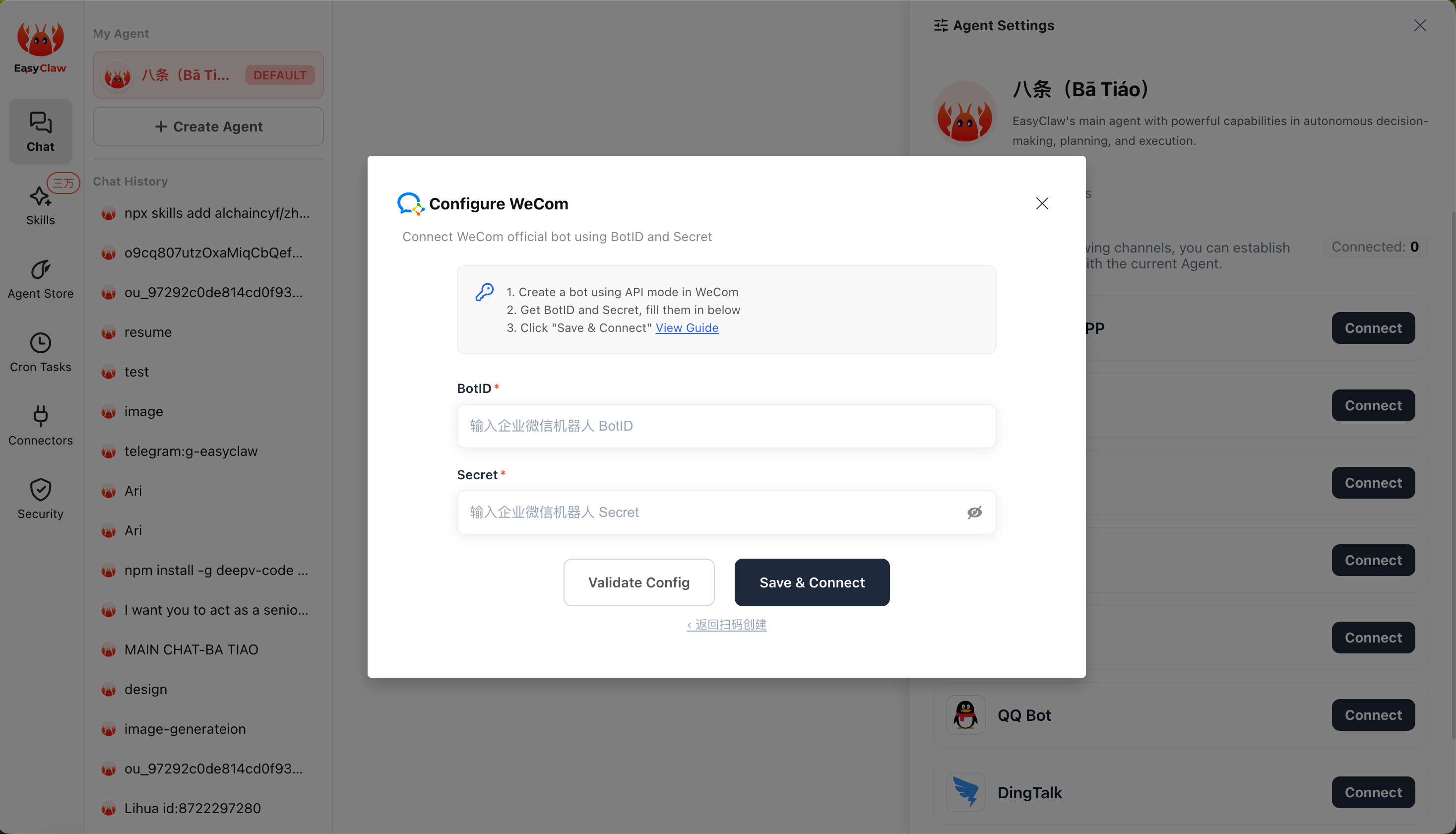
Öffnen Sie EasyClaw, klicken Sie auf Einstellungen → Mobile Remote → wählen Sie WeCom → klicken Sie auf Konfigurieren.
Anmeldedaten eingeben und verbinden
Wählen Sie Enter Bot ID / Secret Manually, fügen Sie die Bot ID und das Secret ein und klicken Sie auf Verbinden. Warten Sie einen Moment, bis die Verbindung hergestellt ist.
Schritt 3: Nutzung starten
Bot finden
Suchen Sie in den WeCom-Kontakten unter der Gruppe Smart Bot nach dem Bot und klicken Sie auf Nachricht senden.
Testnachricht senden
Senden Sie eine einfache Nachricht (z. B. „Hallo“), um die Verbindung zu testen. Wenn alles korrekt konfiguriert ist, empfängt EasyClaw die Nachricht und antwortet in WeCom.
Wenn der Bot normal antwortet, sind EasyClaw und WeCom erfolgreich verbunden. Sie können nun von überall aus Befehle über WeCom an EasyClaw senden, um Ihren Computer fernzusteuern.
Der Gesprächskontext des WeCom-Kanals ist unabhängig vom Desktop und anderen Kanälen. Um wichtige Informationen kanalübergreifend zu teilen, bitten Sie den Agenten, sie in MEMORY.md zu schreiben.