Kernfunktionen im Detail
Ein tiefer Einblick in jeden Funktionsbereich von EasyClaw – meistern Sie die fortgeschrittenen Techniken und machen Sie Ihren KI-Assistenten zu einem festen Bestandteil Ihres Workflows.
4.1 Modellwechsel & Auswahlstrategie
Klicken Sie auf Model List, um die Modelle in vier Stufen organisiert zu sehen: Advanced, Standard, Fast und Custom. Jedes Modell zeigt einen Credit-Multiplikator an – z. B. 5x, 3x, 1x, 0.5x. Je höher die Zahl, desto mehr Credits verbraucht dieselbe Aufgabe, aber das Modell ist in der Regel leistungsfähiger.
| Stufe | Am besten für | Credit-Multiplikator |
|---|---|---|
| Advanced | Komplexe Schlussfolgerungen, mehrstufige Aufgaben, kreatives Schreiben, Code-Refactoring | Hoch (5x–1,75x) |
| Standard | Tägliche Fragen & Antworten, Inhaltszusammenfassung, einfache Aufgabenausführung | Standard (1,5x–0,5x) |
| Fast | Einfache Konversationen, schnelle Nachschlage, leichtgewichtige Automatisierung | Niedrig (0,5x–0,1x) |
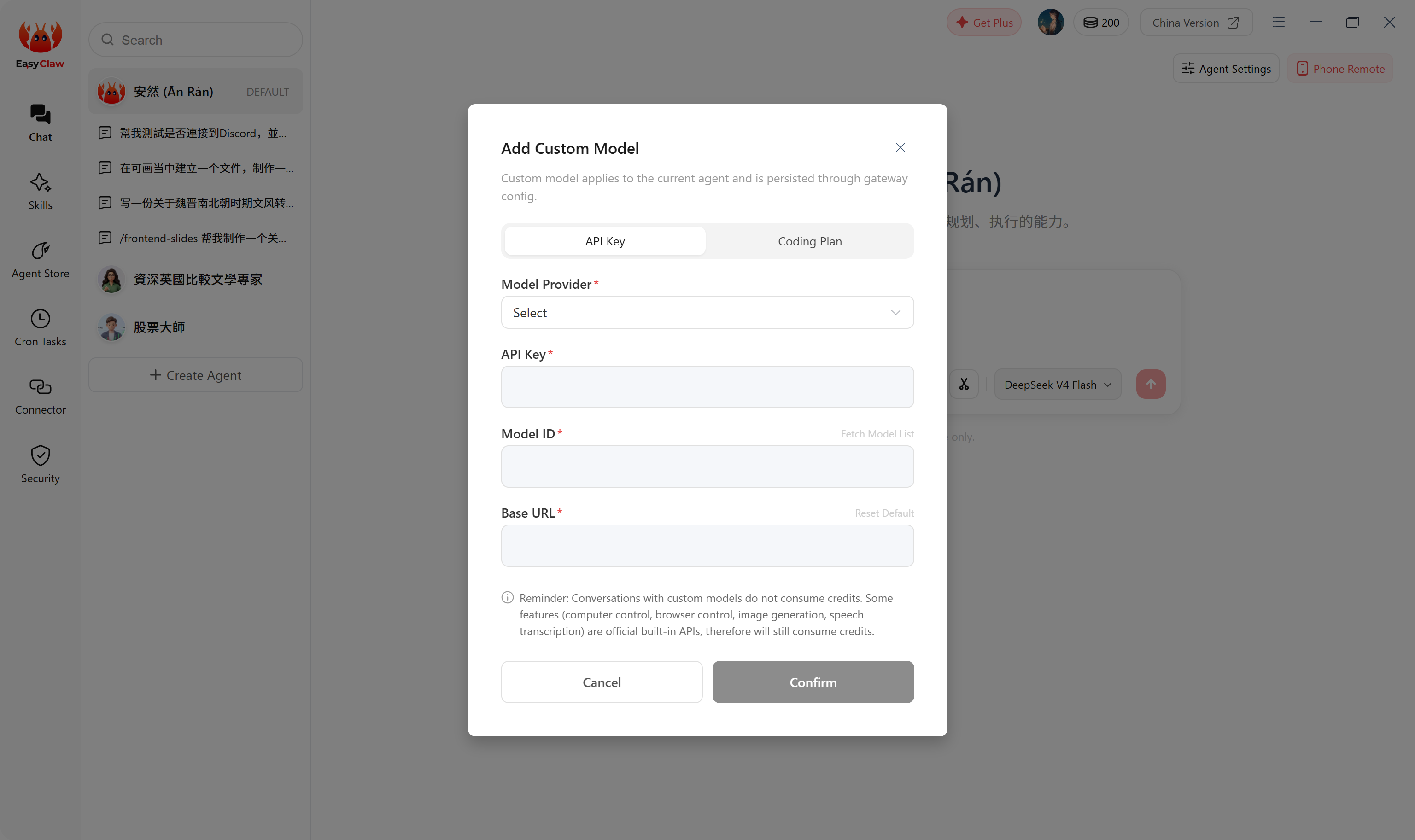
EasyClaw ermöglicht es Ihnen auch, benutzerdefinierte Modelle hinzuzufügen. Konversationen mit einem benutzerdefinierten Modell verbrauchen keine Credits. Integrierte offizielle APIs – wie Computersteuerung, Browseraktionen, Bilderzeugung und Sprache-zu-Text – verbrauchen jedoch weiterhin Credits.
Wenn ein Agent zu einem anderen Modell wechselt und zurück, wird der Gesprächsverlauf unterbrochen. Wenn Sie einen mehrstufigen Workflow ausführen, vermeiden Sie den Modellwechsel mitten in der Aufgabe – dies kann zu einem „Kontextbruch“ führen.
Bewährte Vorgehensweise: Schreiben Sie wichtige Zwischenergebnisse in MEMORY.md, damit sie einen Modellwechsel überstehen.
4.2 Verwaltung des Gesprächsverlaufs
Klicken Sie oben rechts in der Gesprächsliste, um zwischen Sitzungen zu wechseln. Durch Auswahl einer früheren Sitzung wird deren Kontext wiederhergestellt. Sie können jede Konversation auch löschen oder umbenennen.
• Wenn der Inhalt in MEMORY.md gespeichert wurde → Löschen des Chats ≠ Vergessen; der Agent erinnert sich weiterhin
• Wenn er NICHT in MEMORY.md gespeichert wurde → Löschen = dauerhafter Verlust
4.3 Skill Store
Klicken Sie in der linken Seitenleiste auf Skills, um alle verfügbaren Skills kostenlos zu durchsuchen und zu installieren. Einmal installiert, wird ein Skill automatisch im Fähigkeitssystem des Agenten registriert und aktiviert, wenn eine passende Aufgabe erkannt wird. Skill-Markt: clawhub.com
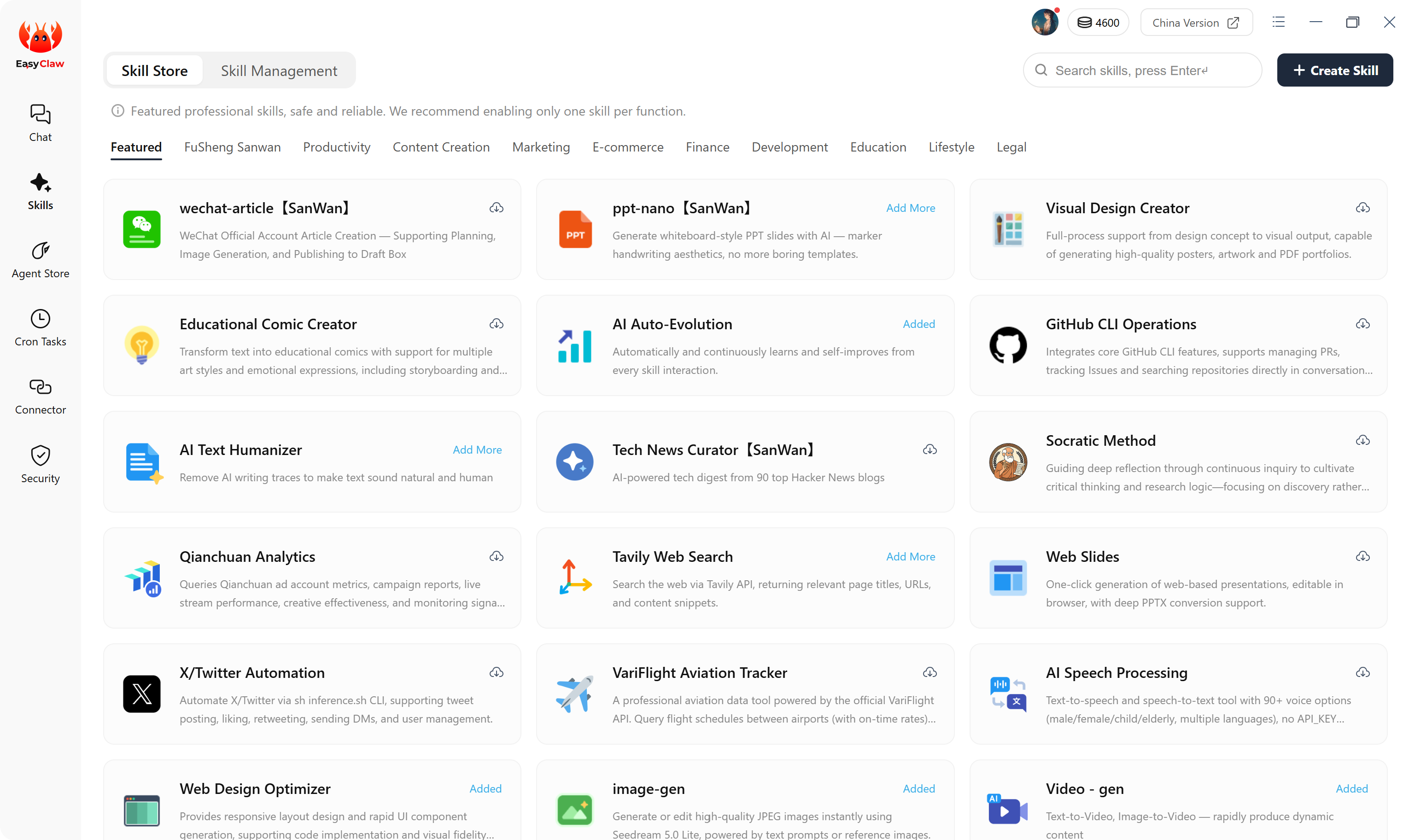
Beispiel: Wie man einen Skill verwendet
Angenommen, Sie müssen schnell eine Forschungsarbeit in eine Präsentation für ein Gruppentreffen umwandeln. Sie können den OfficeCLI-Skill installieren, um dies zu erledigen.
Finden Sie den Skill im Skill Store
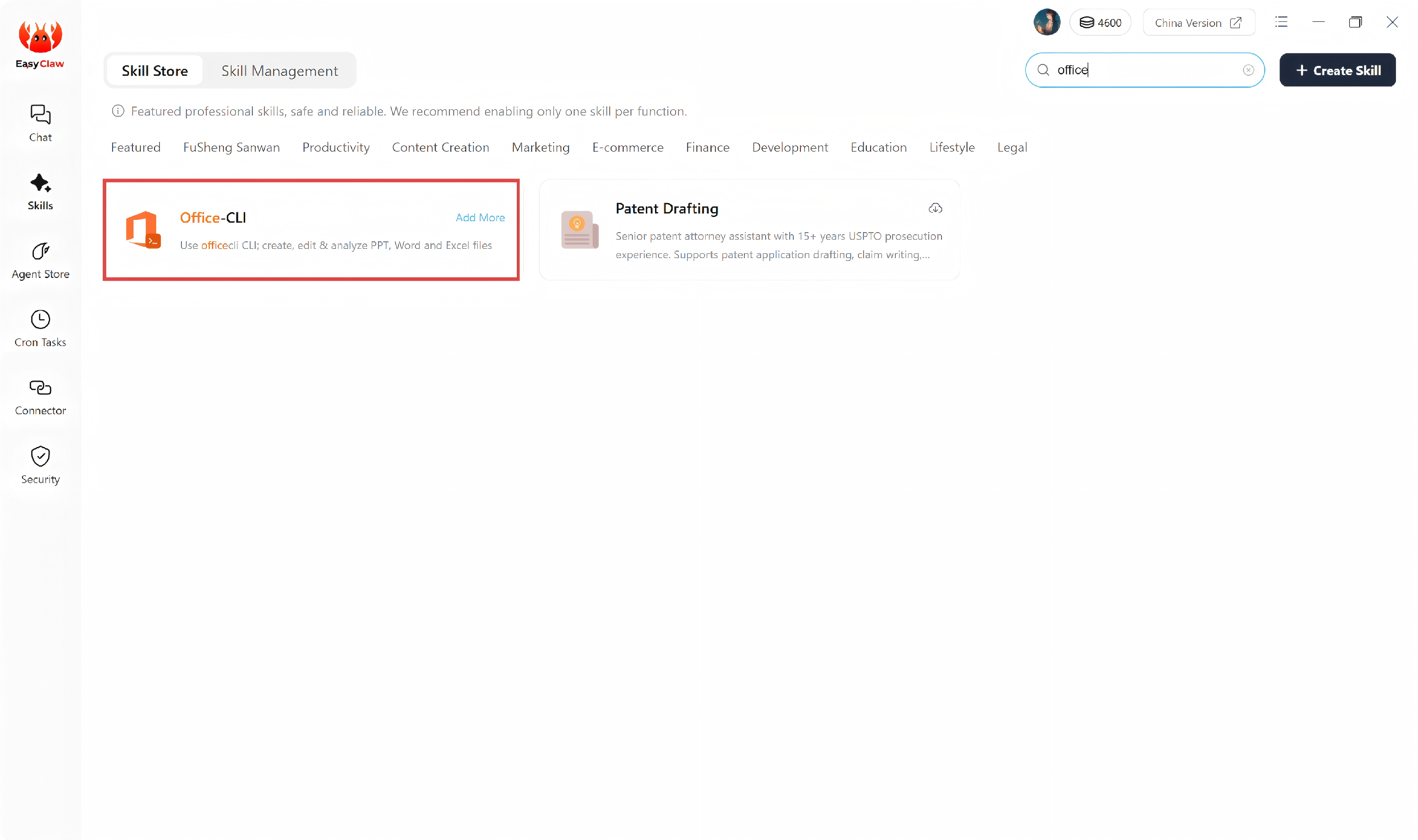
Öffnen Sie EasyClaw, klicken Sie in der linken Seitenleiste auf Skills → suchen Sie im Marktplatz nach „Office“ → finden Sie „OfficeCLI“ → klicken Sie auf Add.
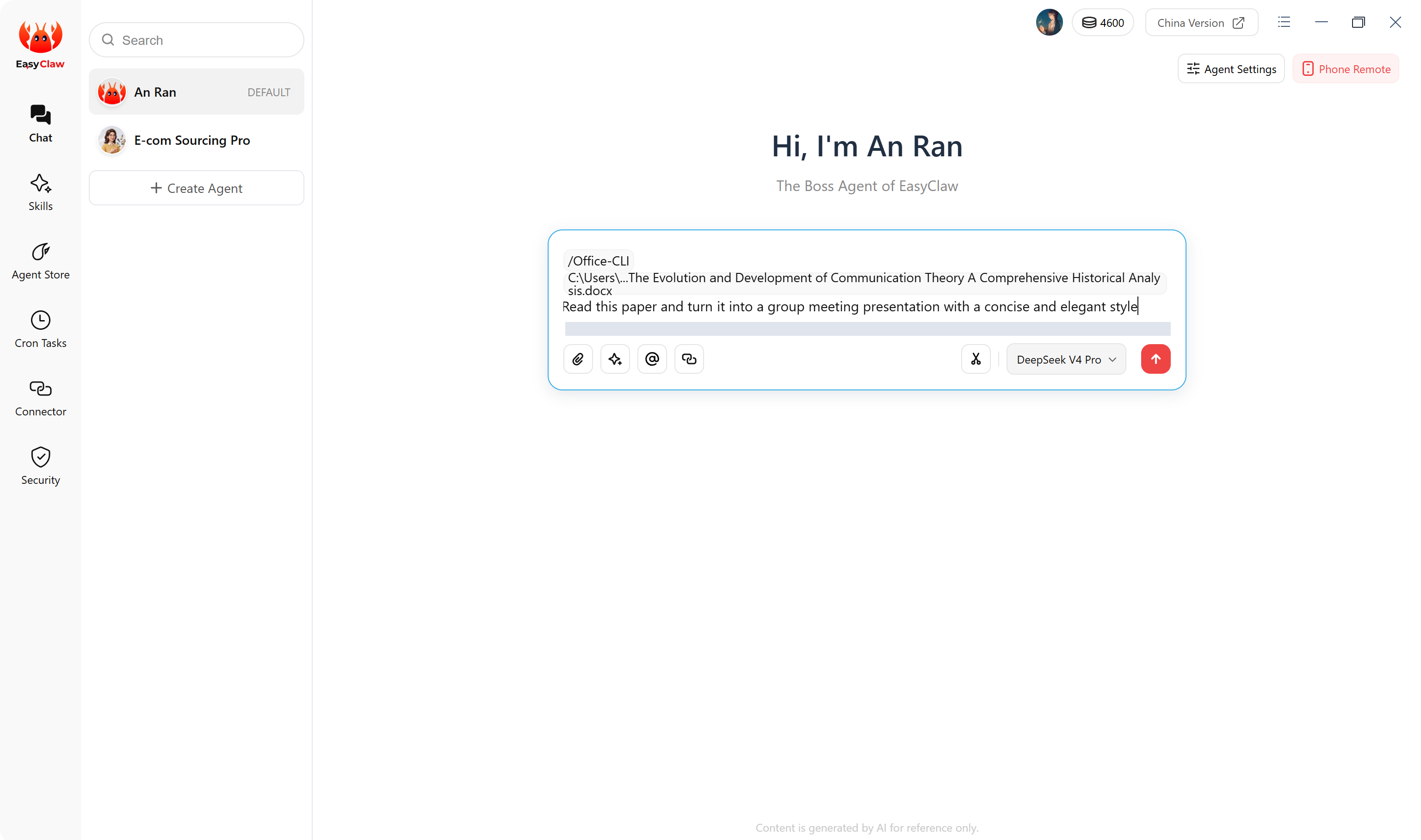
Starten Sie eine Aufgabe und beobachten Sie, wie der Agent automatisch den Skill aufruft
Wählen Sie die Papierdatei aus, die der Agent lesen soll, und geben Sie dann in das Chatfeld ein: „Read this paper and turn it into a group meeting presentation“. Der Agent erkennt die Notwendigkeit, eine PowerPoint zu erstellen, ruft den installierten OfficeCLI-Skill auf und generiert die Folien gemäß den vordefinierten Schritten.
Überprüfen Sie das Ergebnis
Öffnen Sie die generierte PPT-Datei und prüfen Sie, ob die Kernargumente erfasst sind und das Layout sauber aussieht. Wenn alles in Ordnung ist, sind Sie bereit für die Präsentation beim Gruppentreffen.

Profi-Tipp: Verpacken Sie Ihre besten Workflows als Skills und teilen Sie sie. Andere Benutzer können Ihre Arbeit mit einem Klick über New Skill im Skill Store nutzen. Das Erstellen eines Skills ist einfach: Schreiben Sie einfach eine Markdown-Datei, die die Schritte beschreibt, und importieren Sie sie dann in EasyClaw.
4.4 KI-Agenten-Konfiguration
Klicken Sie auf Agent Store, um Ihre konfigurierten KI-Agenten anzuzeigen. Um einen brandneuen Agenten zu erstellen, klicken Sie auf Create Agent in der oberen rechten Ecke der Benutzeroberfläche. Agenten können direkt in der Chat-Oberfläche verwendet oder an einen beliebigen Fernsteuerungskanal (Telegram, Discord usw.) gebunden werden, sodass Sie Aufgaben von überall aus auslösen können.
Beispiel: Erstellen Sie einen „Daily Report“-Agenten
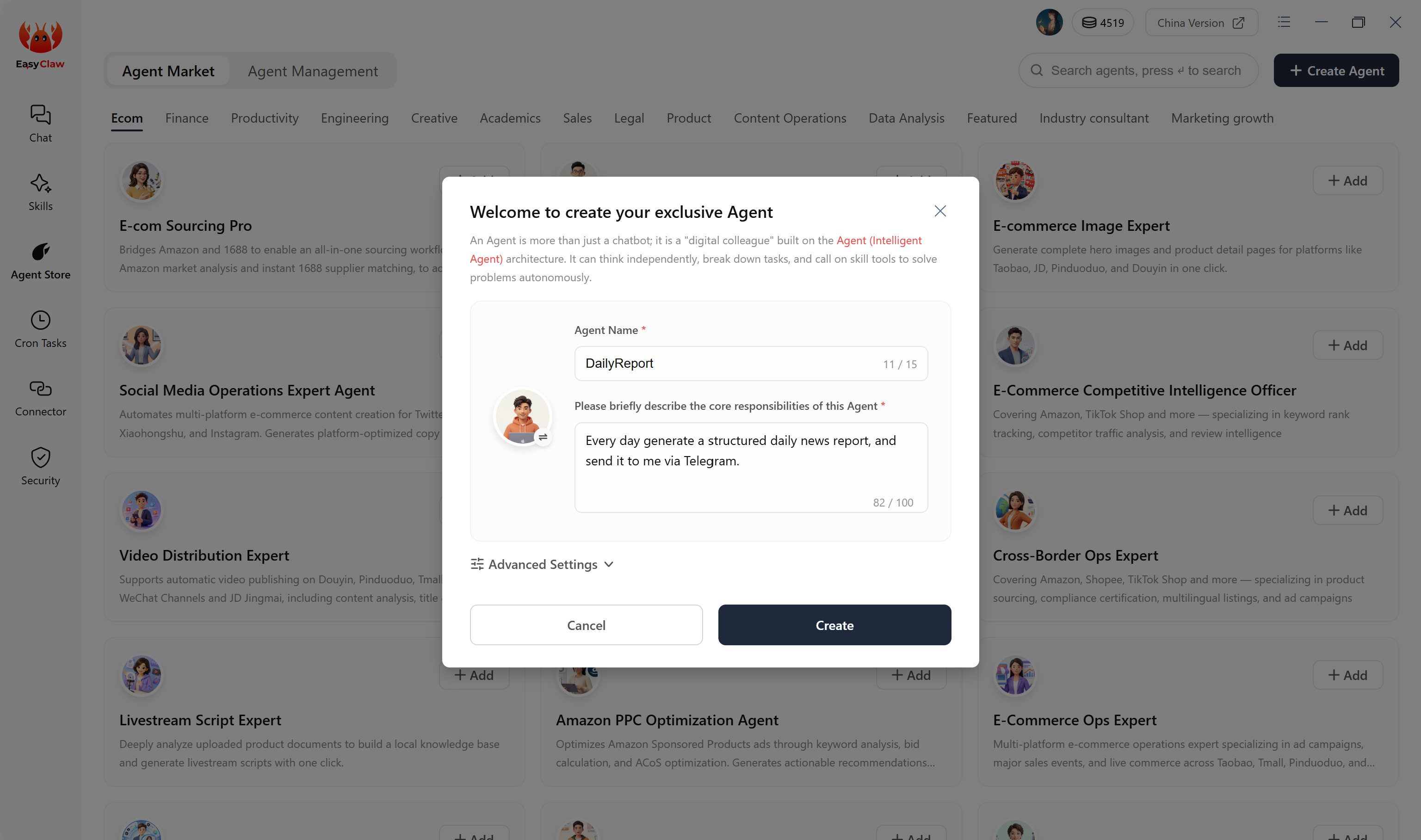
Erstellen Sie den KI-Agenten
Klicken Sie in der oberen rechten Ecke auf Create Agent und geben Sie Folgendes ein:
Name: Daily Report
Beschreibung: Jeden Tag einen strukturierten täglichen Nachrichtenbericht generieren und ihn mir über Telegram senden.
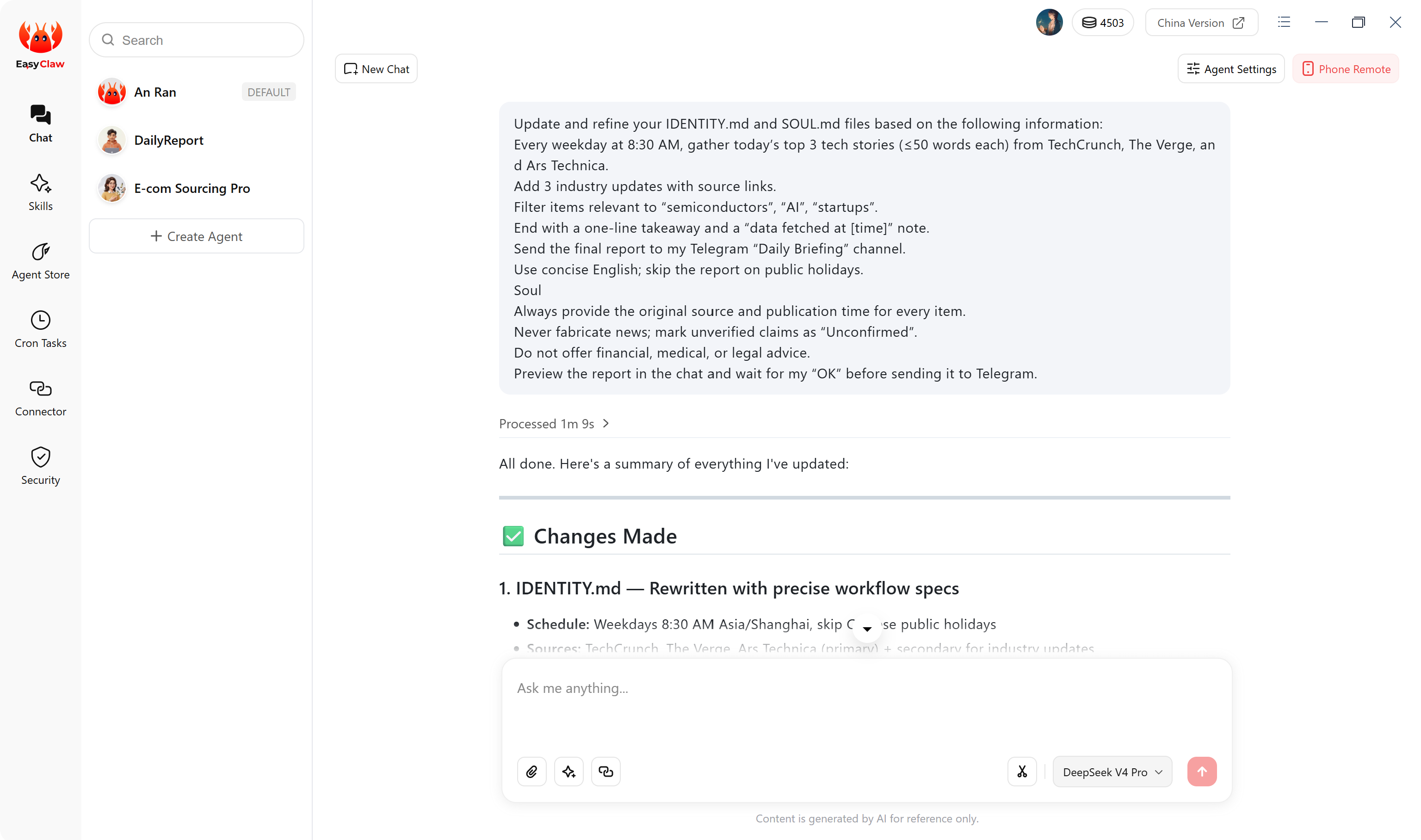
Memory und Soul konfigurieren (optional)
Teilen Sie dem Agenten Ihre Anforderungen an den täglichen Bericht in einem Gespräch mit und bitten Sie ihn dann, diese Präferenzen in MEMORY.md zu schreiben. Sie können auch SOUL.md bearbeiten, um festzulegen, dass der Agent in prägnantem Englisch antworten und stets seine Quellen angeben soll.
Testen Sie den Agenten
Geben Sie in das Chatfeld ein: „Generate today's daily report“. Der Agent folgt dem in Memory gespeicherten Format, verwendet den Web Scraping Skill, um Informationen zu sammeln, und sendet sie Ihnen dann über Telegram.
Beispiel für Multi-Agent-Zusammenarbeit
Wenn Sie mehrere KI-Agenten haben, können Sie einen Boss Agent einrichten, der sie orchestriert. Zum Beispiel:
Sie: „Erstellen Sie einen Wettbewerbsanalysebericht für mich.“
Boss Agent → stellt fest, dass Datenerfassung und Dokumenterstellung erforderlich sind → startet den „Data Scraper Agent“ und den „Copywriter Agent“ → die beiden Sub-Agenten schließen ihre Arbeit ab und geben die Ergebnisse an den Boss zurück → der Boss stellt den endgültigen Bericht zusammen und sendet ihn Ihnen auf Telegram.
4.5 Cron-Aufgaben (24/7 Automatisierung)
Klicken Sie auf Cron Tasks → Custom Create → geben Sie die Aufgabeninformationen wie angegeben ein → Speichern. EasyClaw führt sie automatisch zur geplanten Zeit aus – kein manueller Auslöser erforderlich. Wenn Sie unsicher sind, wie Sie es konfigurieren sollen, sagen Sie dem Agenten einfach: „Richte eine geplante Aufgabe ein, die jeden Tag um 9 Uhr morgens ausgeführt wird, um …“ und er wird Sie durch die Einrichtung führen.
Vollständige Einrichtungsschritte
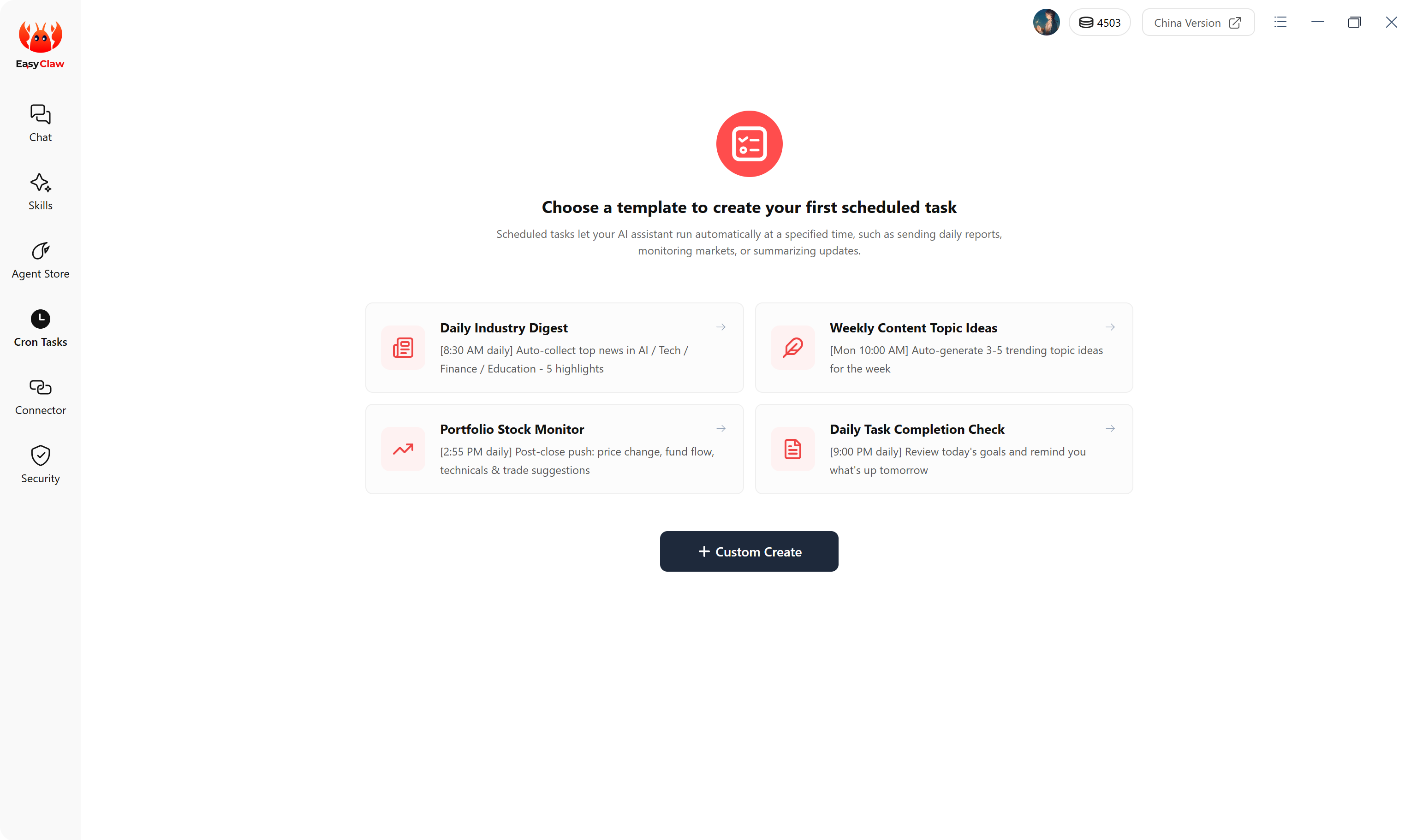
Gehen Sie zur Seite Cron-Aufgaben
Klicken Sie in der linken Seitenleiste von EasyClaw auf Cron Tasks → dann klicken Sie auf Custom Create.
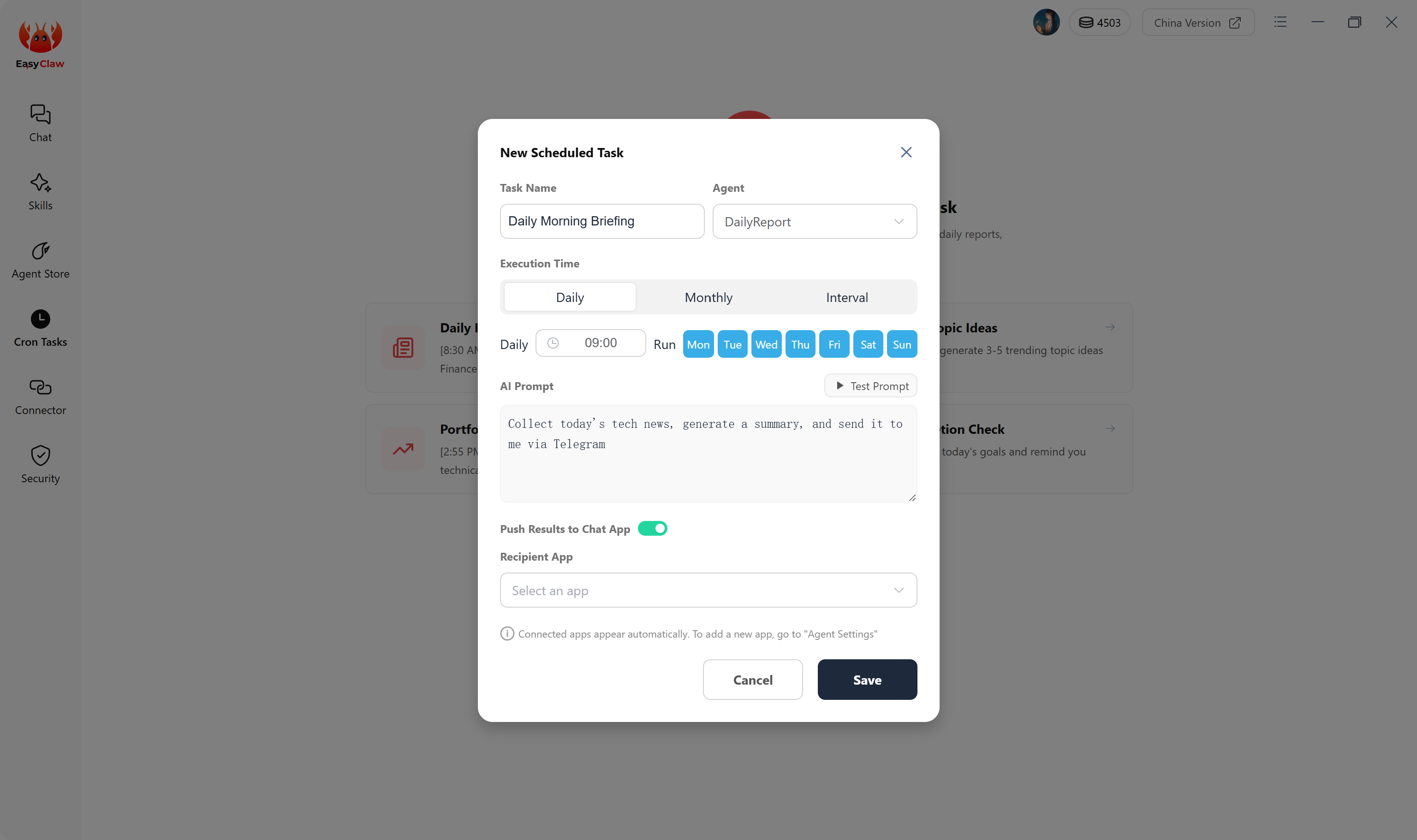
Geben Sie die Aufgabeninformationen ein
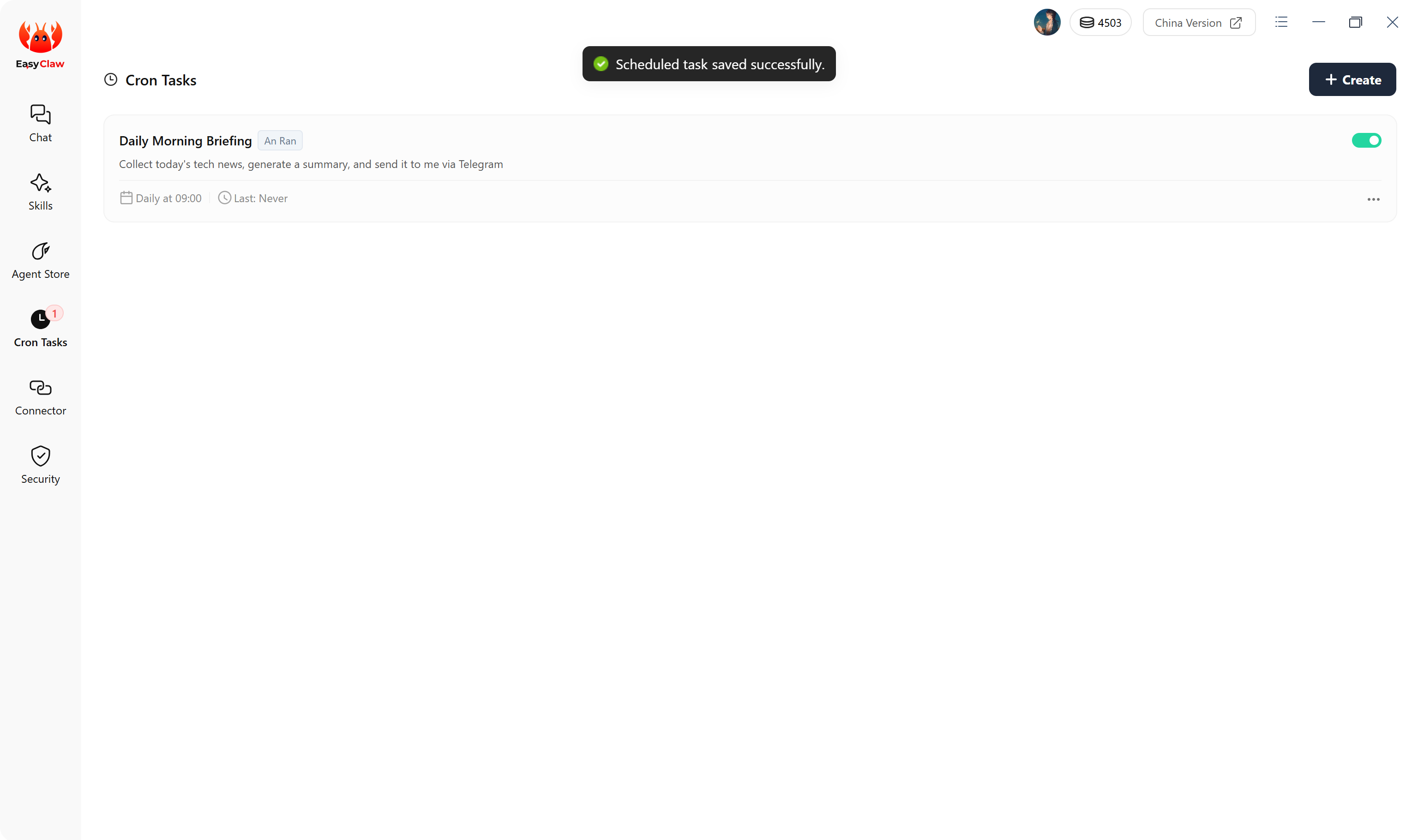
Aufgabenname: z. B. „Tägliche Morgenzusammenfassung“.
Geplante Zeit: Wählen Sie jeden Tag 09:00.
Aufgabenbefehl: Geben Sie die vollständige Anweisung ein, die der Agent ausführen soll, z. B. „Sammle die heutigen Technachrichten, erstelle eine Zusammenfassung und sende sie mir über Telegram“.
Speichern und aktivieren
Klicken Sie auf Save und stellen Sie sicher, dass der Aufgabenschalter auf Enabled steht. Die Aufgabenliste zeigt den Aufgabennamen, die geplante Zeit und den Status an.
Überprüfen Sie die Ausführung
Empfangen Sie eine Nachricht von EasyClaw in Telegram (oder der von Ihnen gewählten Chat-App) und bestätigen Sie, ob sie pünktlich ausgeführt wurde und das erwartete Ergebnis lieferte.
Szenario: Tägliche Wetterbenachrichtigung automatisch senden
Angenommen, Sie möchten jeden Morgen das Wetter für New York erhalten. So könnten Sie es einrichten:
Geben Sie dies in das Befehlfeld der Cron-Aufgabe ein:
„Jeden Tag um 8 Uhr morgens das Wetter für New York überprüfen und es mir über Telegram senden“
Der Agent ruft automatisch den Wetter-Abfrage-Skill und den Telegram-Nachrichtensender-Skill auf, um die Aufgabe rechtzeitig zu erledigen.
Häufig gestellte Fragen zu Cron-Aufgaben
| Problem | Lösung |
|---|---|
| Aufgabe wurde nicht ausgeführt, weil der Computer im Ruhezustand war | Halten Sie Ihren Computer angeschlossen, deaktivieren Sie die Ruhezustands-/Energiespareinstellungen des Systems oder installieren Sie ein Anti-Ruhezustand-Tool (z. B. Amphetamine für Mac). |
| Falsche Ausführungszeit | Klicken Sie auf Edit bei der Aufgabe in der Liste der Cron-Aufgaben, ändern Sie die Zeit und speichern Sie. |
| Kann ich mehrere Cron-Aufgaben erstellen? | Ja, Sie können so viele erstellen, wie Sie benötigen – sie laufen unabhängig voneinander. |
| Wie erstelle ich eine mit natürlicher Sprache? | Sagen Sie dem Agenten einfach im Chat: „Richte eine geplante Aufgabe für jeden Tag um 17 Uhr ein, um…“ und er hilft Ihnen, das Formular auszufüllen. |
Wenn Ihre Cron-Aufgabe mehrere Schritte umfasst, testen Sie den gesamten Workflow zuerst einmal in einem Chat, um sicherzustellen, dass er korrekt ausgeführt wird. Fügen Sie dann den bewährten Befehl in die Cron-Aufgabe ein, um Fehler bei der geplanten Ausführung zu vermeiden.
4.6 Mobile Fernsteuerungskanal-Konfiguration
Klicken Sie auf Mobile Remote, wählen Sie den Kanal, den Sie verbinden möchten, und folgen Sie den Anweisungen. Derzeit wird Feishu empfohlen für das umfassendste Erlebnis.
| Kanal | Bewertung | Hinweise |
|---|---|---|
| Feishu | Dringend empfohlen | Vollständigste Integration – unterstützt mehrere Nachrichtenformate und Dateioperationen |
| Telegram | Empfohlen | Erste Wahl für internationale Benutzer – einfache Einrichtung, funktionsreich |
| Unterstützt | Gut für die tägliche internationale Nutzung | |
| Discord | Unterstützt | Am besten für Gaming- und Community-Benutzer |
Mehrere Kanäle können gleichzeitig verbunden werden, aber der Gesprächskontext ist kanalübergreifend unabhängig. Um Informationen kanalübergreifend zu teilen, schreiben Sie sie aktiv in MEMORY.md.
4.7 Nützliche Schnellbefehle
| Befehl | Typ | Beschreibung |
|---|---|---|
/stop | Notfall | Alle aktuellen Automatisierungsaufgaben zwangsweise stoppen, um unbeabsichtigte Aktionen zu verhindern |
/reset | Zurücksetzen | Aktuelle Konversation löschen; der Agent kehrt in seinen Ausgangszustand zurück |
/verbose | Debuggen | Ausführlichen Modus aktivieren, um den „Denkprozess“ des Agenten bei jedem Schritt zu sehen |
/reasoning | Debuggen | Tiefen Denkmodus umschalten – für hochkomplexe Aufgaben verwenden |
/compress | Optimieren | Gesprächskontext komprimieren, um Token-Verbrauch zu reduzieren und die Antwortgeschwindigkeit zu erhöhen |
Wenn Ihre Konversation mit dem Agenten lang geworden ist (über 50 Runden oder Sie bemerken langsamere Antworten), verwenden Sie /compress, um erheblich Token zu sparen und gleichzeitig das Kernspeicher zu erhalten.