Richten Sie Ihren ersten KI-Agenten in 3 Schritten ein
Starten Sie von Grund auf und erstellen Sie in 3 Schritten Ihren eigenen KI-Agenten. Der gesamte Vorgang dauert weniger als 5 Minuten.
Legen Sie den Standard-Agenten von EasyClaw als Ihren „Haupt-Agenten“ fest → Konfigurieren Sie Ihre KI-Agenten → Speichern und Ausführen. Subagenten und kanalübergreifende Zusammenarbeit können später iteriert werden.
Schritt 1: Sagen Sie dem Haupt-Agenten, „wer Sie sind“
Wenn Sie mehrere Agenten haben, kennzeichnen Sie den Standard-Agenten ausdrücklich als „Haupt-Agenten“. Geben Sie Ihre Regeln direkt in das Chatfeld ein und bitten Sie den Agenten dann, die wichtigen Inhalte in MEMORY.md zu speichern:
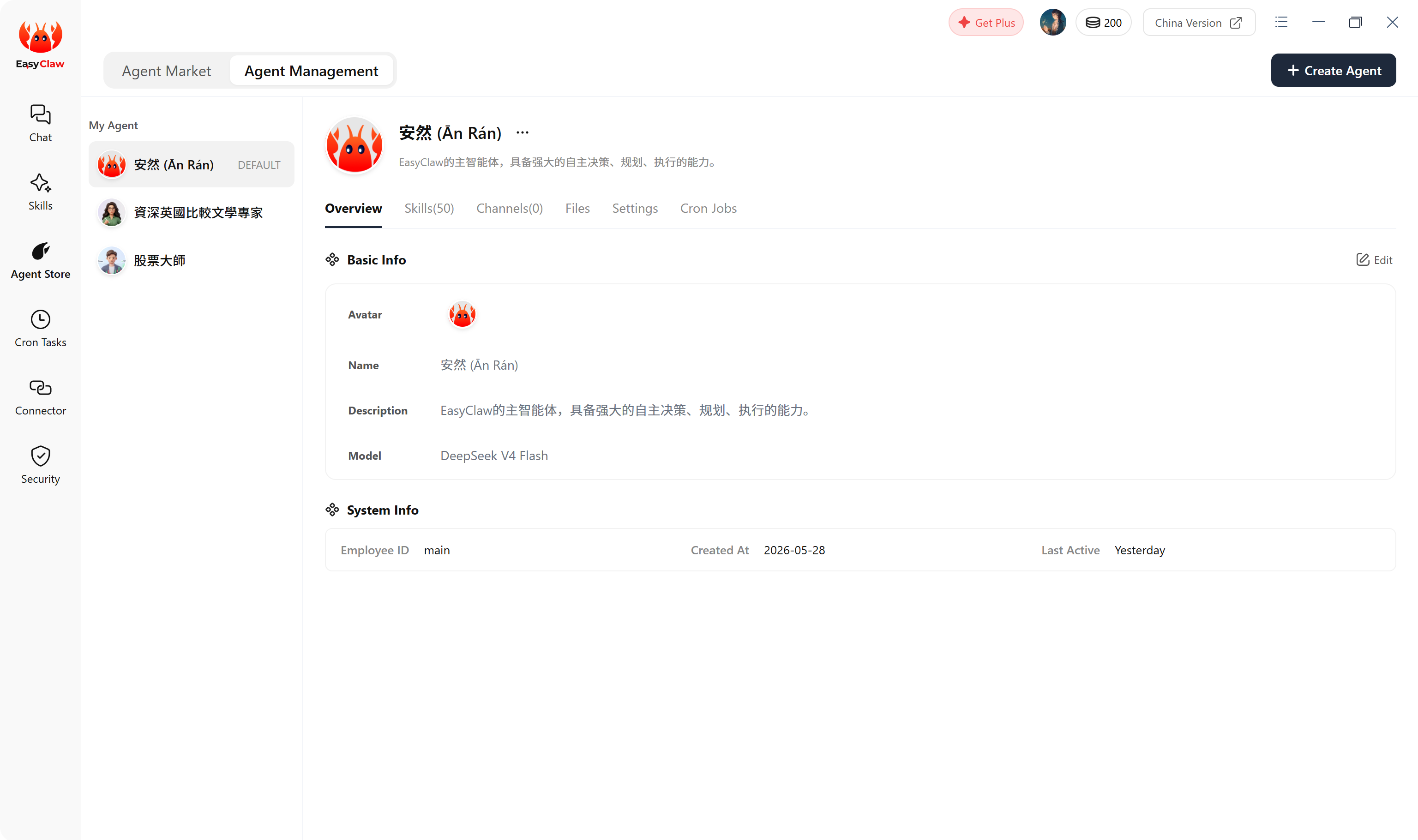
Wenn Sie dem Agenten nur mündlich Anweisungen geben, vergisst er alles, sobald das Gespräch beendet ist. In MEMORY.md gespeicherte Informationen bleiben dauerhaft erhalten – der Agent liest sie bei jedem Start.
Schritt 2: Konfigurieren Sie Ihre KI-Agenten
Füllen Sie im Bereich „Agent erstellen“ die folgenden Informationen wie angegeben aus, um schnell Ihren eigenen dedizierten Agenten zu erstellen:
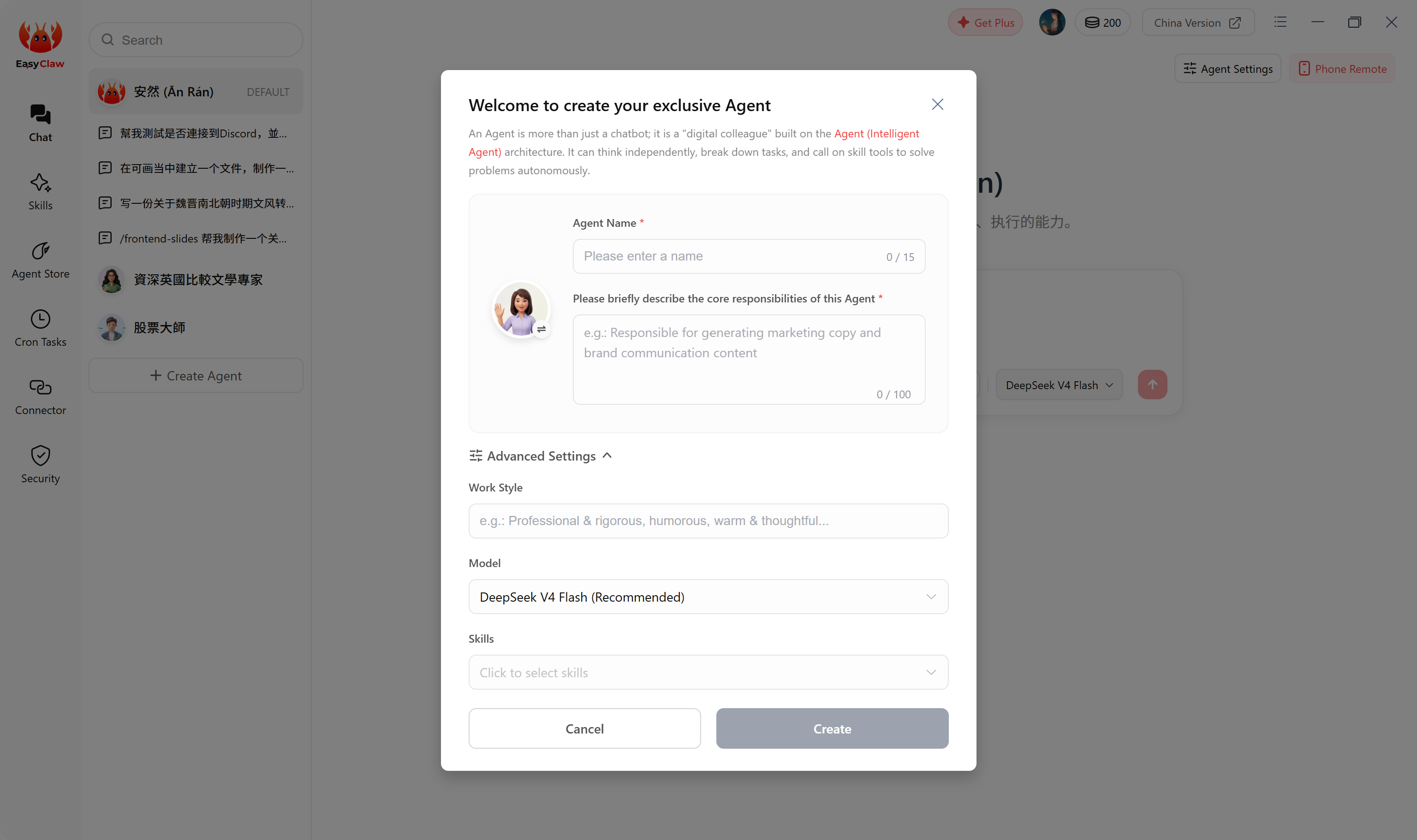
Grundlegende Details eingeben
Geben Sie Ihrem Agenten einen Namen und beschreiben Sie seine Aufgaben – zum Beispiel „Täglicher Nachrichtenassistent“, „Code-Review-Spezialist“ oder „Kundenservice-Bot“. Je genauer die Beschreibung, desto präziser wird die Arbeit des Agenten.
Skills zuweisen (optional)
Sie können die erweiterten Einstellungen öffnen, um auszuwählen, welche Skills dieser Agent haben soll. Ein Kundenservice-Agent könnte beispielsweise die Skills „Wissensdatenbank-Abfrage“ und „Feishu-Nachrichtensender“ benötigen.
Speichern und testen
Nach dem Speichern finden Sie den neu erstellten Agenten in der Liste „KI-Agenten“. Klicken Sie darauf, um eine Konversation zu öffnen, und senden Sie einen Testbefehl, um sicherzustellen, dass alles funktioniert.
Jeder Agent hat seinen eigenen unabhängigen Gesprächsspeicher. Wenn Sie eine wichtige Schlussfolgerung von einer Konversation an einen anderen Agenten übergeben müssen, schreiben Sie sie explizit in MEMORY.md, anstatt nur die Konversation zu wechseln.
Schritt 3: Speichern Sie Ihre Konfiguration und beginnen Sie mit der Nutzung
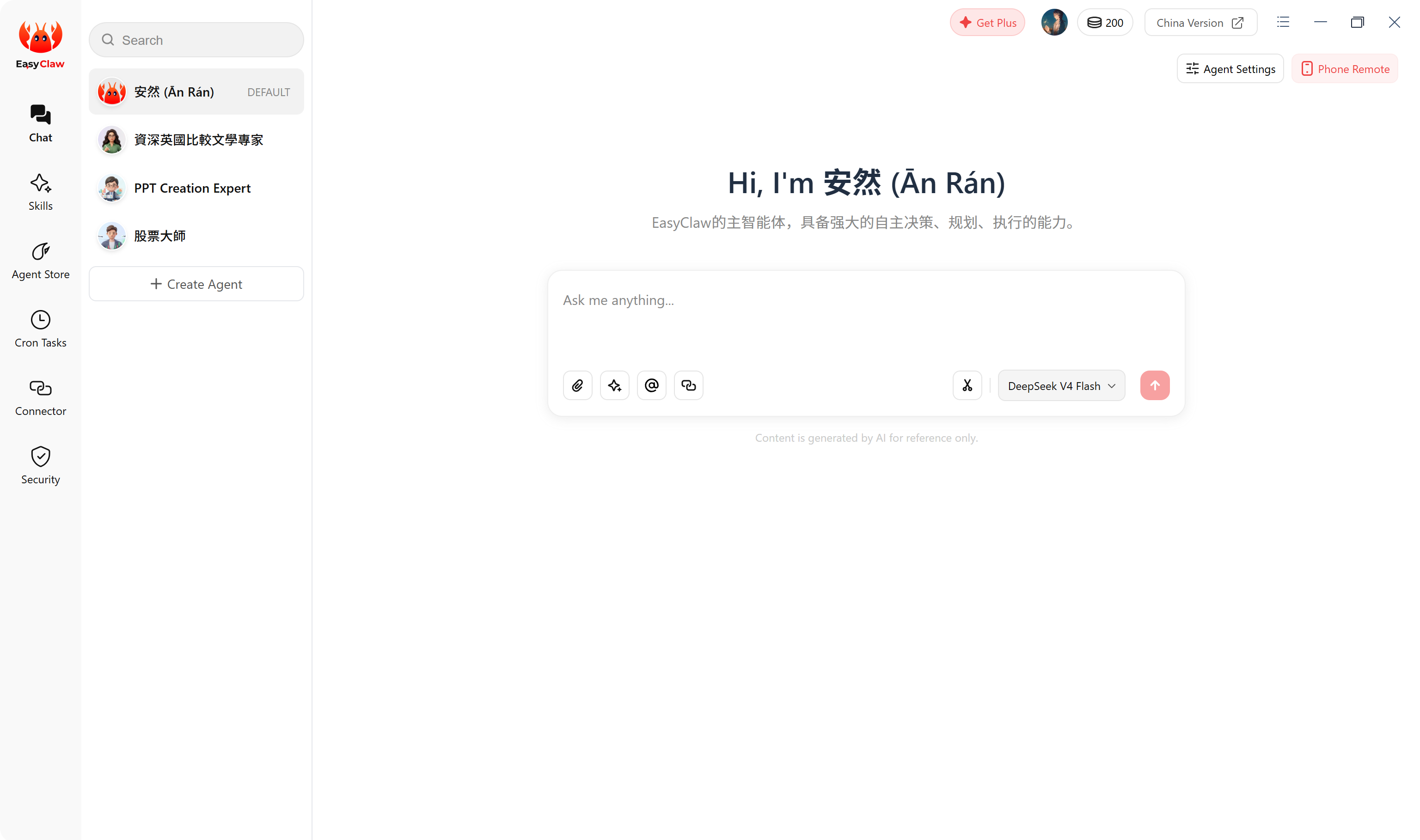
Sobald alles eingerichtet ist, erscheint Ihr neuer Agent in der Liste „KI-Mitarbeiter“. Klicken Sie darauf, um direkt in der Benutzeroberfläche zu chatten, oder binden Sie ihn an einen mobilen Fernsteuerungskanal, damit Sie Aufgaben von überall aus senden können.
Häufig gestellte Fragen zum Schnellstart
Wie arbeiten mehrere Agenten zusammen?
- Mehrere Agenten können voneinander wissen, indem sie Informationen über MEMORY.md austauschen.
- Jeder Agent behält seinen eigenen Gesprächsspeicher, aber alle können auf dieselbe MEMORY.md-Datei verweisen.
- Ein Agent kann einen anderen direkt aufrufen, um eine Teilaufgabe auszuführen – genau so funktioniert die Multi-Agenten-Zusammenarbeit.
Wie stelle ich mich einem Agenten zum ersten Mal vor?
Erklären Sie einfach im Gespräch, was er wissen muss, und bitten Sie den Agenten dann, die wichtigsten Punkte in seine Memory-Datei zu schreiben. Wenn Sie das nächste Mal mit demselben Agenten sprechen, können Sie sich einfach auf diese Details beziehen – Sie müssen sich nicht wiederholen.
Wählen Sie Ihren Fernsteuerungskanal
Nachdem Ihr Agent konfiguriert ist, besteht der nächste Schritt darin, einen mobilen Kanal auszuwählen. So können Sie von Ihrem Telefon aus jederzeit und überall Anweisungen an EasyClaw auf Ihrem Computer senden.
| Kanal | Am besten für | Empfehlung | Einrichtungsanleitung |
|---|---|---|---|
| Telegram | Internationale Benutzer | Dringend empfohlen | Anleitung ansehen → |
| Feishu | Teams & Organisationen | Empfohlen | Anleitung ansehen → |
| Slack | Internationale Teams & Unternehmen | Empfohlen | Anleitung ansehen → |
| Internationale Teams & Unternehmen | Unterstützt | Anleitung ansehen → | |
| X (Twitter) | Internationale Teams & Unternehmen | Unterstützt | Anleitung ansehen → |
| Persönliche, alltägliche Nutzung | Unterstützt | Anleitung ansehen → | |
| Discord | Spiele- & Community-Benutzer | Unterstützt | Anleitung ansehen → |
Die meisten internationalen Benutzer bevorzugen Telegram für die persönliche Nutzung und Slack für Teams. Feishu ist ebenfalls eine gute Wahl, wenn Ihre Organisation es bereits verwendet. Sie können sogar mehrere Kanäle gleichzeitig verbinden – sie arbeiten unabhängig voneinander.