EasyClaw über Slack verbinden
Mit dem Slack-Kanal können Sie Befehle aus einem Arbeitsbereich-Kanal oder per Direktnachricht an EasyClaw senden. Erstellen Sie eine App auf der Slack-API-Plattform, installieren Sie sie in Ihrem Arbeitsbereich und fügen Sie das Token in EasyClaw ein, um die Einrichtung abzuschließen.
• EasyClaw ist auf Ihrem Computer installiert und wird ausgeführt
• Ein Slack-Konto, das zu einem Arbeitsbereich gehört (oder einen erstellt hat)
• Ihr Netzwerk kann auf Slack zugreifen
Einrichtungsschritte
Zur Slack-API-Plattform gehen und eine neue App erstellen
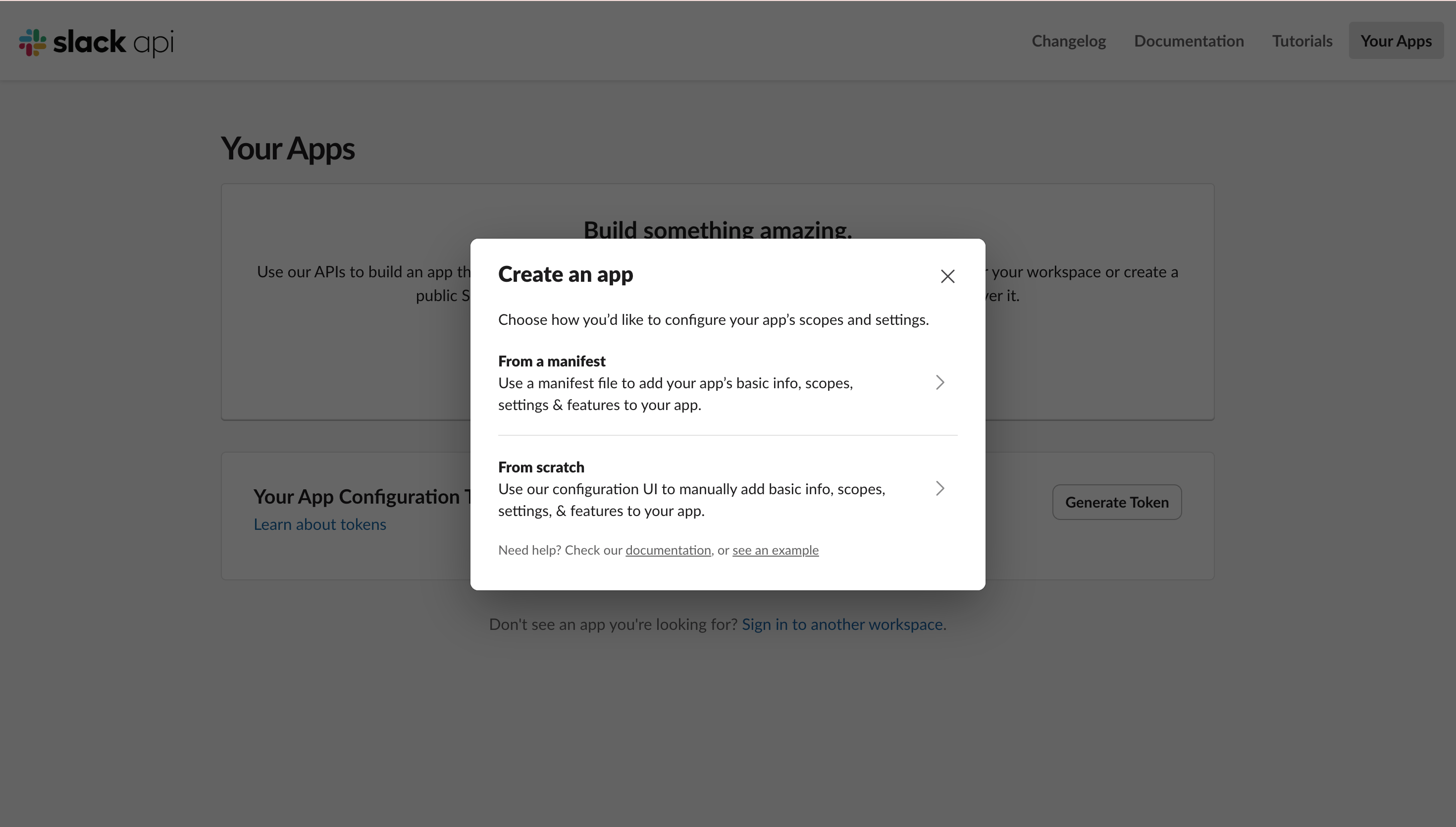
Besuchen Sie api.slack.com/apps → klicken Sie auf Create New App → wählen Sie From scratch → geben Sie einen App-Namen ein (z. B. "EasyClaw"), wählen Sie Ihren Arbeitsbereich aus und klicken Sie auf Create App.
Erforderliche OAuth-Berechtigungsbereiche hinzufügen
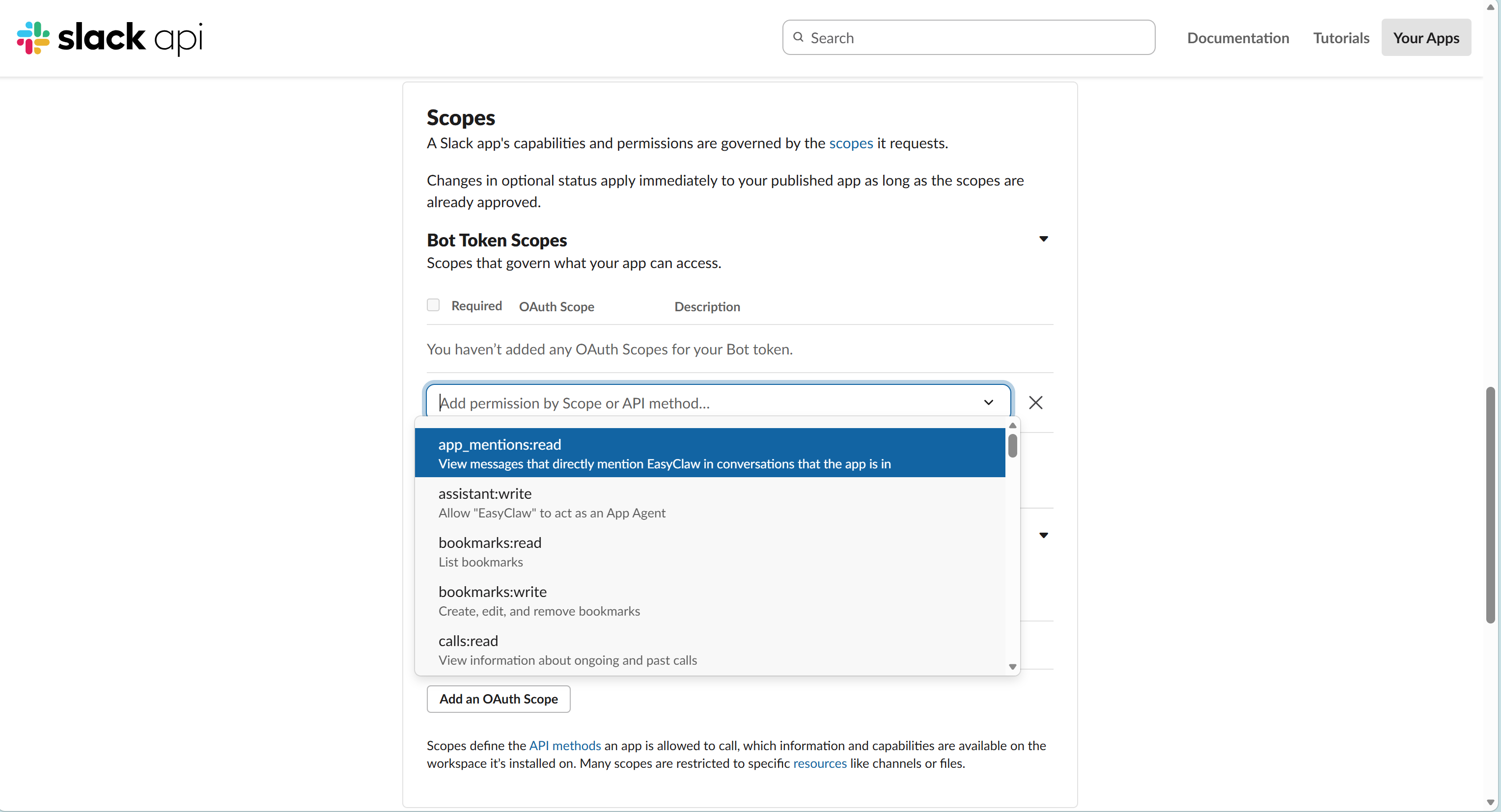
Gehen Sie im linken Menü zu OAuth & Permissions, scrollen Sie nach unten zu Scopes und klicken Sie unter Bot Token Scopes auf Add an OAuth Scope, um nacheinander die folgenden hinzuzufügen:
chat:write— Nachrichten sendenim:history— DM-Verlauf lesenim:read— DMs anzeigenim:write— DMs startenchannels:history— Kanalnachrichten lesenapp_mentions:read— Auf @‑Erwähnungen antworten
App im Arbeitsbereich installieren
Auf derselben OAuth & Permissions-Seite scrollen Sie nach oben und klicken auf Install to Workspace → auf der Autorisierungsseite klicken Sie auf Allow, um die Installation abzuschließen.
Bot-Token kopieren
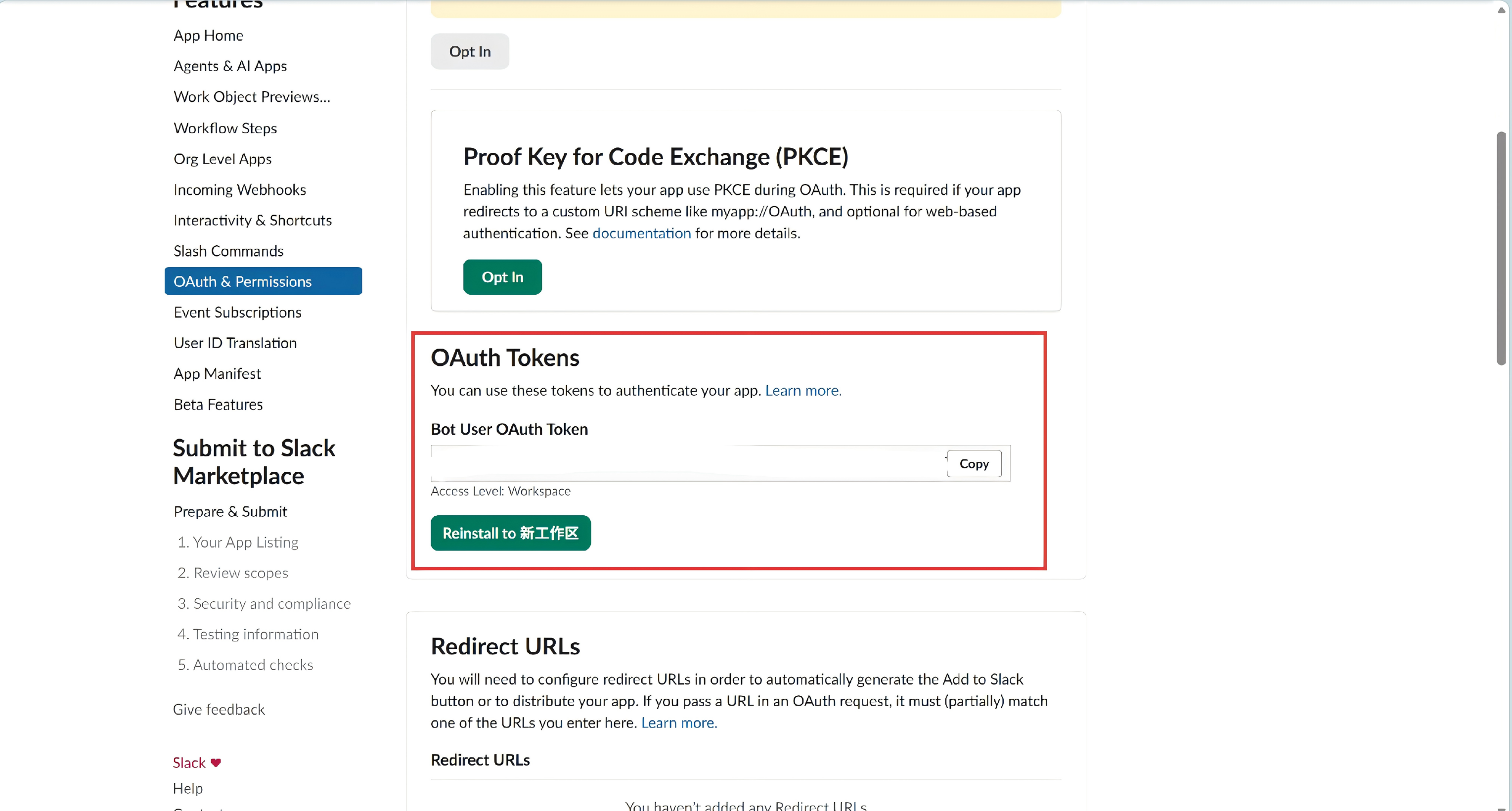
Nach der Installation zeigt die Seite den Bot User OAuth Token an (beginnt mit xoxb-). Klicken Sie auf Copy und bewahren Sie es sicher auf – Sie benötigen es im nächsten Schritt.
Token in EasyClaw einfügen
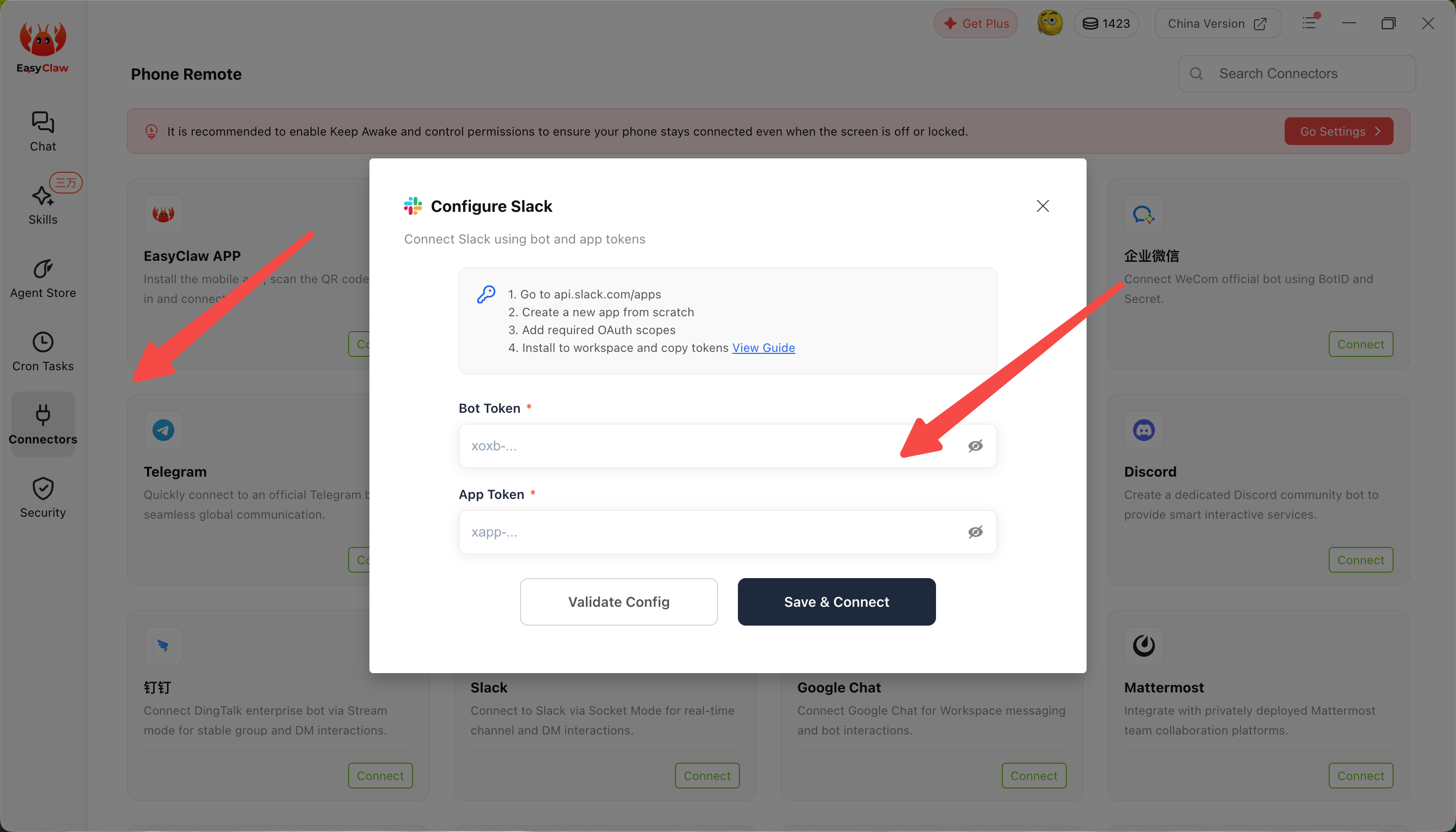
Klicken Sie in EasyClaw Desktop auf Connector → wählen Sie Slack → fügen Sie das Bot-Token in das Eingabefeld ein und klicken Sie auf Connect.
Das Bot-Token ist die Berechtigung Ihrer App für den Zugriff auf den Arbeitsbereich. Falls es jemals durchsickert, gehen Sie sofort zu api.slack.com/apps, öffnen Sie Ihre App und generieren Sie das Token neu.
Suchen Sie Ihren App-Bot in Slack und senden Sie eine Testnachricht. Wenn EasyClaw normal antwortet, war die Einrichtung erfolgreich – Sie können jetzt jederzeit Befehle von Slack aus an EasyClaw senden.
Der Gesprächskontext des Slack-Kanals ist unabhängig von der Desktop-App und anderen Kanälen. Um wichtige Informationen oder Präferenzen kanalübergreifend zu teilen, bitten Sie den Agenten, sie in MEMORY.md zu schreiben.